
თუ იყენებთ Gmail ანგარიშს IMAP-ის მეშვეობით Outlook-ში, შეიძლება აღმოაჩინოთ, რომ ელფოსტა, რომელიც წაშალეთ Outlook-დან, კვლავ არსებობს Gmail სერვერზე. ეს სტატია გასწავლით თუ როგორ უნდა წაშალოთ წერილები როგორც Outlook, ასევე IMAP სერვერებიდან.
ნაგულისხმევად, Gmail ანგარიში კონფიგურირებულია ელ.ფოსტის არქივისთვის მათი წაშლის ნაცვლად. უფრო კონკრეტულად, როდესაც თქვენ წაშლით Gmail ანგარიშის წერილს IMAP-ის მეშვეობით Outlook-ში, ის უბრალოდ წაშლის წაშლილი ელფოსტის ყველა ეტიკეტს, ისე, რომ ის კვლავ იარსებებს "ყველა ფოსტა" საქაღალდეში. ასეთი ელ.წერილი არასოდეს წაიშლება Gmail-ის IMAP ფოსტის სერვერიდან, სანამ არ გააქტიურდება გასუფთავების ბრძანება. ამ სიტუაციის შესაცვლელად შეგიძლიათ გამოიყენოთ შემდეგი 2 მეთოდი.
შეცვალეთ ელფოსტის პარამეტრები Outlook-ში
თქვენ შეგიძლიათ გააცნობიეროთ ეს პირდაპირ Outlook-ში. მაგრამ კონკრეტული ოპერაციები განსხვავდება თქვენი Outlook-ის ვერსიების მიხედვით. აქ ჩვენ ავიღოთ Outlook 2010, როგორც მაგალითი.
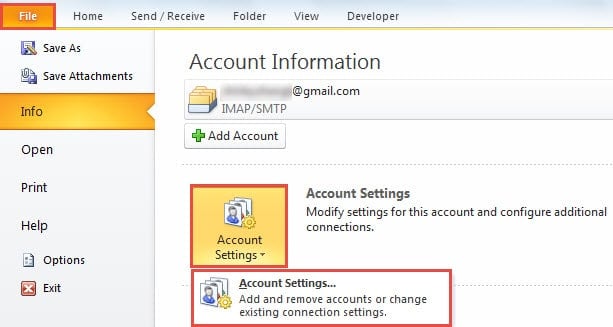
- პირველ რიგში, გაუშვით Outlook და გადადით მენიუში "ფაილი" > ღილაკი "ანგარიშის პარამეტრები" > "ანგარიშის პარამეტრები".
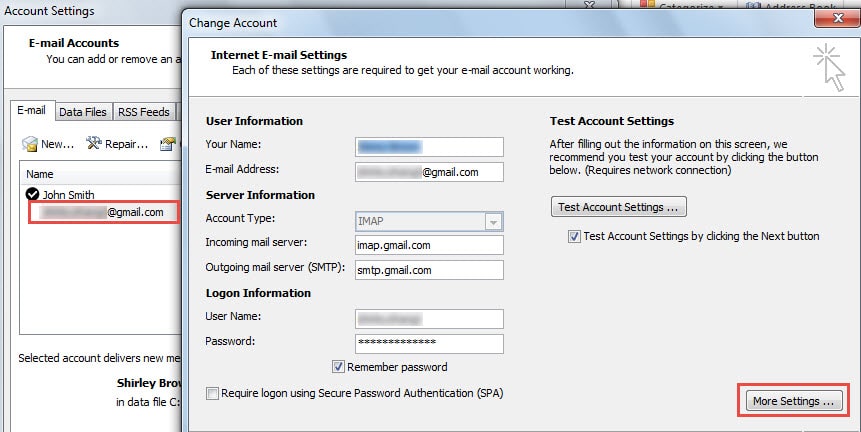
- შემდეგ ახალ ფანჯარაში „ანგარიშის პარამეტრები“, ორჯერ დააწკაპუნეთ Gmail ანგარიშზე „ელ.ფოსტა“ ჩანართში.
- შემდეგ "ანგარიშის შეცვლა" ფანჯარაში იპოვნეთ და დააჭირეთ ღილაკს "მეტი პარამეტრები".

- ამის შემდეგ გამოჩნდება კიდევ ერთი ახალი დიალოგური ფანჯარა „ინტერნეტ ელ.ფოსტის პარამეტრები“.
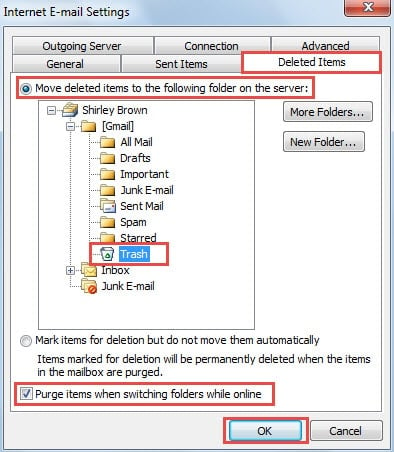
- პირველ რიგში, გადადით "წაშლილი ნივთების" ჩანართზე.
- შემდეგ დარწმუნდით, რომ არჩეულია "წაშლილი ელემენტების გადატანა სერვერის შემდეგ საქაღალდეში".
- და შემდეგი ნაბიჯი "ნაგვის" საქაღალდეში.
- მოგვიანებით მონიშნეთ ჩამრთველი ველი „გასუფთავება ერთეულების ონლაინ საქაღალდეების გადართვისას“ ოფციის გვერდით.
- საბოლოო ჯამში, ცვლილებების შესანახად დააჭირეთ ღილაკს "OK".

- ახლა დააჭირეთ ღილაკს "შემდეგი", რათა ჩართოთ ცვლილებები. საბოლოოდ, ტესტის დასრულების შემდეგ, შეგიძლიათ დახუროთ ყველა დიალოგური ფანჯარა და დაუბრუნდეთ Outlook-ის მთავარ ფანჯარას.
შეცვალეთ Gmail-ის პარამეტრები
Outlook-ის წინა ვერსიებისთვის ზემოაღნიშნული მეთოდი მიუწვდომელი იქნება. ამ შემთხვევაში, თქვენ მაინც შეგიძლიათ მიაღწიოთ თქვენს მიზანს Gmail დაკავშირებული პარამეტრების შეცვლით.
- თავიდანვე შედით თქვენი Gmail ანგარიში ინტერნეტ ბრაუზერში.
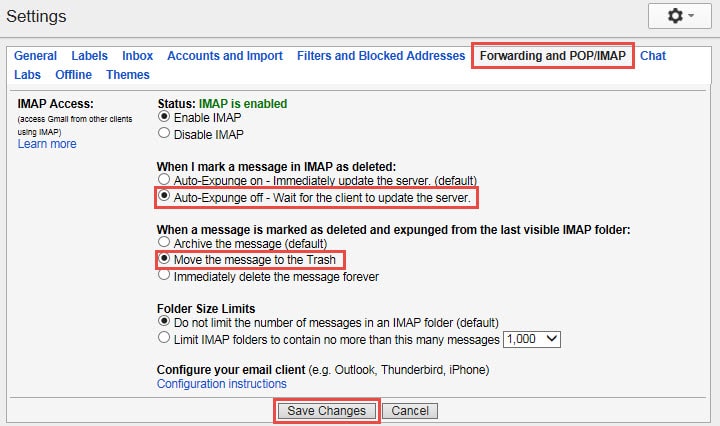
- შემდეგ დააჭირეთ გადაცემათა კოლოფის ხატულას ზედა მარჯვენა კუთხეში და აირჩიეთ "პარამეტრები" ჩამოსაშლელი სიიდან.
- შემდეგ "პარამეტრების" ეკრანზე გადადით "გადამისამართება და POP/IMAP" ჩანართზე.
- მოგვიანებით თქვენ უნდა ჩართოთ "ავტომატური ამოღება გამორთვა".
- ამის შემდეგ, ჩართეთ "შეტყობინების გადატანა ნაგავში".
- და ბოლოს დააჭირეთ ღილაკს "ცვლილების შენახვა" ბოლოში.

რა უნდა გავაკეთოთ Outlook-ის ავარიის შემთხვევაში
სიმართლე გითხრათ, Outlook-ის კრახი თითქმის გარდაუვალია. ამიტომ, თქვენ მზად უნდა იყოთ ყველა პოტენციური საგანგებო სიტუაციისთვის. Outlook-ის კრახის შემთხვევაში, თავდაპირველად შეგიძლიათ სცადოთ მისი უსაფრთხო რეჟიმში გაშვება. თუ Outlook-ი ვერ ირთვება უსაფრთხო რეჟიმშიც კი, დიდი შანსია, რომ Outlook-ი ან Outlook-ის მონაცემთა ფაილი დაზიანებულია. Outlook PST ფაილი დაზიანებულიათქვენი პირველი კურორტი უნდა იყოს Scanpst.exe. თუ ეს ვერ მოხერხდა, თქვენ სხვა გზა არ გაქვთ გარდა იმისა, რომ გამოიყენოთ უფრო გამოცდილი ხელსაწყოები, როგორიცაა DataNumen Outlook Repair.
ავტორი შესავალი:
შირლი ჟანგი არის მონაცემთა აღდგენის ექსპერტი DataNumen, Inc., რომელიც მსოფლიო ლიდერია მონაცემთა აღდგენის ტექნოლოგიებში, მათ შორის სარემონტო SQL Server mdf მონაცემთა შეცდომა და Outlook სარემონტო პროგრამული პროდუქტები. დამატებითი ინფორმაციისთვის ეწვიეთ www.datanumen. ერთად