
ამ სტატიაში ჩვენ გვესმის შეცდომა "გამოვლენილი ორაზროვანი სახელი" და როგორ უნდა გავუმკლავდეთ მას.
ჩვენ ვიყენებთ Access აპლიკაციას არა მხოლოდ მონაცემთა ბაზებში შესანახად, არამედ პროცედურების ფართო სპექტრის შესანახად, დაწყებული მოკლედან ხანგრძლივამდე და მარტივიდან რთულამდე. იშვიათი არაა, რომ ერთზე მეტი მსგავსი ტიპის პროცედურა ინახება მსგავსი ფაილის სახელებით. როგორც მომხმარებელი, შესაძლოა, ეს სრულიად ნორმალური იყოს, მაგრამ აპლიკაცია არა. თუ ინახავთ ერთზე მეტ პროცედურას მსგავსი სახელით, გამოჩნდება შეცდომის შეტყობინება.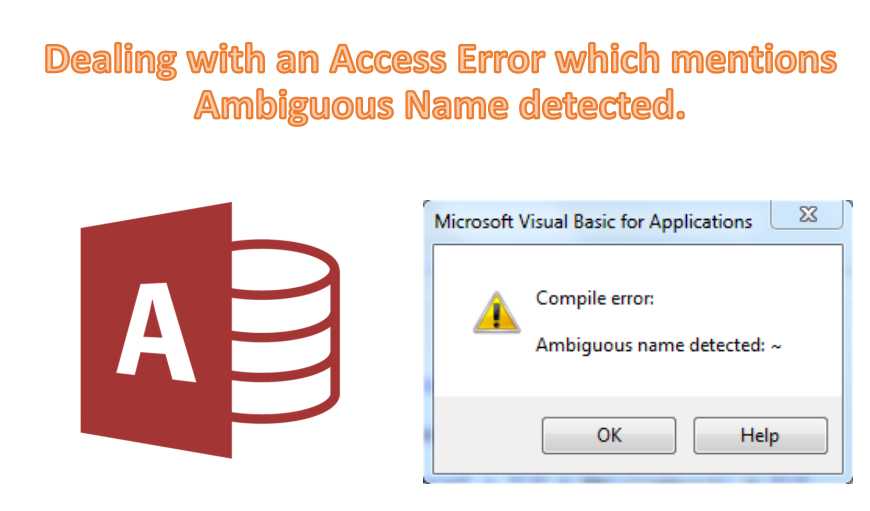
შეცდომის შეტყობინება „გამოვლენილია ორაზროვანი სახელი“
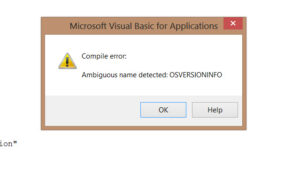 ეს არის MS Access-ის კიდევ ერთი შეცდომა, რომელიც გაგაოცებთ მისი სრულიად მოულოდნელი გარეგნობის გამო. შეცდომა გამოჩნდება, თუ თქვენ ცდილობთ შეხვიდეთ პროცედურაზე ფაილის სახელით, რომელიც მთლიანად არ არის მიძღვნილი მასზე. რაც იმას ნიშნავს, რომ არსებობს სხვა პროცედურებიც, რომლებიც ინახება ამავე სახელწოდების მოდულში. ამგვარად, აპლიკაციამ იგრძნოს, რომ ორაზროვანი სახელი იქნა აღმოჩენილი. მაგრამ არ ინერვიულოთ ამაზე, რადგან ეს არ არის რთული შეცდომა და არ იქნება რთული. იმ პირობით, რომ გესმით, რა იწვევს შეცდომას.
ახლა, როდესაც ჩვენ ვიცით, რომ შეცდომის მიზეზი სხვა არაფერია, თუ არა ფაილების განმეორებითი სახელები, გამოსავალი არ იქნება გამოწვევა.
„გამოვლენილი ორაზროვანი სახელის“ შეცდომასთან გამკლავება
პრობლემის გააზრების შემდეგ თქვენ მიხვდებით, რომ ამ პრობლემის გადაჭრა ყველაზე აშკარა გზაა. თქვენ მხოლოდ უნდა წაშალოთ ყველა არასაჭირო პროცედურა, რომელიც მოდულის საერთო სახელწოდების ნაწილია და დატოვოთ მხოლოდ ის პროცედურები, რომლებიც თქვენი აზრით, თქვენი მუშაობისთვის მნიშვნელოვანია. შესაძლოა, ამის განხორციელება მარტივი აღმოჩნდეს, მაგრამ იმ შემთხვევაში, თუ პრობლემები შეგექმნათ, ქვემოთ მოცემულია ნაბიჯები, რომელთა გამოყენებაც შეგიძლიათ.
- დაიწყეთ ფორმის დიზაინის ხედში გახსნით
- ეს არის ნაბიჯი, რომელიც განსხვავდება იმ აპლიკაციის გამოცემის მიხედვით, რომელსაც თქვენ იყენებთ. თქვენ შეგიძლიათ აირჩიოთ „კოდი“ „ხედის მენიუში“ ან აირჩიოთ „კოდის ნახვა“ ინსტრუმენტების ჯგუფიდან დიზაინის ჩანართში.
- გადადით გამართვის მენიუში და აირჩიეთ "შეადგინე მონაცემთა ბაზის სახელი". ეს არის ასევე მომენტი, როდესაც თქვენ კვლავ წააწყდებით შეცდომას.
- გამოჩენილი შეცდომიდან, თქვენ უნდა შეამოწმოთ გაჩენილი პროცედურის სახელი. როგორც კი ეს გაკეთდება, დააწკაპუნეთ OK.
- გახსენით კოდი და მოძებნეთ ყველა შემთხვევა მოცემული პროცედურის სახელით.
- ახლა თქვენ იცით, რომელ პროცედურას აქვს ერთი და იგივე სახელი და რომელია მათგან მნიშვნელოვანი და რომელი - არა. ასე რომ, დაიწყეთ ყველა იმ პროცედურის წაშლით, რომელიც არ არის მნიშვნელოვანი და არასაჭირო.
- მას შემდეგ, რაც წაშლით ამავე სახელწოდების ყველა არასაჭირო პროცედურას, კვლავ გადადით გამართვის მენიუში და აირჩიეთ "შეადგინეთ მონაცემთა ბაზის სახელი".
- თუ ახლა შეცდომა არ არის, პრობლემა მოგვარებულია და შეგიძლიათ დაისვენოთ ფაილის მენიუში დახურვის ოფციაზე დაჭერით. თუ ის კვლავ გაგრძელდება, თქვენ შეიძლება უყურებთ ა დაზიანებული mdb ან accdb ფაილი.
ავტორი შესავალი:
ვივიან სტივენსი არის მონაცემთა აღდგენის ექსპერტი DataNumen, Inc., რომელიც მსოფლიო ლიდერია მონაცემთა აღდგენის ტექნოლოგიებში, მათ შორის mdf-ის შეკეთება და Excel-ის აღდგენის პროგრამული პროდუქტები. დამატებითი ინფორმაციისთვის ეწვიეთ www.datanumen. ერთად