
ყოველ ჯერზე, როცა შექმნით ახალ საქაღალდეს, მოგიწევთ მისი ხედის შეცვლა თქვენი მოწონების მიხედვით. რატომ არ ცვლით პირდაპირ ნაგულისხმევ ხედს ახალი საქაღალდეებისთვის?
ვიღაცას შეიძლება არასოდეს შეუმჩნევია, რომ Outlook-ში ახალი საქაღალდეების ნაგულისხმევი ხედი არის „კომპაქტური“ ხედი. ამიტომ, თუ შეცვლით „კომპაქტური“ ხედის ხედვის პარამეტრებს, შესაბამისად შეიცვლება ახალი საქაღალდეების ნაგულისხმევი ხედი. აქ არის კონკრეტული ნაბიჯები.
ახალი საქაღალდეებისთვის ნაგულისხმევი ხედის მორგების ნაბიჯები
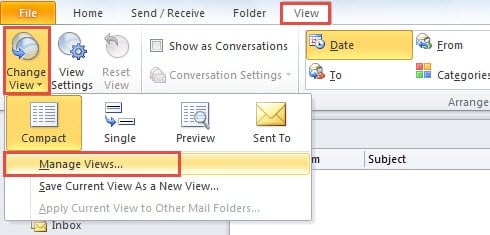
- თავიდანვე გადადით ჩანართზე „ნახვა“ და დააჭირეთ ღილაკს „ხედის შეცვლა“. მისი ჩამოსაშლელი სიიდან შეგიძლიათ იპოვოთ და დააწკაპუნოთ "ნახვების მართვა" ოფციაზე.
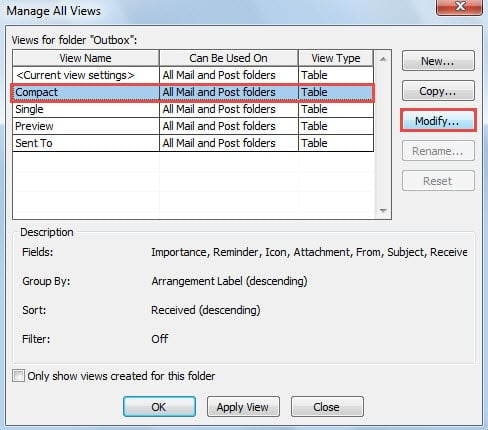
- შემდეგ გაიხსნება ახალი დიალოგური ფანჯარა "ყველა ნახვის მართვა". თქვენ უნდა აირჩიოთ "კომპაქტური". და დააჭირეთ ღილაკს "შეცვლა".
- შემდეგ თქვენ იხილავთ სხვა ამომხტარ დიალოგურ ფანჯარას „Advanced View Settings: Compact“, რომელშიც შეგიძლიათ თქვენი პრეფერენციით მორგებული ხედის მორგება. ახლა მე გაგაცნობთ დეტალურად როგორ მორგება.

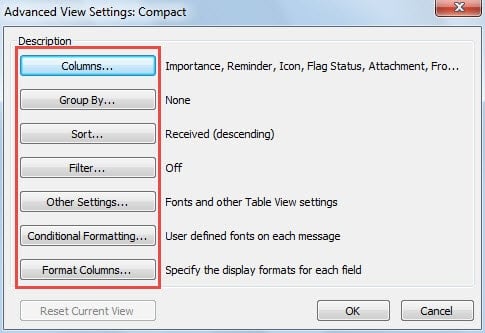
- სვეტები: შეგიძლიათ დაამატოთ და წაშალოთ ნაგულისხმევი სვეტები ელემენტების სიის სათაურში, როგორიცაა დროშა, სტატუსი და ა.შ.
- ჯგუფის მიხედვით: როგორც მისი სახელიდან ჩანს, ეს მიზნად ისახავს შეცვალოს ელემენტების დაჯგუფება. თქვენ შეგიძლიათ აირჩიოთ თქვენთვის სასურველი ჯგუფი, როგორიცაა ვადა, კონტაქტები და ა.შ.
- სორტირება: ამ ფუნქციაში შეგიძლიათ შეცვალოთ ნივთების სიის თანმიმდევრობა, თქვათ ზომა, მიღებული, თემა და ა.შ.
- ფილტრი: მისი მეშვეობით შეგიძლიათ სიიდან გაქრეს ის ელემენტები, რომლებიც მხოლოდ ფილტრებს ერგება.
- პირობითი ფორმატირება: ეს ფუნქცია განსაკუთრებით სასარგებლოა Outlook-ის რეგულარული მომხმარებლების მიერ. მისი საშუალებით შეგიძლიათ შეცვალოთ შრიფტები, შრიფტის ზომა და ფერები, რომ Outlook უფრო ფერადი გახდეს.
- დაბოლოს, ზემოაღნიშნულის შეცვლის შემდეგ, შეგიძლიათ დააჭიროთ "OK"-ის სერიას, სანამ ყველა დიალოგური ფანჯარა დაიხურება.
მას შემდეგ, თქვენ წარმატებით შეცვალეთ „კომპაქტური“ ხედის ნაგულისხმევი პარამეტრები. ანუ, როდესაც თქვენ შექმნით რაიმე ახალ საქაღალდეს, ისინი თქვენს მორგებულ ხედში იქნება, ისე, რომ თქვენ არ გჭირდებათ მათი ყოველ ჯერზე შეცვლა.
დამატებითი რჩევა: გამოიყენეთ ერთჯერადი ხედი ახალ საქაღალდეებზე ნაგულისხმევად
აქ არის საინტერესო საკითხი ნაგულისხმევი ხედის შესახებ. თუ თქვენ უპირატესობას ანიჭებთ ერთჯერად ხედს და იმედი გაქვთ, რომ ყველა ახალ საქაღალდეს შეუძლია გამოიყენოს ერთჯერადი ხედი ნაგულისხმევად, შეგიძლიათ ქვემოთ მოცემული მარტივი ნაბიჯებით შეცვალოთ „კომპაქტური“ „ერთად“.
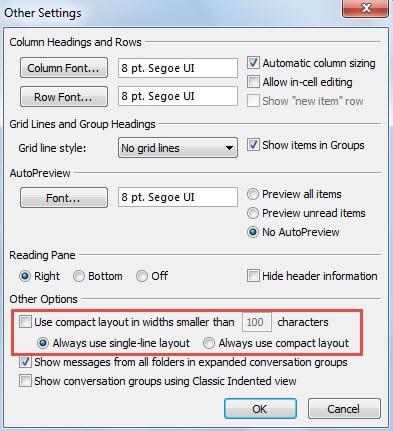
- ზემოაღნიშნული მეთოდების მე-3 ნაბიჯში დააწკაპუნეთ „სხვა პარამეტრები“.
- შემდეგ ამომხტარ დიალოგში გააუქმეთ არჩევა „გამოიყენეთ კომპაქტური განლაგება 100 სიმბოლოზე ნაკლები სიგანით“ და აირჩიეთ „ყოველთვის გამოიყენეთ ერთხაზიანი განლაგება“.

- საბოლოოდ დააწკაპუნეთ რამდენიმე „OK“-ზე, რათა შეინახოთ ცვლილებები და დაუბრუნდეთ Outlook-ს.
გაუფრთხილდით Outlook-ის ყველა შეცდომას
მიუხედავად იმისა, რომ Outlook აღჭურვილია უამრავი ფუნქციით, ზოგჯერ მას შეიძლება ჰქონდეს შეცდომები. ამიტომ, ფრთხილად უნდა იყოთ ამ შეცდომებზე. სამონტაჟო შეცდომებს საბოლოოდ მოჰყვება მძიმე ავარია ერთ დღეს. თუ ავარიის შემთხვევაში, Scanpst.exe ვეღარ შეძლებს Outlook-ის გადარჩენას. თქვენ უნდა დაეყრდნოთ სხვა ძლიერ ინსტრუმენტებს, როგორიცაა DataNumen Outlook Repair, რომელიც კარგად ერკვევა Outlook აღდგენა.
ავტორი შესავალი:
შირლი ჟანგი არის მონაცემთა აღდგენის ექსპერტი DataNumen, Inc., რომელიც მსოფლიო ლიდერია მონაცემთა აღდგენის ტექნოლოგიებში, მათ შორის sql აღდგენა და Outlook სარემონტო პროგრამული პროდუქტები. დამატებითი ინფორმაციისთვის ეწვიეთ www.datanumen. ერთად