
ზოგჯერ შეიძლება გინდოდეს ობიექტის დახვეწილი განლაგება Word-ში. ამ სტატიაში ვისაუბრებთ იმაზე, თუ როგორ გადავიტანოთ ობიექტები უფრო დიდი სიზუსტით.
როდესაც Word-ში ტექსტურ ველს ან სურათს გადაიტანთ, როგორც ჩანს, ისინი ხვდებიან ხაზების უახლოეს კვეთაზე. მაგრამ ზოგჯერ ჩვენ გვინდა ზუსტად ვაკონტროლოთ ამ ობიექტების განლაგება. ამ სტატიაში ძირითადად განვიხილავთ 3 გზას ობიექტის გადასატანად ზუსტად იმ ადგილას, სადაც გსურთ.
მეთოდი 1: დააჭირეთ ღილაკს "Alt" ობიექტის ზუსტად გადასატანად
მაგალითად, ჩვენ გვინდა გადავიტანოთ ქვემოთ მოცემული ტექსტური ველი ზუსტად იქ, სადაც გვინდა. მიჰყევით ამ ორ ნაბიჯს:
- ჯერ დააწკაპუნეთ ტექსტის ველზე მარცხენა ღილაკით და შემდეგ დააჭირეთ ღილაკს "Alt" თქვენს კლავიატურაზე.
- შემდეგ გამოიყენეთ ჩვენი მაუსი, რომ გადაიტანეთ ტექსტური ყუთი თქვენთვის სასურველ ახალ პოზიციაზე.

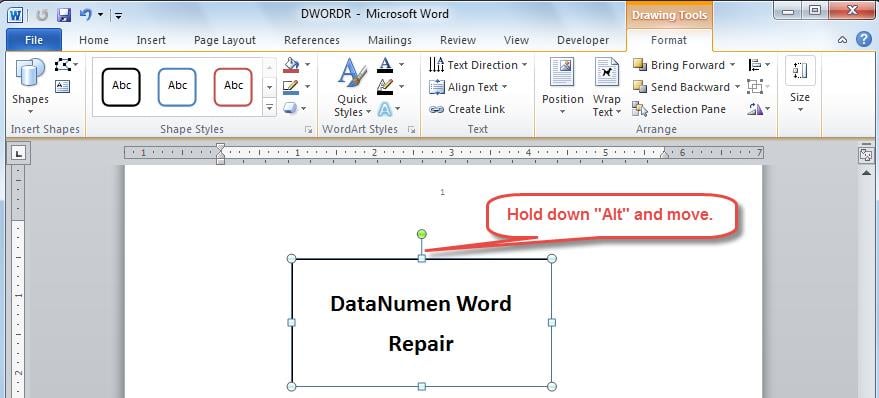
რადგან „Alt“ კლავიშზე დაჭერილი გვაქვს, ბადე ობიექტების მოძრაობაზე გავლენას არ მოახდენს. თუმცა, გაითვალისწინეთ, რომ ეს მეთოდი „ბადეზე მიმაგრებას“ მხოლოდ დროებით გამორთავს.
მეთოდი 2: ბადეების ჰორიზონტალური და ვერტიკალური მანძილის შემცირება
ვინაიდან ჩვენს Word-ში არის უხილავი ბადე, ერთი მარტივი გზაა ბადის ჰორიზონტალური და ვერტიკალური მანძილის მინიმუმამდე შემცირება. ამისათვის შეგიძლიათ მიმართოთ ამ განყოფილებას.
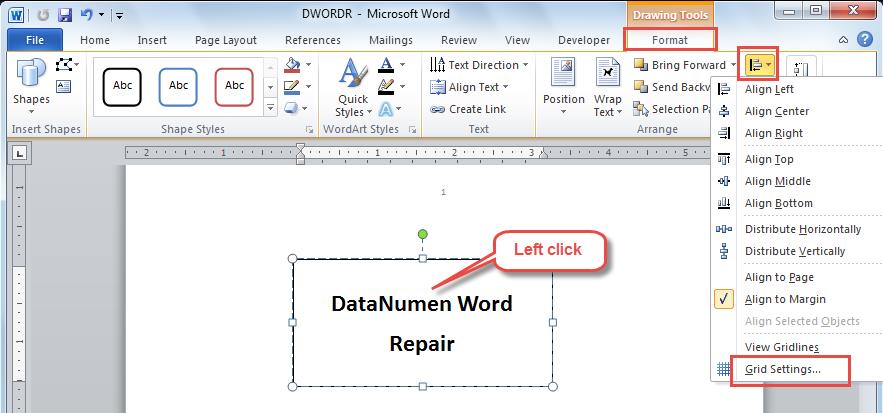
- მოათავსეთ კურსორი ტექსტის ველზე და შემდეგ დააწკაპუნეთ მასზე მარცხენა ღილაკით.
- გადადით "ფორმატი" ჩანართზე და შემდეგ დააწკაპუნეთ ჩამოსაშლელ ისარზე "გასწორება" ჯგუფში "მოწყობა".
- ჩამოსაშლელ სიაში აირჩიეთ "ქსელის პარამეტრები".

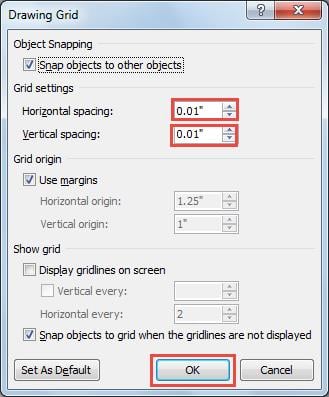
- მომდევნო დიალოგურ ფანჯარაში "Drawing Grid" შეიყვანეთ მცირე მნიშვნელობა ველებში "Horizontal Spacing" და "Vertical Spacing". მაგალითად, აქ შევიყვანთ "0.01".
- დასასრულს, დააჭირეთ "OK" მის შესანახად. და ეს ეხება თქვენს ყველა დოკუმენტს.

მეთოდი 3: სამუდამოდ გამორთეთ Snap-to-grid ვარიანტი
კიდევ ერთი გზაა "Snap to" ოფციის გამორთვა ისე, რომ ობიექტები არ მოხვდეს ბადეში. ასევე შეგიძლიათ სამუდამოდ გამორთოთ ეს ვარიანტი. მიჰყევით ამ განყოფილებას, რომ გაიგოთ როგორ.
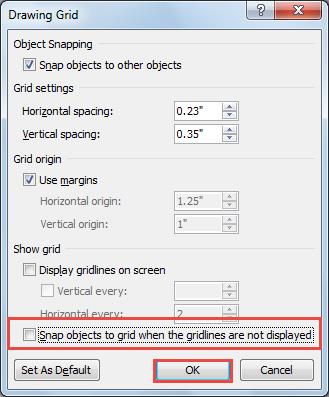
- კვლავ გადადით დიალოგურ ფანჯარაში „სახატავი ბადე“ ბოლო განყოფილებაში მითითებული ნაბიჯების მიყოლებით.
- დააწკაპუნეთ ნიშანზე „ობიექტების დაჭერა ბადეზე, როცა ბადის ხაზები არ არის ნაჩვენები“, რათა გააუქმოთ ის. და შემდეგ დააჭირეთ "OK".
სიტყვა ექვემდებარება კორუფციას
შეჯამებისთვის, ჩვენ შეგვიძლია ზუსტად გავაკონტროლოთ ტექსტური ველების ან სურათების განლაგება ჩვენს Word-ში. მიუხედავად იმისა, რომ Word-ი მრავალ სასარგებლო ვარიანტს სთავაზობს ჩვეულებრივი მომხმარებლებისთვის, მას არ შეუძლია ფაილების დაზიანების თავიდან აცილება.
ამიტომ, ის მოითხოვს სპეციალიზებული ხელსაწყოს საჭიროებას სარემონტო სიტყვა. მისი მოწინავე ტექნოლოგიით, ის გარანტიას გაძლევთ აღადგინოთ თქვენი Word აღდგენის შესანიშნავი სიჩქარით.
ავტორის შესავალი
კელი ჟაო არის მონაცემთა აღდგენის ექსპერტი DataNumen, Inc., რომელიც მსოფლიო ლიდერია მონაცემთა აღდგენის ტექნოლოგიებში, მათ შორის ექსელის აღდგენა მდე pdf პროგრამული პროდუქტების შეკეთება. დამატებითი ინფორმაციისთვის ეწვიეთ www.datanumen. ერთად