
მსხვილი კომპანიები ძვირადღირებულ პროგრამულ უზრუნველყოფას იყენებენ რეზიუმეების სკანირებისთვის, საკუთარი, შემუშავებული საკვანძო სიტყვების სიის გამოყენებით, რათა იპოვონ კანდიდატები მათ კომპანიაში არსებული ყველა ვაკანტური პოზიციისთვის. თუ თქვენ პატარა საკონსულტაციო ფირმა ხართ და ჯერ კიდევ ხელით ასკანირებთ თქვენს რეზიუმეებს, ნუ ღელავთ. ახლა თქვენ შეგიძლიათ შექმნათ თქვენი საკუთარი რეზიუმეს სკანირების ინსტრუმენტი.
ჩამოტვირთეთ არის
თუ გსურთ, რომ პროგრამული უზრუნველყოფის გამოყენება რაც შეიძლება მალე დაიწყოთ, შეგიძლიათ:
ჩამოტვირთეთ რეზიუმეს შაბლონი ახლავე
წინააღმდეგ შემთხვევაში, თუ გსურთ წვრილმანი, შეგიძლიათ წაიკითხოთ შინაარსი ქვემოთ.
მოდით მოვამზადოთ GUI
როგორც სურათზეა ნაჩვენები, შექმენით ორი ფურცელი და დაარქვით პირველს "მენიუ", ხოლო ბოლო ფურცელს "რეზიუმე". როგორც სახელი ამბობს, ფურცელი „მენიუ“ იქნება ჩვენი ხელსაწყოს GUI, ხოლო ფურცელი „Resume“ შეინახავს ინფორმაციას Resume ფაილებიდან, რომლებიც წაიკითხეს ჩვენი ხელსაწყოს მეშვეობით.
ფურცელზე "მენიუ" შექმენით ველი არჩეული რეზიუმეს სრული ბილიკის შესანახად. გთხოვთ გაითვალისწინოთ, რომ რეზიუმე უნდა იყოს doc ან docx ფორმატში. დაამატეთ ორი ღილაკი. ჩვენ მოგვიანებით დავამატებთ მაკროს ამ ღილაკებს, რათა ის ფუნქციონირდეს. მოდით დავასახელოთ ღილაკი, რომელიც მდებარეობს ველის მარჯვნივ, როგორც "Browse". ველის ბოლოში ღილაკს დაერქმევა "Resume Read". იმისათვის, რომ ინსტრუმენტი ვიზუალურად კარგი იყოს, შეგიძლიათ დაამატოთ ხატები, როგორც მე დავამატე Word doc ხატულა. 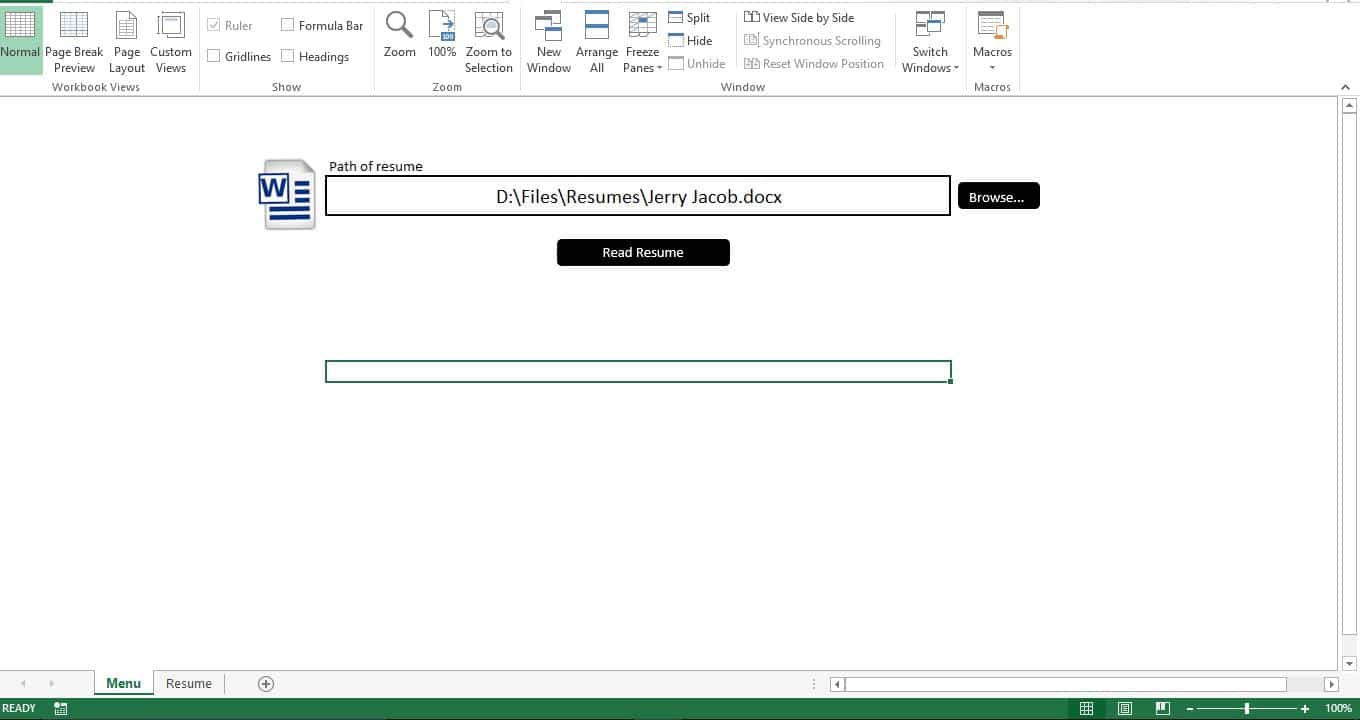
მოვამზადოთ მონაცემთა ბაზა
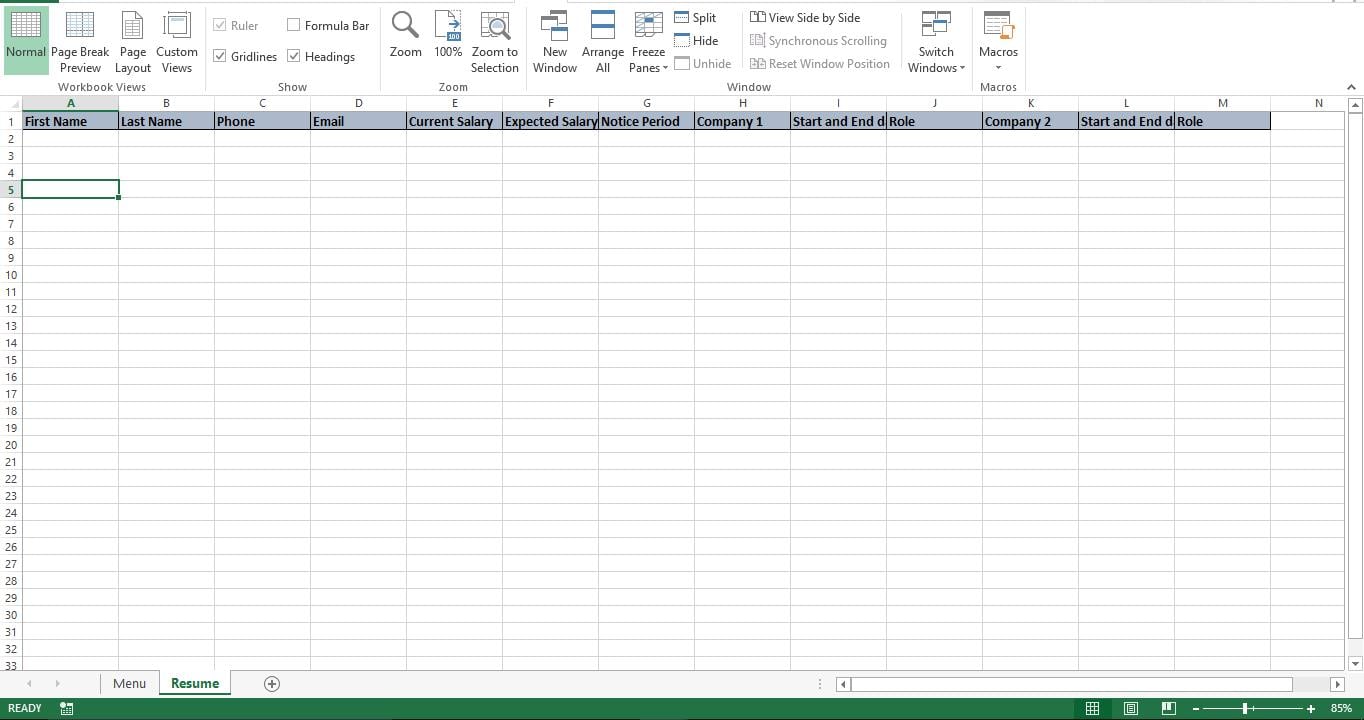
ძალიან გავრცელებული გახდა, რომ ყველა კომპანიას აქვს რეზიუმეს შაბლონი საკუთარ ვებსაიტზე და სამუშაოს მაძიებლებს სთხოვენ გამოიყენონ ეს შაბლონი. ასე რომ, მონაცემთა ბაზის მომზადება მარტივია. უბრალოდ დაამატეთ სვეტების სათაურები, რომლებიც შეესაბამება ველებს თქვენი კომპანიის რეზიუმეს შაბლონში. როგორც ნაჩვენებია ქვემოთ მოცემულ სურათებში, მე შევქმენი რეზიუმეს შაბლონი და დავამატე შესაბამისი სათაურები ფურცელში „Resume“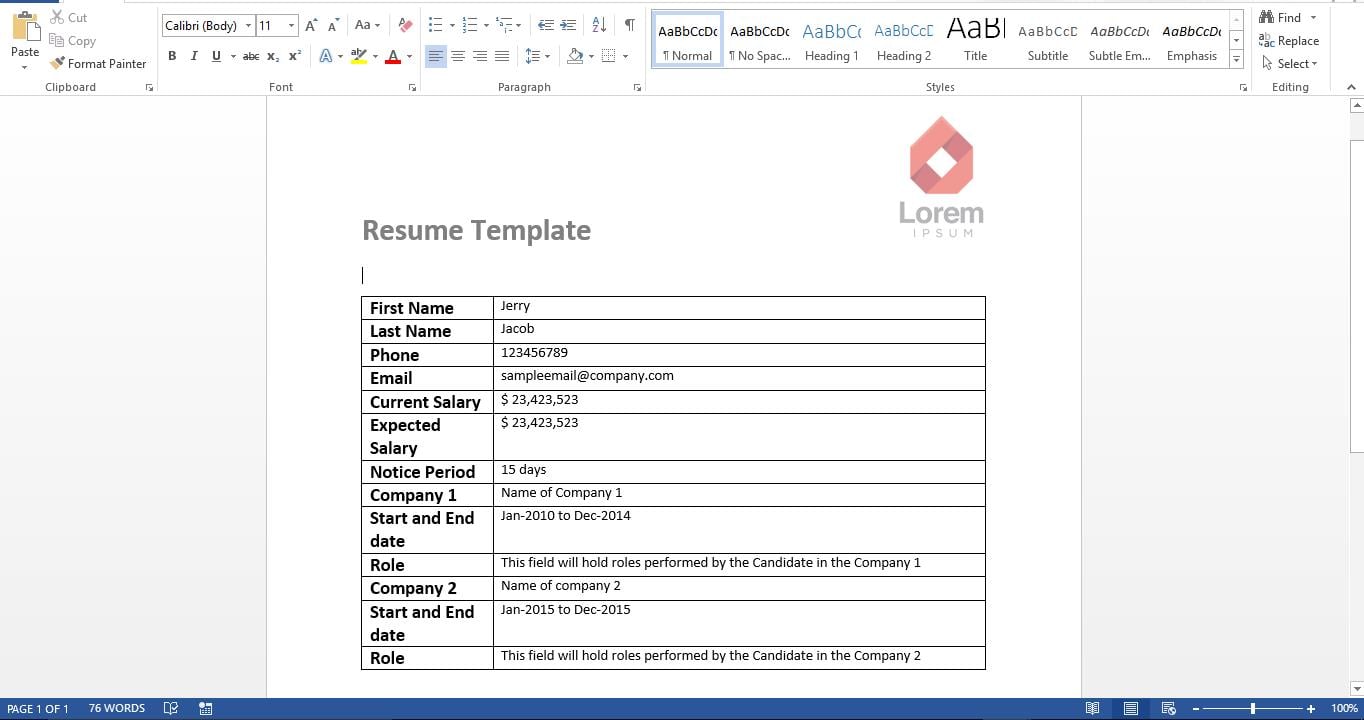
მოდით გავხადოთ ის ფუნქციონალური
დააკოპირეთ სკრიპტი და ჩასვით ახალ მოდულში. სკრიპტს ორი სუბტიტრები აქვს. პირველი ქვე არის საშუალებას აძლევს მომხმარებელს დაათვალიეროს და შეარჩიოს რეზიუმე ფაილი. მეორე ქვე არის მონაცემების წაკითხვა და იმპორტი არჩეული რეზიუმედან. ახლა განაგრძეთ და დაამატეთ ეს მაკროები შესაბამის ღილაკებს ფურცელზე "მენიუ"
მოდით შევამოწმოთ
ფურცლიდან "მენიუ" დააჭირეთ დათვალიერების ღილაკს და აირჩიეთ ფაილი. ახლა თქვენ შეგიძლიათ ნახოთ არჩეული რეზიუმეს სრული გზა, რომელიც გამოჩნდება ველზე. დააწკაპუნეთ ღილაკზე „Resume Resume“ და ინსტრუმენტი მყისიერად წაიკითხავს მონაცემებს Resume-დან და განათავსებს მას ფურცელზე „Resume“
როგორ მუშაობს?
სკრიპტი რეზიუმეს განიხილავს, როგორც ცხრილს რიგებით და სვეტებით. თითოეული მწკრივი და სვეტი გაანალიზებულია და მონაცემები Word-დან Excel-ში გადადის.
შეცვალეთ იგი
თქვენ მიერ შექმნილი ინსტრუმენტი კითხულობს ერთ რეზიუმეს. თქვენ შეგიძლიათ მარტივად შეცვალოთ ის, რომ წაიკითხოთ მრავალი რეზიუმე საქაღალდედან. შეცვალეთ პირველი ქვე, რათა მომხმარებელს მიეცეს საშუალება აირჩიოს საქაღალდე და შეცვალოს მეორე ქვე, რათა წაიკითხოს და გადასცეს თითოეული სიტყვა ფაილი არჩეული საქაღალდიდან.
Script
Sub pick_word()
'Allowing the user to pick the resume
    Dim wd As Office.FileDialog
    Set wd = Application.FileDialog(msoFileDialogFilePicker)
    With wd
        .AllowMultiSelect = False
        .Title = "Please select the Resume"
        .Filters.Clear
        .Filters.Add "Resume", "*.doc*"
        If .Show = True Then
            Sheets("Menu").Range("G5").Value = .SelectedItems(1) 'show the picked file on the Menu sheet
        End If
    End With
End Sub

Sub ImportWordTable()
'Read the resume
    Dim obj1 As Object
    Dim file1 As Variant
    Dim t1 As Integer
    Dim ir As Long
    Dim ic As Integer
    Set obj1 = GetObject(Sheets("Menu").Range("G5").Value)
    Sheets("Resume").Rows("2:1000").Clear
    Dim c As Long
    c = 0
    With obj1
        With .tables(1)
            For ir = 1 To .Rows.Count
                c = c + 1
                For ic = 2 To .Columns.Count
                    Sheets("Resume").Cells(2, c).Value = WorksheetFunction.Clean(.cell(ir, ic).Range.Text)
                    Next ic
                    Next ir
                End With
            End With
            Set obj1 = Nothing
        End Sub
იმ შემთხვევაში თუ გაქვთ დაზიანებული Excel xlsx ფაილი ფაილი და აქამდე არ შეგიმჩნევიათ, ახლა დროა მისი გამოსწორება აღდგენის ინსტრუმენტების გამოყენებით, როგორიცაა DataNumen Excel Repair.
ავტორი შესავალი:
ნიკ ვიპონდი არის მონაცემთა აღდგენის ექსპერტი DataNumen, Inc., რომელიც მსოფლიო ლიდერია მონაცემთა აღდგენის ტექნოლოგიებში, მათ შორის დოკუმენტური კორუფციის შეკეთება და Outlook-ის აღდგენის პროგრამული პროდუქტები. დამატებითი ინფორმაციისთვის ეწვიეთ www.datanumen. ერთად