
შემდეგი სტატია გვიჩვენებს, თუ როგორ უნდა მონიშნოთ და დაკითხოთ კალენდარი მაუსი 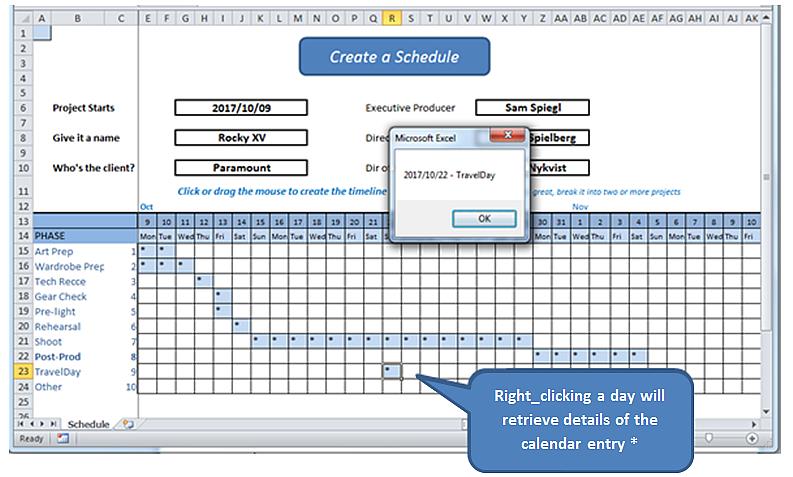
* რეალურ სამყაროში, ჩვენ გავხსნით ფორმას, რომ წავიკითხოთ და დავწეროთ მნიშვნელოვანი დღიურის ჩანაწერები მონაცემთა ბაზაში. ეს სავარჯიშო უბრალოდ ავლენს მარჯვენა_დაწკაპუნების მექანიზმს და აღმოაჩენს დეტალებს თავად სამუშაო ფურცლიდან.
სანამ დავიწყებდეთ, რამდენიმე სიტყვა ახსნა-განმარტებით ცხრილის შესახებ, რომლის სამუშაო მოდელიც შეგიძლიათ ნახოთ აქ დაწკაპუნებით.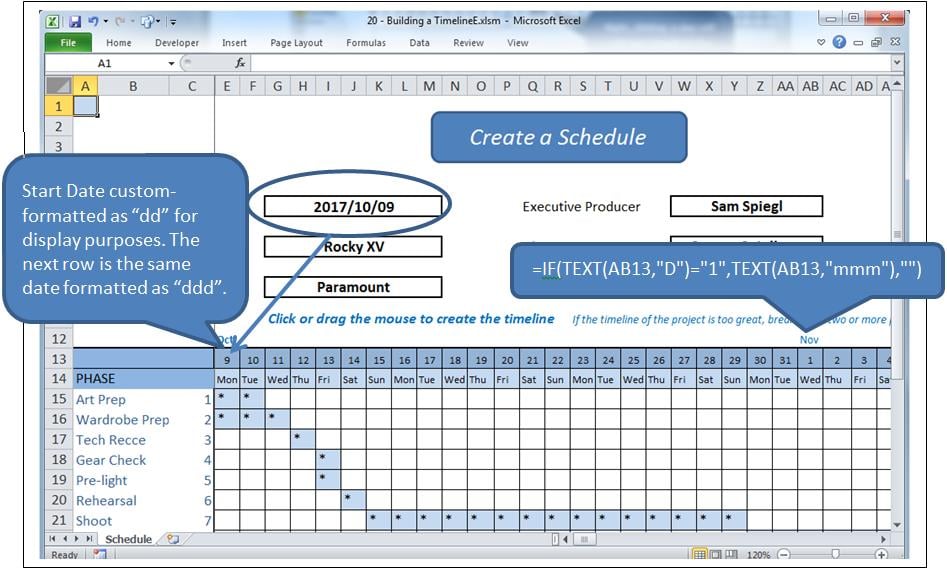
პროცესი
ქსელის შიგნით არსებულ უჯრედზე დაწკაპუნება ხაზს უსვამს ამ უჯრედს და შეცვლის მის მნიშვნელობას. დაწკაპუნებით და ჩავლებით მონიშნავს დიაპაზონს და შეცვლის მის მნიშვნელობებს. თუ უჯრედი დასახლებულია, ის გასუფთავდება, წინააღმდეგ შემთხვევაში ის დასახლდება, ამ შემთხვევაში "*"-ით.
ამის საპირისპიროდ, მარჯვენა_დაწკაპუნება არის ინფორმაციის მოთხოვნა არჩეული უჯრედიდან.
არსებითად გამოიყენება ორი მოვლენა, რამდენიმე მოდულთან ერთად.
- Worksheet_SelectionChange რომელსაც ეწოდება უჯრედის ან უჯრედების არჩევისას.
- Worksheet_BeforeRightClick რომელსაც მაუსის მარჯვენა ღილაკით ეძახიან.
პრობლემა
უჯრედზე მარჯვენა_დაწკაპუნება ასევე წარმოადგენს არჩევანს, გააქტიურებას შერჩევის შეცვლა. ჩვენ უნდა მივცეთ საშუალება ამ მოვლენას თავისი მსვლელობისას, გავასუფთავოთ არჩეული უჯრედი, სანამ ის კონტროლს გადასცემს მას BeforeRightClick მოვლენა, როდესაც ჩვენ ხელახლა დავასახლებთ გასუფთავებულ უჯრედს. მაგრამ ეს ქმედება გამოიწვევს შერჩევა შეიცვალა კიდევ ერთხელ ღონისძიება, რომელიც უნდა შეწყდეს მისი კიდევ ერთხელ გასუფთავება.
ამას გავაკეთებთ ლოგიკური დროშით, რომელსაც ეწოდება blnLoading.
Ღონისძიებები
შეიყვანეთ შემდეგი კოდის ფანჯარაში სამუშაო ფურცლის უკან (ანუ არა მოდულში).
Option Explicit

    Dim blnLoading As Boolean
    Dim sPhase As String
    Dim currCellValue As String
    Dim dDate As Date

    Private Sub Worksheet_SelectionChange(ByVal Target As Range)
     If ActiveCell.Row > 14 And ActiveCell.Row < 25 Then
         If ActiveCell.Column > 4 And ActiveCell.Column < 47 Then 'selection is valid

             On Error Resume Next
             currCellValue = Target.Value 'get the target value from (ByVal Target As Range)

             If blnLoading = True Then 'a value of True will force an exit from this event
                 blnLoading = False
                 Exit Sub
             End If

             sPhase = Cells(ActiveCell.Row, 1)
             If sPhase = "" Then Exit Sub

             If ActiveCell = "*" Then 'if the cell is populated, clear the selected range
                 Call ClearRange
                 Call UnblockCalendar
             Else
                 Call PopulateRange
             End If

             Call RedrawCells
             Range("A1").Select 'revive the SelectionChange event by changing selection.
             Exit Sub
         End If
     End If
End Sub

Private Sub Worksheet_BeforeRightClick(ByVal Target As Range, Cancel As Boolean)
     If currCellValue = "*" Then   'picked up by the previous event BEFORE it cleared it;
                                     'This means this is a valid diary entry with detail.
        blnLoading = True    'this will prevent the SelectionChange event (above) from running.
        Target.Select
        'currCell = Target.Address
        'Range(currCell).Select

            Target.Value = "*" 're-instate the value of the cell, since SelectionChange has cleared it
            Call PopulateRange
            dDate = Cells(13, ActiveCell.Column)
            sPhase = Cells(ActiveCell.Row, 1)
            MsgBox dDate & " - " & sPhase
        Cancel = True 'suppress Excel’s standard right_click menus
    End If
    Range("A1").Select
        blnLoading = False
End Sub
ეს ზრუნავს ორ ღონისძიებაზე.
მოხსენიებული კოდი
კოდს დაუმატეთ შემდეგი დიაპაზონების დასახლება და დეპოპულაცია:
Sub ClearRange()
     Selection.FormulaR1C1 = ""
     With Selection.Interior
         .Pattern = xlNone
         .TintAndShade = 0
         .PatternTintAndShade = 0
     End With
End Sub

Sub PopulateRange()
     Selection.FormulaR1C1 = "*"
     With Selection.Interior
         .Pattern = xlSolid
         .PatternColorIndex = xlAutomatic
         .ThemeColor = xlThemeColorLight2
         .TintAndShade = 0.799981688894314
         .PatternTintAndShade = 0
     End With
End Sub
ბადის ხაზების მოვლა
ჩადეთ მოდული აპლიკაციაში. დაამატეთ შემდეგი კოდი ბადის იერსახის შესანარჩუნებლად. ეს დაკოპირებულია მაკრო ჩამწერიდან, ზედმეტობებიდან და ყველა.
Option Explicit

Sub UnblockCalendar()
     Selection.FormulaR1C1 = ""
     With Selection
         Selection.Borders(xlDiagonalDown).LineStyle = xlNone
         Selection.Borders(xlDiagonalUp).LineStyle = xlNone
         Selection.Borders(xlEdgeLeft).LineStyle = xlNone
         Selection.Borders(xlEdgeTop).LineStyle = xlNone
         Selection.Borders(xlEdgeBottom).LineStyle = xlNone
         Selection.Borders(xlEdgeRight).LineStyle = xlNone
         Selection.Borders(xlInsideVertical).LineStyle = xlNone
         Selection.Borders(xlInsideHorizontal).LineStyle = xlNone
     End With
End Sub

Sub RedrawCells()
     Selection.Borders(xlDiagonalDown).LineStyle = xlNone
     Selection.Borders(xlDiagonalUp).LineStyle = xlNone
     With Selection.Borders(xlEdgeLeft)
         .LineStyle = xlContinuous
         .ColorIndex = 0
         .TintAndShade = 0
         .Weight = xlThin
     End With
     With Selection.Borders(xlEdgeTop)
         .LineStyle = xlContinuous
         .ColorIndex = 0
         .TintAndShade = 0
         .Weight = xlThin
     End With
     With Selection.Borders(xlEdgeBottom)
         .LineStyle = xlContinuous
         .ColorIndex = 0
         .TintAndShade = 0
         .Weight = xlThin
     End With
     With Selection.Borders(xlEdgeRight)
         .LineStyle = xlContinuous
         .ColorIndex = 0
         .TintAndShade = 0
         .Weight = xlThin
     End With
     With Selection.Borders(xlInsideVertical)
         .LineStyle = xlContinuous
         .ColorIndex = 0
         .TintAndShade = 0
         .Weight = xlThin
     End With
     With Selection.Borders(xlInsideHorizontal)
         .LineStyle = xlContinuous
         .ColorIndex = 0
         .TintAndShade = 0
         .Weight = xlThin
     End With
End Sub
დაცვა კატასტროფისგან
ყველამ, ვინც Excel-ში ბევრს წერს, იცის, რომ რთული XLSM ცხრილები დროდადრო შეიძლება გაითიშოს, რაც გახსნილ დოკუმენტს დააზიანებს. უფრო ხშირად, ვიდრე მოსალოდნელია, დაზიანებული სამუშაო წიგნის აღდგენა Excel-ის აღდგენის რუტინებით შეუძლებელია. თუ სარეზერვო ასლები არ არსებობს, შესრულებული სამუშაო იკარგება. ამის თავიდან აცილება შესაძლებელია ისეთი ინსტრუმენტებით, რომლებიც შექმნილია... Excel-ის შესწორება.
ავტორი შესავალი:
ფელიქს ჰუკერი არის მონაცემთა აღდგენის ექსპერტი DataNumen, Inc., რომელიც მსოფლიო ლიდერია მონაცემთა აღდგენის ტექნოლოგიებში, მათ შორის rar-ის შეკეთება და sql აღდგენის პროგრამული პროდუქტები. დამატებითი ინფორმაციისთვის ეწვიეთ www.datanumen. ერთად