
ამ სტატიაში გვსურს შემოგთავაზოთ 2 სწრაფი გზა თქვენს Word დოკუმენტში მონიშნული სიტყვების რაოდენობის დასათვლელად.
დროდადრო გამოვყოფდით სხვადასხვა თემის ტექსტებს სხვადასხვა ფერებით. თუ გსურთ გამოკვეთილი სიტყვების მთლიანი რაოდენობის დათვლა, უნდა გესმოდეთ, რომ Word-ში ამ ამოცანის შესასრულებლად პირდაპირი გზა არ არსებობს. მაგრამ, როგორც გამოსავალი, შეგიძლიათ აირჩიოთ რომელიმე ქვემოთ ჩამოთვლილი მეთოდიდან სხვადასხვა შემთხვევაში.
მეთოდი 1: დაითვალეთ ყველა მონიშნული სიტყვა სხვადასხვა ფერში
- უპირველეს ყოვლისა, დააჭირეთ "Alt+ F11", რათა გახსნათ VBA რედაქტორი Word-ში.
- შემდეგ დააჭირეთ ღილაკს "ნორმალური" მარცხენა სვეტში.
- შემდეგ დააჭირეთ ღილაკს "ჩასმა" მენიუს ზოლში.
- ჩამოსაშლელ მენიუში აირჩიეთ "მოდული".
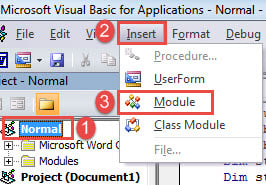
- და ორჯერ დააწკაპუნეთ ახალ მოდულზე მის გასახსნელად.
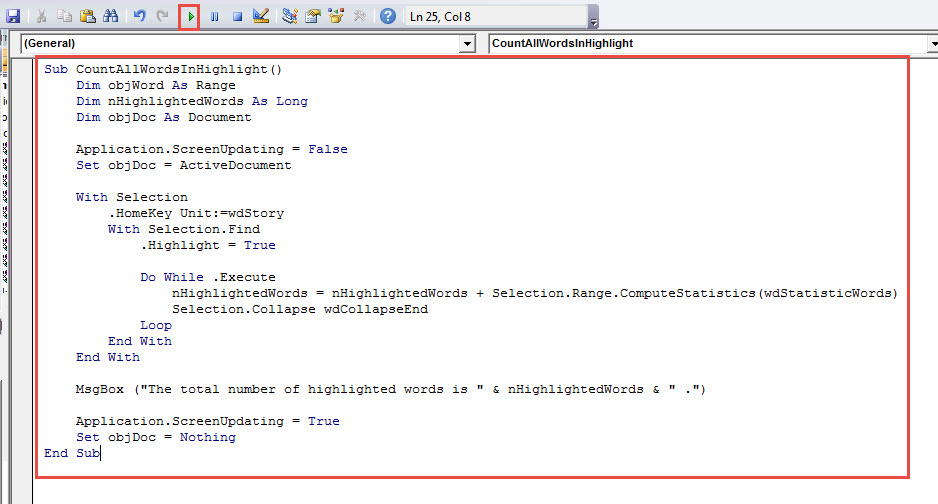
- ჩასვით იქ შემდეგი მაკრო:
Sub CountAllWordsInHighlight()
    Dim objWord As Range
    Dim nHighlightedWords As Long
    Dim objDoc As Document

    Application.ScreenUpdating = False
    Set objDoc = ActiveDocument

    With Selection
         .HomeKey Unit:=wdStory
         With Selection.Find
              .Highlight = True

              Do While .Execute
                       nHighlightedWords = nHighlightedWords + Selection.Range.ComputeStatistics(wdStatisticWords)
                       Selection.Collapse wdCollapseEnd
              Loop
         End With
    End With

    MsgBox ("The total number of highlighted words is " & nHighlightedWords & " .")

    Application.ScreenUpdating = True
    Set objDoc = Nothing
End Sub
- დაბოლოს, მაგრამ არანაკლებ მნიშვნელოვანია, დააჭირეთ ღილაკს "Run" ან დააჭირეთ "F5" კოდების შესასრულებლად.

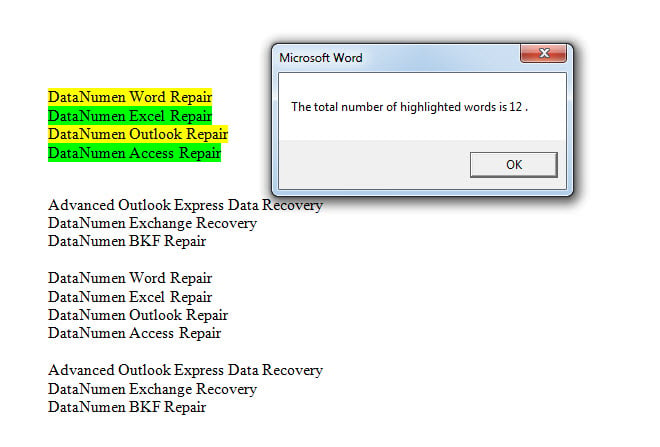
გამოჩნდება შეტყობინებების ყუთი, როგორიცაა ქვემოთ:
მეთოდი 2: დაითვალეთ ყველა მონიშნული სიტყვა კონკრეტულ ფერში
როგორც ზემოთ აღვნიშნეთ, თქვენს Word დოკუმენტზე შეიძლება იყოს გამოყენებული რამდენიმე ხაზგასმული ფერი. ამიტომ, ძნელია ხაზგასმული სიტყვების სიტყვების დათვლა კონკრეტულ ფერში. საბედნიეროდ, ჩვენ ყოველთვის შეგვეძლო დავეყრდნოთ მაკროებს, რათა შეგვესრულებინა მორგებული დავალება.
- უპირველეს ყოვლისა, გაიმეორეთ 1-ლი მეთოდის ნაბიჯები მაკროს ინსტალაციისა და გასაშვებად.
- შემდეგ შეცვალეთ ეს მაკრო:
Sub CountWordsInASpecificHighlightColor()
    Dim objDoc As Document
    Dim objWord As Object
    Dim nHighlightedWords As Long
    Dim strHighlightColor As String

    Application.ScreenUpdating = False
    Set objDoc = ActiveDocument
    nHighlightedWords = 0
    strHighlightColor = InputBox("Choose a Highlight colour (enter the value):" & vbNewLine & _
      vbTab & "Auto" & vbTab & vbTab & "0" & vbNewLine & _
      vbTab & "Black" & vbTab & vbTab & "1" & vbNewLine & _
      vbTab & "Blue" & vbTab & vbTab & "2" & vbNewLine & _
      vbTab & "BrightGreen" & vbTab & "4" & vbNewLine & _
      vbTab & "DarkBlue" & vbTab & vbTab & "9" & vbNewLine & _
      vbTab & "DarkRed" & vbTab & vbTab & "13" & vbNewLine & _
      vbTab & "DarkYellow" & vbTab & "14" & vbNewLine & _
      vbTab & "Gray25" & vbTab & vbTab & "16" & vbNewLine & _
      vbTab & "Gray50" & vbTab & vbTab & "15" & vbNewLine & _
      vbTab & "Green" & vbTab & vbTab & "11" & vbNewLine & _
      vbTab & "Pink" & vbTab & vbTab & "5" & vbNewLine & _
      vbTab & "Red" & vbTab & vbTab & "6" & vbNewLine & _
      vbTab & "Teal" & vbTab & vbTab & "10" & vbNewLine & _
      vbTab & "Turquoise" & vbTab & "3" & vbNewLine & _
      vbTab & "Violet" & vbTab & vbTab & "12" & vbNewLine & _
      vbTab & "White" & vbTab & vbTab & "8" & vbNewLine & _
      vbTab & "Yellow" & vbTab & vbTab & "7", "Pick Highlight Color")

    For Each objWord In objDoc.Words
        If objWord.HighlightColorIndex = strHighlightColor Then
           nHighlightedWords = nHighlightedWords + 1
        End If
    Next objWord

    MsgBox ("The number of highlighted words is " & nHighlightedWords & " .")

    Application.ScreenUpdating = True
    Set objDoc = Nothing
End Sub
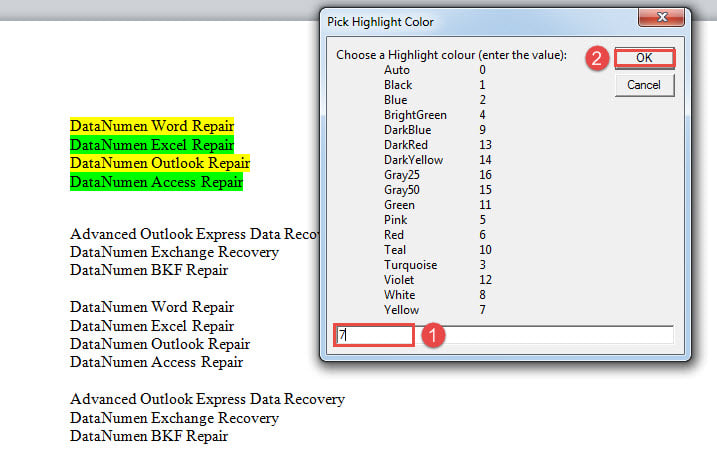
- შემდეგ ველში "აირჩიე მონიშვნის ფერი", შეიყვანეთ ფერის მნიშვნელობა და დააჭირეთ "OK". მაგალითად, აქ ჩვენ ვწერთ "7", რომელიც წარმოადგენს ყვითელ ფერს.

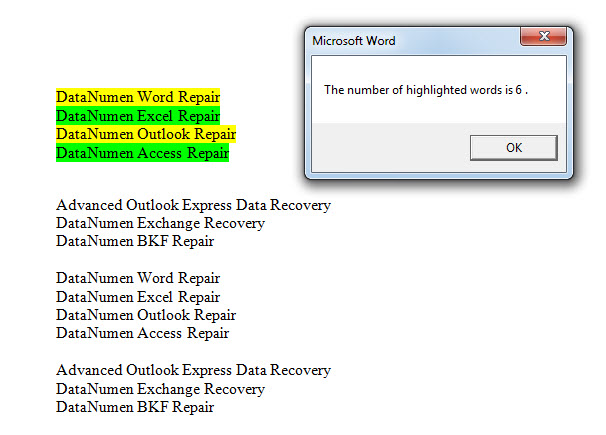
- ახლა აქ არის შედეგი:

ჭკვიანურად მოაგვარეთ დოკუმენტის კორუფციის საკითხი
ახლა და შემდეგ, შეგიძლიათ შეხვდეთ სიტყვის დაზიანება. ყველაზე ცუდი ის არის, რომ ამან შეიძლება გამოიწვიოს დოკუმენტების გაფუჭება. მიუხედავად იმისა, რომ თქვენ შეგიძლიათ გამოიყენოთ Word-ში ჩაშენებული ფუნქცია თქვენი დოკუმენტის აღსადგენად, თქვენ ასევე შეგიძლიათ მიმართოთ სხვა ჭკვიანურ არჩევანს, რომელიც არის სარემონტო ხელსაწყოს მიღება თქვენი მონაცემების უმოკლეს დროში მოსაპოვებლად.
ავტორი შესავალი:
ვერა ჩენი არის მონაცემთა აღდგენის ექსპერტი DataNumen, Inc., რომელიც მსოფლიო ლიდერია მონაცემთა აღდგენის ტექნოლოგიებში, მათ შორის დაზიანებულია xls მდე pdf პროგრამული პროდუქტების შეკეთება. დამატებითი ინფორმაციისთვის ეწვიეთ www.datanumen. ერთად