
Outlook New Mail Alert ყოველთვის გამოჩნდება დესკტოპის ქვედა მარჯვენა კუთხეში. რა თქმა უნდა, ჩვენ ასევე შეგვიძლია შევცვალოთ ის უფრო გასაოცარ ადგილას, მაგალითად, ეკრანის შუაში. ამ სტატიაში განხილული იქნება მისი მდებარეობის შეცვლა და გადატვირთვა.
მართალი გითხრათ, მე ძალიან ვარ დამოკიდებული Outlook New Mail Alert-ზე, რაც ხელს უშლის რაიმე მნიშვნელოვანი ელფოსტის გამოტოვებას. გარდა ამისა, უფრო დამამშვიდებელი რომ გავხადო, გადავიყვან ჩემი დესკტოპის შუაში. ახლა მე გავაცნობ მიდგომებს სიგნალიზაციის მდებარეობის კორექტირებისა და აღდგენის დეტალურად.
შეცვალეთ Outlook New Mail Alert-ის მდებარეობა
სინამდვილეში, New Mail Desktop Alert-ის ადგილმდებარეობის რეგულირება საკმაოდ მარტივია. როდესაც პატარა დიალოგური ფანჯარა გამოჩნდება, შეგიძლიათ გადაიტანოთ კურსორი და დააწკაპუნოთ წერტილოვან ხაზზე ზედა, განაგრძეთ მაუსის მარცხენა ღილაკზე დაჭერით და შემდეგ გადაიტანეთ დიალოგური ფანჯარა სადმე სამუშაო მაგიდაზე თქვენი უპირატესობის მიხედვით.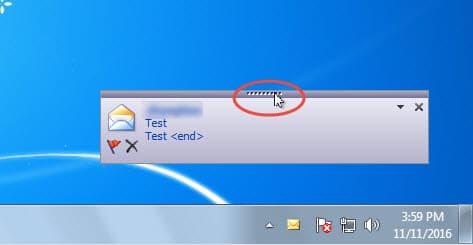
ვინაიდან თქვენ შეცვალეთ მისი ნაგულისხმევი მდებარეობა, შემდეგ ჯერზე New Mail Desktop Alert განთავსდება მორგებულ ადგილას. შესაძლოა გირჩევნიათ მისი განთავსება ცენტრალურ ეკრანზე ხილვადობისთვის. მაგრამ თუ ერთ მშვენიერ დღეს იგრძნობთ, რომ ის ყოველთვის არღვევს თქვენს ნორმალურ მუშაობას, შეიძლება გინდოდეთ მისი გადატვირთვა ნაგულისხმევ ადგილას. ასე რომ გადადით შემდეგ ნაწილზე.
აღადგინეთ Outlook New Mail Alert-ის მდებარეობა
რეალურად New Mail Desktop Alert-ის მდებარეობა ზუსტად არის ჩაწერილი რეესტრის რედაქტორში. ამიტომ, თუ გსურთ მისი მდებარეობის გადატვირთვა, გარკვეული ცვლილებები უნდა შეიტანოთ რეესტრის რედაქტორში. მიჰყევით ქვემოთ მოცემულ ნაბიჯებს:
- დასაწყისისთვის, სწორად დახურეთ Outlook პროგრამა და გადადით "დაწყების" მენიუში.
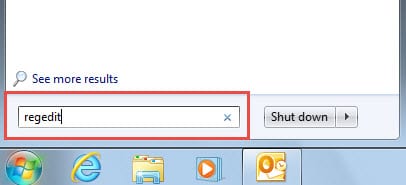
- შემდეგ საძიებო ველში შეგიძლიათ აკრიფოთ "regedit" და დააჭირეთ ღილაკს "Enter".

- გამოჩნდება ახალი დიალოგური ფანჯარა "მომხმარებლის ანგარიშის კონტროლი". ის გეკითხებათ მზად ხართ თუ არა მისცეთ რეესტრის რედაქტორს თქვენს კომპიუტერში ცვლილებების შეტანის უფლება. პირდაპირ დააჭირეთ ღილაკს "დიახ".
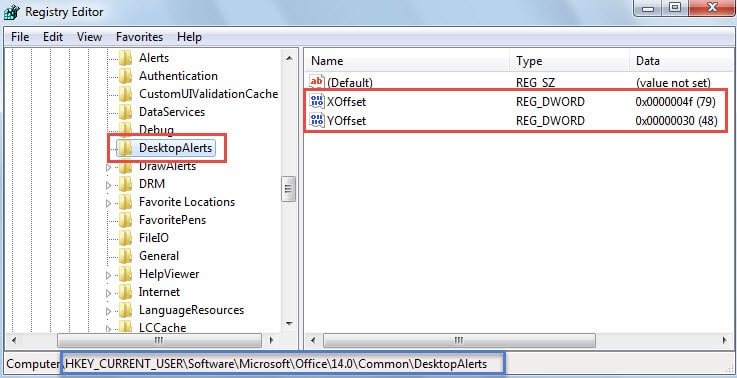
- შემდეგ ფანჯარაში „Registry Editor“ თქვენ უნდა იპოვოთ შემდეგი რეესტრის გასაღებები: „HKEY_CURRENT_USER“ > „პროგრამული უზრუნველყოფა“ > „Microsoft“ > „Office“ > „ ” > „საერთო“ > „DesktopAlerts“.
შენიშვნა: რაც შეეხება " ” ცვლადი, ეს დამოკიდებულია თქვენს Outlook ვერსიებზე. მაგალითად, Outlook 2010 უნდა მიუთითებდეს „14.0“-ზე, Outlook 2013 „15.0“-ზე და ა.შ.
- ამის შემდეგ, გადაუხვიეთ მარჯვენა პანელს. იქ ნახავთ ორ DWORD მნიშვნელობას - "XOffset" და "YOffset". რაც უნდა გააკეთოთ არის მათი ამოღება.

- ბოლოს დახურეთ რეესტრის რედაქტორი. ამიერიდან, New Mail Desktop Alert“ დაბრუნდება თავდაპირველ ნაგულისხმევ მდებარეობაზე.
უფრთხილდით ყველა პოტენციურ საფრთხეს Outlook-ის გარშემო
ამჟამად, კიბერ საფრთხეები ყველგანაა. ეჭვგარეშეა, რომ მავნე ელფოსტა ერთ-ერთი ყველაზე გავრცელებული საფრთხეა. ამიტომ, Outlook-ის მომხმარებლებისთვის სასიცოცხლოდ მნიშვნელოვანია, რომ იყვნენ ფხიზლად პოტენციური რისკების მიმართ, როგორიცაა ელფოსტით გავრცელებული ვირუსები. მაგალითად, არ გახსნათ უცნობი დანართები და არასოდეს დააწკაპუნოთ საეჭვო ელფოსტებში ჩაშენებულ ბმულებზე. წინააღმდეგ შემთხვევაში, PST ფაილის ინფიცირების შემდეგ, Outlook-ის მონაცემებიც განადგურდება. ამ ეტაპზე, თქვენ არ გაქვთ სხვა გზა, გარდა იმისა, რომ მიმართოთ ძლიერ აღდგენის ინსტრუმენტს, როგორიცაა DataNumen Outlook Repair, რომელიც სპეციალიზირებულია PST კორუფციის შეკეთება.
ავტორი შესავალი:
შირლი ჟანგი არის მონაცემთა აღდგენის ექსპერტი DataNumen, Inc., რომელიც მსოფლიო ლიდერია მონაცემთა აღდგენის ტექნოლოგიებში, მათ შორის mdf ფაილის შეკეთება და Outlook სარემონტო პროგრამული პროდუქტები. დამატებითი ინფორმაციისთვის ეწვიეთ www.datanumen. ერთად