
ეს სახელმძღვანელო წარმოგიდგენთ Word დოკუმენტებიდან კომენტარების ექსპორტის 4 ეფექტურ მეთოდს, სწრაფი ხელით კოპირებიდან დაწყებული Excel-ის ავტომატურ ექსპორტამდე მეტამონაცემების სრული შენახვით.
1. შესავალი
კომენტარები აუცილებელია Microsoft Word-ში კოლაბორაციული რედაქტირებისთვის. შესაძლოა Word-დან კომენტარების ამოღება სხვადასხვა მიზეზის გამო დაგჭირდეთ: უკუკავშირის შეჯამებების შექმნა, კომენტარების ცალკე გაზიარება, შემოთავაზებების არქივირება ან დოკუმენტების გასუფთავება ღირებული ინფორმაციის შენარჩუნებით.
ეს სახელმძღვანელო წარმოგიდგენთ კომენტარების Word-დან ექსპორტის 4 მარტივ მეთოდს, სწრაფი ხელით კოპირებიდან დაწყებული, კომენტარების მართვისთვის Excel-ის ავტომატურ ექსპორტამდე.
2. მეთოდი 1: ხელით კოპირება
ეს მეთოდი იდეალურია, როდესაც თქვენი დოკუმენტიდან ერთი ან რამდენიმე კონკრეტული კომენტარის სწრაფად ამოღება გჭირდებათ. ეს შერჩევითი კომენტარების ამოღების ყველაზე მარტივი მიდგომაა.
რჩევა: თქვენ ასევე შეგიძლიათ გამოიყენოთ განხილვის პანელი კომენტარების უფრო ადვილად სანახავად და ასარჩევად. მასზე წვდომისთვის გადადით მიმოხილვა tab და დააჭირეთ განხილვის პანელი ღილაკი. ეს გახსნის ცალკე პანელს, სადაც ნაჩვენებია ყველა კომენტარი, სადაც შეგიძლიათ პირდაპირ აირჩიოთ და დააკოპიროთ ისინი.
- პირველ რიგში, მოათავსეთ კურსორი იმ კომენტარის წინ, რომლის კოპირებაც გსურთ.
- პრეს Shift + Ctrl + ქვემოთ ისარი კომენტარის ასარჩევად.
- თუ ზედიზედ რამდენიმე კომენტარის არჩევა გჭირდებათ, რამდენჯერმე გაიმეორეთ მე-2 ნაბიჯი, რათა არჩევანი ქვემოთ გააფართოოთ.

- დააწკაპუნეთ მარჯვენა ღილაკით არჩეულ კომენტარზე.
- აირჩიე დააკოპირეთ ვარიანტი კონტექსტური მენიუდან.

- გახსენით ახალი ან არსებული Word დოკუმენტი, სადაც გსურთ ამოღებული კომენტარების შენახვა.
- დააწკაპუნეთ მაუსის მარჯვენა ღილაკით დანიშნულების დოკუმენტზე და აირჩიეთ თქვენთვის სასურველი ჩასმის ვარიანტი.

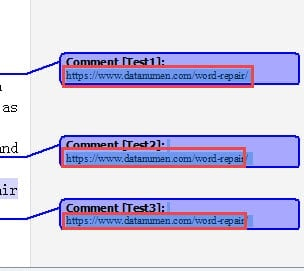
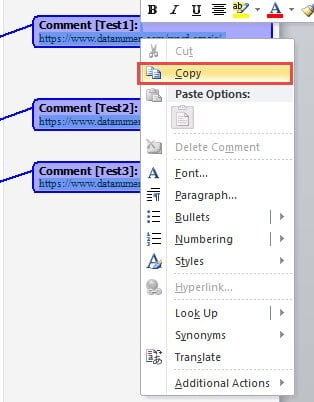
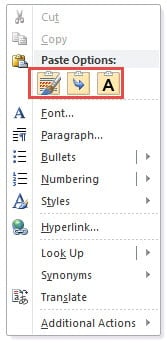
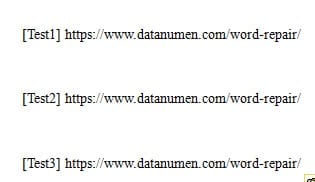
ქვემოთ მოცემულია მაგალითი, რომელიც აჩვენებს კომენტარების ჩასმას შემდეგი ფრაზის გამოყენებით: მხოლოდ ტექსტის შენახვა ვარიანტი, რომელიც კომენტარის ტექსტის სუფთა, არაფორმატირებულ ვერსიას გთავაზობთ.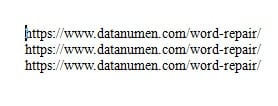
3. მეთოდი 2: შენახვა როგორც ვებ გვერდი
ეს მეთოდი საშუალებას გაძლევთ, ფაილის ვებგვერდის ფორმატში გადაყვანით ერთდროულად ექსპორტირება მოახდინოთ თქვენი Word დოკუმენტიდან ყველა კომენტარის. კონვერტაციის პროცესი ავტომატურად აგროვებს ყველა კომენტარს გვერდის ბოლოში, რაც მათ ნახვას და კოპირებას აადვილებს.
- გახსენით Word დოკუმენტი, რომელიც შეიცავს კომენტარებს, რომელთა ამოღებაც გსურთ.
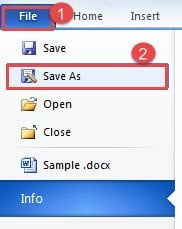
- დააჭირეთ ფაილი ჩანართი ლენტაში.
- აირჩიეთ შენახვა როგორც ვარიანტი მენიუდან.

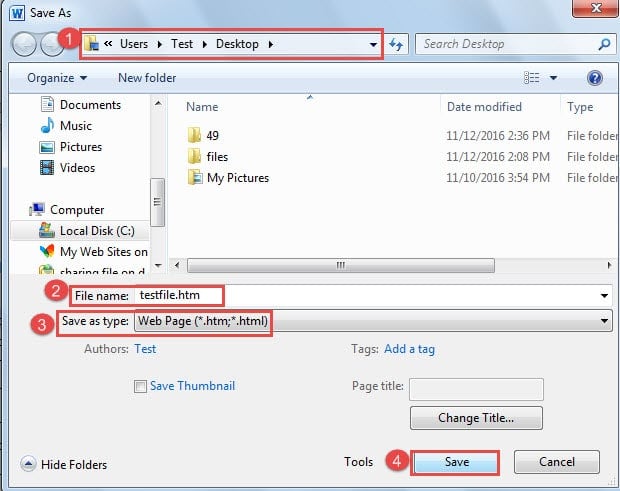
- ამ შენახვა როგორც დიალოგურ ფანჯარაში აირჩიეთ სასურველი შენახვის ადგილი.
- შეიყვანეთ ექსპორტირებული ფაილის სახელი.
- მდებარეობა შეინახეთ როგორც ტიპის ჩამოსაშლელი მენიუ, აირჩიეთ ვებ გვერდი.
- დააჭირეთ გადარჩენა ღილაკს დასრულების პროცესი.

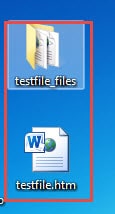
- გადადით იმ ადგილას, სადაც ფაილი შეინახეთ. თქვენ იპოვით როგორც საქაღალდეს, ასევე ვებგვერდის ფაილს იდენტური სახელებით. გახსენით ვებგვერდის ფაილი.

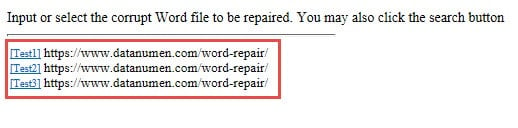
- გადაახვიეთ ვებგვერდის ბოლოში. თქვენი დოკუმენტიდან ყველა კომენტარი გამოჩნდება ჰორიზონტალური ხაზის ქვემოთ, სადაც შეგიძლიათ მარტივად აირჩიოთ და დააკოპიროთ ისინი.

- აირჩიეთ საჭირო კომენტარები, დააწკაპუნეთ მაუსის მარჯვენა ღილაკით და აირჩიეთ დააკოპირეთდა შემდეგ ჩასვით ისინი დანიშნულების დოკუმენტში.

4. მეთოდი 3: ბეჭდვა როგორც PDF ან XPS ფაილი
თუ Word-დან კომენტარების ამოღება გჭირდებათ სრული მეტამონაცემების, მათ შორის მიმომხილველების სახელებისა და დროის ნიშნულების ჩათვლით, ეს მეთოდი საუკეთესო ვარიანტია. ის ერთი ნაბიჯით ექსპორტს უკეთებს ყველა მარკირების ელემენტს, მათ შორის კომენტარებს, თვალყურის დევნებულ ცვლილებებს და სხვა მიმოხილვის ინფორმაციას. გამომავალი შეგიძლიათ შეინახოთ როგორც PDF (უფრო ფართოდ მხარდაჭერილი) ან XPS ფაილი.
Word Windows-ისთვის:
- გახსენით თქვენი Word დოკუმენტი, რომელიც შეიცავს კომენტარებს.
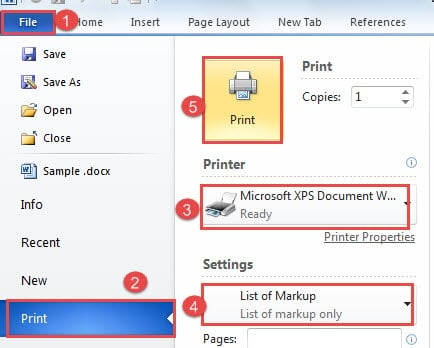
- დააჭირეთ ფაილი Tab.
- აირჩიეთ Print ვარიანტი.
- პრინტერის შერჩევის ჩამოსაშლელ სიაში აირჩიეთ Microsoft- ის ბეჭდვა PDF- ზე or Microsoft XPS დოკუმენტის მწერალი (უკეთესი თავსებადობისთვის რეკომენდებულია PDF ფორმატი).
- ქვეშ პარამეტრები, აირჩიეთ მარკირების სია ბეჭდვის პარამეტრებიდან.
- დააჭირეთ Print ღილაკს.

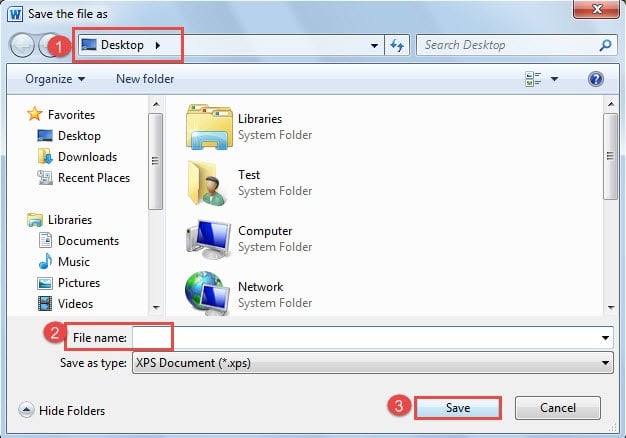
- ის ბეჭდვის გამოსავლის შენახვა, როგორც გამოჩნდება დიალოგური ფანჯარა. აირჩიეთ თქვენთვის სასურველი შენახვის ადგილმდებარეობა.
- შეიყვანეთ ფაილის სახელი ველში ფაილის სახელი ტექსტური ყუთი.
- დააჭირეთ გადარჩენა ღილაკს.

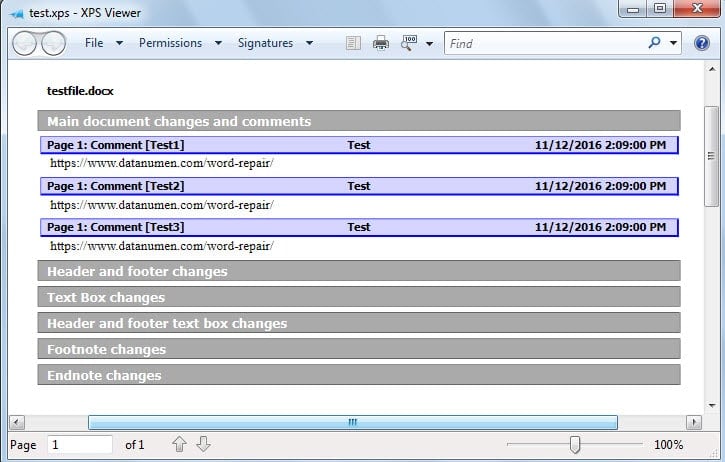
- გადადით შენახვის ადგილას და გახსენით PDF ან XPS ფაილი ყველა მარკირების ელემენტის სანახავად, მათ შორის კომენტარები სრული მეტამონაცემებით, როგორიცაა ავტორების სახელები და დროის ნიშნულები.

Word Mac-ისთვის:
Mac-ის მომხმარებლებისთვის პროცესი მსგავს მიდგომას მიჰყვება, მაგრამ სხვადასხვა მენიუს ბილიკებს იყენებს:
- გახსენით Word დოკუმენტი, რომელიც შეიცავს კომენტარებს, რომელთა ამოღებაც გსურთ.
- დაწკაპეთ ფაილი -> Print ბეჭდვის დიალოგური ფანჯრის გასახსნელად.
- ბეჭდვის დიალოგურ ფანჯარაში იპოვეთ და დააწკაპუნეთ ასლები და გვერდები Dropdown მენიუ.
- ჩამოსაშლელი პარამეტრებიდან აირჩიეთ Microsoft Word.
- განახლებულ დიალოგურ ფანჯარაში იპოვეთ და გახსენით დაბეჭდეთ რა მენიუში.
- აირჩიეთ მარკირების სია ხელმისაწვდომი პარამეტრებიდან.
- აირჩიეთ თქვენი პრინტერი ან აირჩიეთ შენახვა PDF- ში შექმნათ PDF ფაილი.
- დაწკაპეთ Print (ან გადარჩენა თუ PDF ფორმატში შეინახავთ).
- თუ PDF ფორმატში ინახავთ, აირჩიეთ მდებარეობა და ფაილის სახელი, შემდეგ დააჭირეთ ღილაკს გადარჩენა.
- გახსენით შენახული ფაილი ყველა მარკირების ელემენტის სანახავად, მათ შორის კომენტარები სრული მეტამონაცემებით, როგორიცაა ავტორების სახელები და დროის ნიშნულები.
5. მეთოდი 4: ექსპორტი Excel-ში VBA-ს გამოყენებით
მომხმარებლებისთვის, რომლებსაც სჭირდებათ კომენტარების ექსპორტი Word-დან სტრუქტურირებულ, დახარისხებად ფორმატში, Excel-ში ექსპორტი VBA-ს (Visual Basic for Applications) გამოყენებით ყველაზე მძლავრ და მოქნილ გადაწყვეტას წარმოადგენს. ეს მეთოდი ავტომატურად იღებს კომენტარებს ყოვლისმომცველ მეტამონაცემებთან ერთად Excel-ის ცხრილში.
ნაბიჯ ნაბიჯ ინსტრუქცია:
- გახსენით თქვენი Word დოკუმენტი, რომელიც შეიცავს კომენტარებს.
- პრეს Alt + F11 Microsoft Visual Basic for Applications ფანჯრის გასახსნელად.
- დაწკაპეთ ჩადეთ > მოდულები ახალი მოდულის შესაქმნელად.
- დააკოპირეთ და ჩასვით შემდეგი VBA კოდი მოდულის ფანჯარაში:
Sub ExportWordCommentsToExcel()
'This macro extracts all comments from the active Word document
'and creates a new Excel workbook with organized comment data
'Requires Excel Object Library reference

Dim excelApp As Object
Dim excelWorkbook As Object
Dim excelSheet As Object
Dim commentIndex As Integer
Dim rowPosition As Integer

'Initialize Excel application
Set excelApp = CreateObject("Excel.Application")
excelApp.Visible = True

'Create new Excel workbook
Set excelWorkbook = excelApp.Workbooks.Add
Set excelSheet = excelWorkbook.Worksheets(1)

'Set up column headers in the first row
With excelSheet
    .Cells(1, 1).Value = "Page Number"
    .Cells(1, 2).Value = "Comment Content"
    .Cells(1, 3).Value = "Author Name"
    .Cells(1, 4).Value = "Comment Date"

    'Format header row
    .Rows(1).Font.Bold = True
    .Rows(1).Font.Size = 11
End With

'Process each comment in the document
rowPosition = 2
For commentIndex = 1 To ActiveDocument.Comments.Count
    With ActiveDocument.Comments(commentIndex)
        'Extract page number where comment appears
        excelSheet.Cells(rowPosition, 1).Value = _
            .Reference.Information(wdActiveEndAdjustedPageNumber)

        'Extract the actual comment text
        excelSheet.Cells(rowPosition, 2).Value = .Range.Text

        'Extract reviewer's name
        excelSheet.Cells(rowPosition, 3).Value = .Author

        'Extract and format comment date
        excelSheet.Cells(rowPosition, 4).Value = _
            Format(.Date, "mm/dd/yyyy")
    End With
    rowPosition = rowPosition + 1
Next commentIndex

'Apply formatting to improve readability
With excelSheet
    .Columns("A:D").AutoFit
    .Columns("B:B").ColumnWidth = 40
    .Columns("B:D").WrapText = True
End With

'Clean up object references
Set excelSheet = Nothing
Set excelWorkbook = Nothing
Set excelApp = Nothing

MsgBox "Comment extraction complete! " & _
    (rowPosition - 2) & " comments exported to Excel.", vbInformation

End Sub
- მაკროს გაშვებამდე, თქვენ უნდა ჩართოთ Excel-ის ობიექტების ბიბლიოთეკის მითითება. VBA რედაქტორში დააწკაპუნეთ ინსტრუმენტები > ლიტერატურა.
- ბმულების დიალოგურ ფანჯარაში გადაახვიეთ ქვემოთ და მონიშნეთ ველი გვერდით Microsoft Excel-ის ობიექტების ბიბლიოთეკა (ვერსიის ნომერი შეიძლება განსხვავდებოდეს). დააწკაპუნეთ OK.
- პრეს F5 ან დააჭირეთ ღილაკს გასაშვებად ღილაკი მაკროს შესასრულებლად.
- Excel ავტომატურად გაიხსნება ახალი სამუშაო წიგნით, რომელიც შეიცავს თქვენს ყველა კომენტარს, რომელიც ორგანიზებულია ცხრილის ფორმატში.
მაკრო ქმნის Excel-ის ცხრილს ოთხი სვეტით: გვერდის ნომერი, კომენტარის ტექსტი, მიმომხილველის სახელი და თარიღი. შეგიძლიათ შეცვალოთ კოდი დამატებითი ინფორმაციის ჩასართავად, როგორიცაა ხაზის ნომრები, მითითებული ტექსტი ან კომენტარის სტატუსი (გადაწყვეტილი/ღია).
ამ მეთოდის უპირატესობები:
- ქმნის ყველა კომენტარის სტრუქტურირებულ, დახარისხებად მონაცემთა ბაზას
- მოიცავს ყოვლისმომცველ მეტამონაცემებს (გვერდის ნომრები, ავტორები, თარიღები)
- Excel-ში კომენტარების მარტივად ფილტრაციისა და დახარისხების საშუალებას იძლევა
- იდეალურია დოკუმენტების მიმოხილვებში დიდი რაოდენობით კომენტარების თვალყურის დევნებისთვის
- შესაძლებელია საჭიროებისამებრ დამატებითი ველების ჩართვა
შენიშვნა: ეს მეთოდი VBA-ს საბაზისო ცოდნას მოითხოვს. თუ შეცდომებს წააწყდებით, დარწმუნდით, რომ მაკროები ჩართულია Word-ში და რომ სწორად გაქვთ დაყენებული Excel-ის ობიექტების ბიბლიოთეკის მითითება.
6. მეთოდების შედარება
| მეთოდები | სირთულე | საუკეთესო | უპირატესობები | ნაკლოვანებები |
| მეთოდი 1: ხელით კოპირება | Easy | რამდენიმე კონკრეტული კომენტარის სწრაფად ამოღება | დოკუმენტიდან შეგიძლიათ ამოიღოთ როგორც ინდივიდუალური, ასევე რამდენიმე კომენტარი და ზუსტად გააკონტროლოთ, თუ რომელი კომენტარები ჩართოთ. | 1. რამდენიმე კომენტარის ასარჩევად საჭიროა კლავიატურის რამდენჯერმე დაჭერა. 2. არ ინახავს მიმომხილველების სახელებს ან დროის ნიშნულებს. |
| მეთოდი 2: შენახვა როგორც ვებ გვერდი | Easy | ყველა კომენტარის ავტორების სახელებთან ერთად ნახვა | 1. ყველა კომენტარი ავტომატურად გროვდება ერთ ადგილას მარტივი წვდომისთვის. 2. ინარჩუნებს კომენტარის ავტორების სახელებს. 3. ინარჩუნებს დოკუმენტის ორიგინალურ ფორმატს. |
1. საჭიროა კომენტარების ხელით კოპირება და ჩასმა სხვა დოკუმენტში. 2. თქვენ უნდა გახსოვდეთ ფაილის შენახვის ადგილმდებარეობა. 3. კომენტარის დროის ნიშნულები არ შედის. |
| მეთოდი 3: ბეჭდვა როგორც PDF ან XPS ფაილი | Easy | ყველა კომენტარის დასაბეჭდი შეჯამების შექმნა სრული მეტამონაცემებით | 1. ექსპორტირებს ყველა მარკირების ელემენტს, მათ შორის კომენტარებს, თვალყურის დევნებულ ცვლილებებს და სათაურის/ქვედა კოლონტიტულის მოდიფიკაციებს. 2. ინარჩუნებს სრულ მეტამონაცემებს: კომენტარის შინაარსს, ავტორების სახელებს და დროის ნიშნულებს. 3. ინარჩუნებს დოკუმენტის ორიგინალურ ფორმატს. 4. ყველა კომენტარის ერთი ოპერაციით ამოღება. 5. PDF ფორმატი უნივერსალურია და ხელმისაწვდომია ნებისმიერ მოწყობილობაზე. |
თქვენ უნდა გახსოვდეთ ფაილის შენახვის ადგილი. |
| მეთოდი 4: ექსპორტი Excel-ში VBA-ს გამოყენებით | საშუალო | დიდი რაოდენობით კომენტარების ანალიზი, დახარისხება და მართვა | 1. ქმნის სტრუქტურირებულ, დახარისხებად მონაცემთა ბაზას Excel ფორმატში. 2. მოიცავს ყოვლისმომცველ მეტამონაცემებს, რომელთა მორგებაც შესაძლებელია. 3. კომენტარების მარტივად გაფილტვრის, დახარისხებისა და ანალიზის საშუალებას იძლევა. 4. იდეალურია კომენტარების დიდი რაოდენობის სამართავად. 5. შესაძლებელია მისი შეცვლა დამატებითი ველების ან ინფორმაციის დასამატებლად. |
1. დაყენებისა და პერსონალიზაციისთვის საჭიროა VBA-ს საბაზისო ცოდნა. 2. აუცილებელია მაკროების ჩართვა და Excel-ის ობიექტების ბიბლიოთეკის მითითების დაყენება. 3. საწყისი დაყენება სხვა მეთოდებთან შედარებით უფრო ტექნიკურია. |
7. ხშირად დასმული კითხვები
კითხვა: შემიძლია თუ არა კომენტარების ექსპორტი Word-დან დოკუმენტის ძირითადი ტექსტის გარეშე?
ა: დიახ, შეგიძლიათ. მეთოდი 3 (დაბეჭდეთ როგორც PDF ან XPS ფაილი) ქმნის ცალკე ფაილს, რომელიც შეიცავს მხოლოდ კომენტარებსა და მარკირებას დოკუმენტის შინაარსის გარეშე. მეთოდი 4 (Excel-ის ექსპორტი VBA-ს საშუალებით) ასევე იღებს მხოლოდ კომენტარებს ცხრილში. ეს მეთოდები საშუალებას გაძლევთ ექსპორტირება მოახდინოთ კომენტარები Word-დან, მათი დოკუმენტის ტექსტისგან განცალკევებით შენარჩუნებით.
კითხვა: როგორ ამოიღოთ კომენტარები Word-დან ყველაზე მარტივი გზა?
A: მომხმარებელთა უმეტესობისთვის, მეთოდი 3 (ბეჭდვა როგორც PDF ან XPS ფაილი) ყველაზე მარტივია. ის არ საჭიროებს ტექნიკურ ცოდნას, იყენებს ჩაშენებულ Word-ის ფუნქციებს და ყველა კომენტარს სრული მეტამონაცემებით მხოლოდ რამდენიმე დაწკაპუნებით ექსპორტს უკეთებს. უბრალოდ გადადით ფაილი > Print, აირჩიეთ Microsoft- ის ბეჭდვა PDF- ზე, აირჩიოს მარკირების სია, და შეინახეთ.
კითხვა: როგორ გავაკეთო კომენტარების ექსპორტი Word-დან Excel-ში?
A: გამოიყენეთ ამ სახელმძღვანელოში აღწერილი მეთოდი 4. თქვენ დაგჭირდებათ VBA მაკროს გამოყენება, რომელიც ავტომატურად ამოიღებს კომენტარებს და მათ მეტამონაცემებს (გვერდის ნომრები, ავტორები, თარიღები) Excel-ის ცხრილში. მიუხედავად იმისა, რომ ეს მოითხოვს გარკვეულ საწყის დაყენებას, ის ქმნის სტრუქტურირებულ მონაცემთა ბაზას, რომელიც იდეალურია კომენტარების დახარისხების, ფილტრაციისა და ანალიზისთვის.
კითხვა: შემიძლია კომენტარების ექსპორტი Word for Mac-ზე?
A: დიახ, ყველა მეთოდი მუშაობს Mac-ზე, თუმცა მენიუს ბილიკები ოდნავ განსხვავდება. Mac-ზე მე-3 მეთოდისთვის გადადით ფაილი > Print, აირჩიეთ ასლები და გვერდები > Microsoft Word, შემდეგ აირჩიე მარკირების სია დან დაბეჭდეთ რა მენიუ. მეთოდები 1 და 2 იდენტურად მუშაობს Mac-სა და Windows-ზე.
კითხვა: კომენტარების ექსპორტი შლის თუ არა მათ ორიგინალი Word დოკუმენტიდან?
A: არა, კომენტარების ექსპორტი ან ამოღება მათ თქვენი ორიგინალი დოკუმენტიდან არ შლის. ყველა მეთოდი კომენტარების ასლს ცალკე ადგილას ქმნის, ხოლო ორიგინალ დოკუმენტს უცვლელად ტოვებს. თქვენი კომენტარები Word ფაილში ხელუხლებელი რჩება.
კითხვა: შემიძლია მხოლოდ კონკრეტული კომენტარების ექსპორტი ყველა კომენტარის ნაცვლად?
A: დიახ, მეთოდი 1 (ხელით კოპირება) საშუალებას გაძლევთ აირჩიოთ და დააკოპიროთ კონკრეტული კომენტარები ინდივიდუალურად ან ჯგუფურად. ეს იდეალურია, როდესაც მხოლოდ გარკვეული კომენტარების ამოღება გჭირდებათ და არა ყველა. სხვა მეთოდები ყველა კომენტარს ერთდროულად ექსპორტს უკეთებს.
კითხვა: როგორ გავაკეთო კომენტარების ექსპორტი გვერდის ნომრებით და ავტორის ინფორმაციით?
A: მე-3 და მე-4 მეთოდები ინარჩუნებენ სრულ მეტამონაცემებს, მათ შორის გვერდის ნომრებს, ავტორების სახელებს და დროის ნიშნულებს. მე-3 მეთოდი ქმნის PDF ან XPS ფაილი, რომელშიც ყველა ეს ინფორმაცია ავტომატურად ფორმატირებულია. მეთოდი 4 ყველაფერს ექსპორტს უკეთებს Excel-ში, სადაც მეტამონაცემების თითოეული ნაწილი საკუთარ სვეტში ჩნდება მარტივი ბმულისთვის.
კითხვა: შემიძლია მხოლოდ კომენტარების დაბეჭდვა მთელი დოკუმენტის დაბეჭდვის გარეშე?
A: დიახ, გამოიყენეთ მეთოდი 3. როდესაც აირჩევთ მარკირების სია ბეჭდვის პარამეტრებში, Word ბეჭდავს მხოლოდ კომენტარებსა და თვალყურადევნებულ ცვლილებებს დოკუმენტის შინაარსის გარეშე. შეგიძლიათ დაბეჭდოთ პირდაპირ ქაღალდზე ან შეინახოთ როგორც PDF ციფრული დისტრიბუციისთვის.
კითხვა: რომელი ფორმატია საუკეთესო Word-ის კომენტარების ექსპორტისთვის?
A: ეს თქვენს საჭიროებებზეა დამოკიდებული. PDF (მეთოდი 3) საუკეთესოა გაზიარებისა და ბეჭდვისთვის, რადგან ის უნივერსალურია. Excel (მეთოდი 4) საუკეთესოა კომენტარების დიდი რაოდენობის ანალიზისა და მართვისთვის. ვებ გვერდის ფორმატი (მეთოდი 2) კარგად მუშაობს ძირითადი მეტამონაცემების სწრაფი დათვალიერებისთვის. აირჩიეთ იმის მიხედვით, თუ რას აპირებთ ექსპორტირებული კომენტარებით.
კითხვა: შემიძლია თუ არა კომენტარებზე პასუხების ან თემატური კომენტარების ექსპორტი?
A: დიახ, ყველა მეთოდი ექსპორტს უკეთებს კომენტარების პასუხებს ორიგინალურ კომენტარებთან ერთად. მეთოდები 3 და 4 ინარჩუნებს ურთიერთობას ორიგინალურ კომენტარებსა და პასუხებს შორის, რაც აჩვენებს, თუ რომელი პასუხები რომელ კომენტარს ეკუთვნის. მეთოდი 4-ში VBA მაკროს მორგება შესაძლებელია მშობელი კომენტარებისა და მათი პასუხების კონკრეტულად იდენტიფიცირებისთვის.
კითხვა: როგორ ამოვიღო კომენტარები Word-დან ცხრილის ფორმატში?
A: მეთოდი 4 (Excel-ის ექსპორტი) ქმნის ყველაზე სტრუქტურირებულ ცხრილის ფორმატს, თითოეული ტიპის ინფორმაციისთვის ცალკეული სვეტებით. ალტერნატიულად, PDF ფაილის შესაქმნელად მეთოდი 3-ის გამოყენების შემდეგ, შეგიძლიათ დააკოპიროთ მარკირების სია Word-ში და გადააკეთოთ ის ცხრილად. ჩადეთ > მაგიდის > ტექსტის ცხრილად გადაკეთება.
კითხვა: არსებობს თუ არა რამდენიმე Word დოკუმენტიდან კომენტარების ერთდროულად ავტომატურად ექსპორტის გზა?
A: დიახ, შეგიძლიათ შეცვალოთ VBA მაკრო მე-4 მეთოდში, რათა საქაღალდეში რამდენიმე Word დოკუმენტში ციკლირება მოახდინოთ და მათი ყველა კომენტარი ერთ Excel ფაილში ან ცალკეულ ფურცლებზე ექსპორტირდეს. ეს მოითხოვს VBA-ს საშუალო დონის უნარებს, მაგრამ შეიძლება მნიშვნელოვნად დაზოგოთ დრო მრავალ დოკუმენტთან მუშაობისას.
კითხვა: შემიძლია თუ არა გადაწყვეტილად ან დასრულებულად მონიშნული კომენტარების ექსპორტი?
A: დიახ, ყველა მეთოდი ექსპორტს უკეთებს როგორც გახსნილ, ასევე გადაჭრილ კომენტარებს. მეთოდი 4 (Excel-ის ექსპორტი) შეიძლება მორგებული იყოს ისე, რომ შეიცავდეს სვეტს, რომელიც აჩვენებს კომენტარის სტატუსს (ღია თუ გადაჭრილი), რაც საშუალებას მოგცემთ გაფილტროთ კომენტარები იმის მიხედვით, განხილულია თუ არა ისინი. მეთოდები 1-3 ექსპორტს უკეთებს ყველა კომენტარს მათი გადაჭრის სტატუსის მიუხედავად.
კითხვა: ჩემი კომენტარების ფორმატირება შენარჩუნებული იქნება მათი ექსპორტის დროს?
A: მეთოდი 3 (ბეჭდვა როგორც PDF ან XPS ფაილი) ინარჩუნებს კომენტარების ფორმატირების უმეტესობას, მათ შორის თამამ, დახრილ შრიფტს და შრიფტის სტილებს. მეთოდი 2 (ვებ გვერდი) ინარჩუნებს ძირითად ფორმატირებას. მეთოდი 1 დამოკიდებულია იმაზე, თუ რომელ ჩასმის ვარიანტს აირჩევთ. მეთოდი 4 (Excel) როგორც წესი, კომენტარებს ექსპორტს უკეთებს უბრალო ტექსტად, თუმცა VBA კოდის შეცვლა შესაძლებელია ფორმატირების ნაწილის შესანარჩუნებლად.
8. დასკვნა
Word დოკუმენტებიდან კომენტარების ამოღების გაგება ფასდაუდებელია თანამშრომლობითი მუშაობისთვის. ოთხივე მეთოდი სხვადასხვა მიზანს ემსახურება და განსხვავებული უპირატესობები აქვს.
მეთოდი 1 გთავაზობთ კონკრეტული კომენტარების სწრაფ, ხელით ამოღებას. მეთოდი 2 ინახავს ავტორის ინფორმაციას ვებგვერდის კონვერტაციის გზით. მეთოდი 3 უზრუნველყოფს მარკირების ყოვლისმომცველ ექსპორტს სრული მეტამონაცემებით. PDF ფორმატი. მეთოდი 4 გთავაზობთ Excel-ზე დაფუძნებულ ძლიერ ანალიზს კომენტარების დიდი მოცულობის სამართავად.
აირჩიეთ მეთოდი, რომელიც თქვენს საჭიროებებს შეესაბამება. სისტემატური უკუკავშირის თვალყურის დევნებისთვის, მეთოდი 4 იდეალურია მისი სწავლის მრუდის მიუხედავად. ხანდახან მოპოვებისთვის, უფრო მარტივი მეთოდები კარგად მუშაობს. გაზიარებადი რეზიუმეებისთვის, მეთოდი 3 PDF ექსპორტი შესანიშნავია. ამ ტექნიკის გამოყენებით, თქვენ შეგიძლიათ ეფექტურად მართოთ კომენტარები, ამავდროულად შეინარჩუნოთ სუფთა დოკუმენტები და შეინარჩუნოთ ღირებული გამოხმაურება.
აღსანიშნავია, რომ თუ თქვენი Word დოკუმენტი დაზიანდება, შეიძლება დაკარგოთ წვდომა ყველა კომენტარსა და თვალყურადევნებულ ცვლილებაზე. ასეთ შემთხვევებში, საიმედო დოკუმენტის გამოყენება სიტყვების შეკეთების პროგრამა დაგეხმარებათ თქვენი დოკუმენტის აღდგენაში, მის ყველა ღირებულ კომენტართან და გამოხმაურებასთან ერთად, ექსპორტის მცდელობამდე. რეგულარული სარეზერვო ასლების შექმნა და დოკუმენტების მოვლა-პატრონობა ხელს შეუწყობს ასეთი პრობლემების თავიდან აცილებას და უზრუნველყოფს თქვენი ერთობლივი მუშაობის უსაფრთხოებას.
9. ლიტერატურა
ამ სახელმძღვანელოში აღწერილი მეთოდები ეფუძნება Microsoft Word-ის ოფიციალურ ფუნქციებსა და დოკუმენტირებულ ფუნქციონალურობას. დამატებითი ინფორმაციისთვის, გთხოვთ, იხილოთ Microsoft-ის შემდეგი ოფიციალური რესურსები:
- კომენტარის ჩასმა ან წაშლა – Microsoft-ის მხარდაჭერა
- ცვლილებების თვალყურის დევნება Word-ში – Microsoft-ის მხარდაჭერა
- დოკუმენტის ვებგვერდად შენახვა – Microsoft-ის მხარდაჭერა
- VBA-ს გამოყენება Office-ში – Microsoft-ის მხარდაჭერა
- Word VBA კომენტარების ობიექტი – Microsoft Learn
- დოკუმენტის დაბეჭდვა Word-ში – Microsoft-ის მხარდაჭერა
- Word for Mac დახმარება – Microsoft-ის მხარდაჭერა