
ზოგჯერ შეიძლება გინდოდეთ ელფოსტის გაგზავნა ყველა კონტაქტზე კონკრეტულ დომენში. ამ შემთხვევაში, შეგიძლიათ გამოიყენოთ ამ სტატიაში დანერგილი მეთოდი, რომ სწრაფად მიიღოთ იგი.
ზოგიერთი მიზეზის გამო, ზოგჯერ შეიძლება დაგჭირდეთ ელფოსტის გაგზავნა თქვენს Outlook-ის კონკრეტულ დომენში არსებულ ყველა კონტაქტზე. მაგალითად, თქვენ უნდა გაუგზავნოთ ელფოსტა ყველა თქვენს კოლეგას, რომელთა ელ.ფოსტის მისამართები, რა თქმა უნდა, კონკრეტულ ელ. დომენშია. საკმაოდ პრობლემური იქნება, თუ ამ კონტაქტებს ხელით გაიგებთ. ამიტომ, აქ შემოგთავაზებთ მის მისაღებად სწრაფ მეთოდს. ქვემოთ მოცემულია დეტალური ნაბიჯები და VBA კოდები.
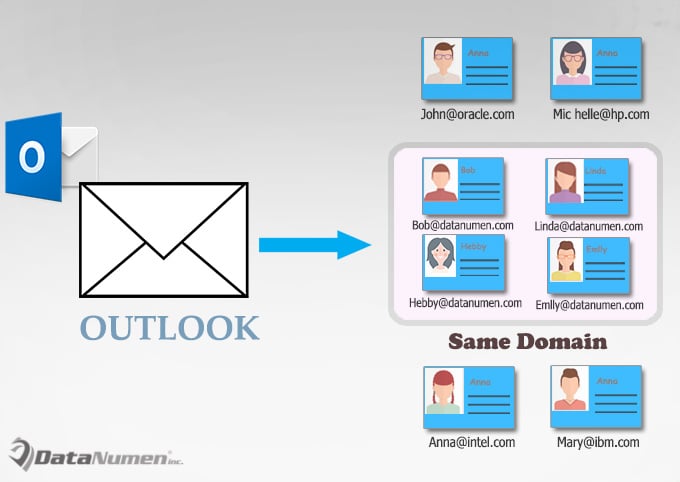
ჯგუფური ელფოსტის გაგზავნა ყველა კონტაქტზე კონკრეტულ დომენში
- პირველ რიგში, გაუშვით თქვენი Outlook აპლიკაცია.
- შემდეგ დააჭირეთ "Alt + F11" ღილაკებს Outlook VBA რედაქტორზე წვდომისთვის,
- შემდეგ თქვენ უნდა გახსნათ მოდული, რომელიც არ გამოიყენება ან პირდაპირ ჩადოთ ახალი მოდული.
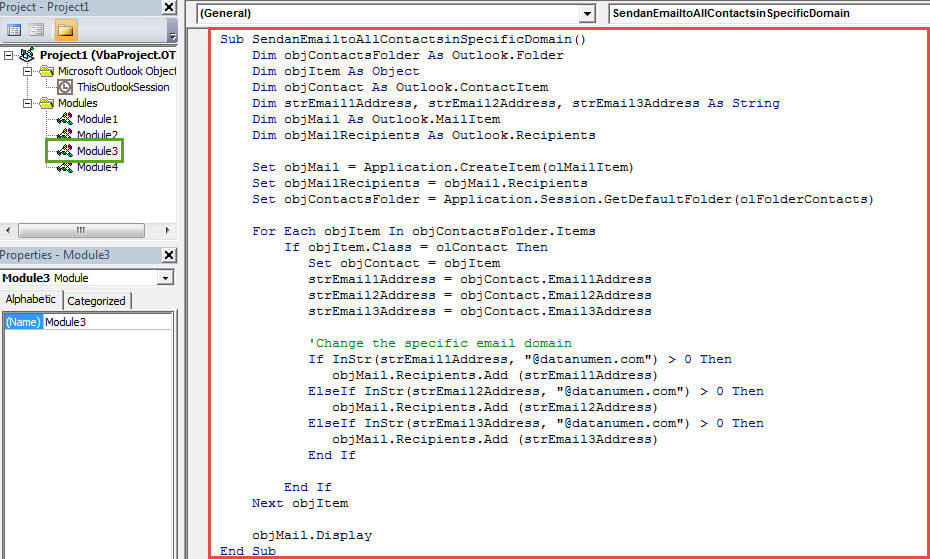
- ამის შემდეგ, დააკოპირეთ და ჩასვით მასში შემდეგი VBA კოდები.
Sub SendanEmailtoAllContactsinSpecificDomain()
    Dim objContactsFolder As Outlook.Folder
    Dim objItem As Object
    Dim objContact As Outlook.ContactItem
    Dim strEmail1Address, strEmail2Address, strEmail3Address As String
    Dim objMail As Outlook.MailItem
    Dim objMailRecipients As Outlook.Recipients

    Set objMail = Application.CreateItem(olMailItem)
    Set objMailRecipients = objMail.Recipients
    Set objContactsFolder = Application.Session.GetDefaultFolder(olFolderContacts)

    For Each objItem In objContactsFolder.Items
        If objItem.Class = olContact Then
           Set objContact = objItem
           strEmail1Address = objContact.Email1Address
           strEmail2Address = objContact.Email2Address
           strEmail3Address = objContact.Email3Address

           'Change the specific email domain
           If InStr(strEmail1Address, "@datanumen.com") > 0 Then
              objMail.Recipients.Add (strEmail1Address)
           ElseIf InStr(strEmail2Address, "@datanumen.com") > 0 Then
              objMail.Recipients.Add (strEmail2Address)
           ElseIf InStr(strEmail3Address, "@datanumen.com") > 0 Then
              objMail.Recipients.Add (strEmail3Address)
           End If

        End If
    Next objItem

    objMail.Display
End Sub
- ამის შემდეგ, თქვენ უნდა შეცვალოთ თქვენი Outlook მაკრო უსაფრთხოების დონე დაბალზე.
- სურვილისამებრ, თუ ხშირად გჭირდებათ ასეთი ელფოსტის გაგზავნა, ასევე რეკომენდებულია ახალი მაკროს დამატება Quick Access Toolbar-ში.
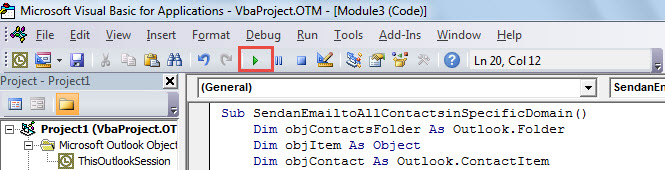
- ამ ეტაპზე შეგიძლიათ სცადოთ. დააწკაპუნეთ "გაშვების" ხატულაზე ხელსაწყოთა ზოლში.

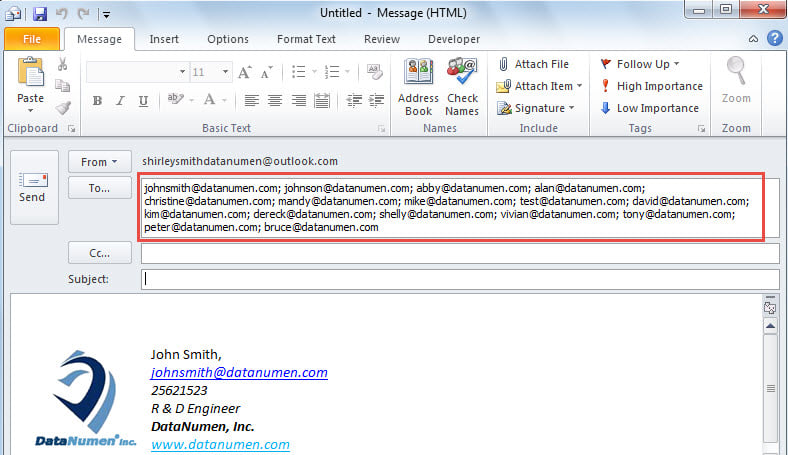
- საბოლოოდ, ახალი ელფოსტა გამოჩნდება. თქვენ შეგიძლიათ ნახოთ, რომ ელ.ფოსტის ყველა მისამართი, რომელიც არის კონკრეტულ ელ.ფოსტის დომენში, შეტანილია ველში „To“, როგორიცაა შემდეგი ეკრანის სურათი:

არასოდეს პანიკა PST შეცდომების წინაშე
მომხმარებლები პანიკაში არიან, როდესაც აწყდებიან სერიოზულ PST პრობლემებს, როგორიცაა მიუწვდომელი PST შეცდომები, ვირუსით ინფიცირებული PST ფაილი ან კორუმპირებული Outlook PST მონაცემები და ა.შ. თუმცა, გონივრულია დამშვიდდეთ და ეცადოთ, რაც შეიძლება მალე მოაგვაროთ ეს პრობლემა. უპირველეს ყოვლისა, შეგიძლიათ სცადოთ Outlook-ის გადატვირთვა. თუ პრობლემები გაგრძელდა, შეგიძლიათ ხელახლა მიმართოთ შემოსული ფაილების შეკეთების ინსტრუმენტს, Scanpst.exe-ს. თუმცა, თუ ის ვერანაირ შედეგს ვერ გამოიღებს, შეგიძლიათ მიმართოთ უფრო გამოცდილ ინსტრუმენტს, როგორიცაა DataNumen Outlook Repair.
ავტორი შესავალი:
შირლი ჟანგი არის მონაცემთა აღდგენის ექსპერტი DataNumen, Inc., რომელიც მსოფლიო ლიდერია მონაცემთა აღდგენის ტექნოლოგიებში, მათ შორის დაზიანებული sql და Outlook სარემონტო პროგრამული პროდუქტები. დამატებითი ინფორმაციისთვის ეწვიეთ www.datanumen. ერთად