
ამ სტატიაში ჩვენ ყურადღებას გავამახვილებთ იმაზე, რომ გაჩვენოთ 3 გზა, რათა დააყენოთ სხვადასხვა ჭვირნიშანი სხვადასხვა გვერდისთვის თქვენს Word დოკუმენტში.
ნაგულისხმევად, როდესაც Word დოკუმენტში ინერტული წყლის ნიშანს ვაკეთებთ, ყველა გვერდი ერთნაირ სტილს იღებს. თუმცა, შეიძლება იყოს შემთხვევები, როდესაც ცდილობთ გამოიყენოთ სხვადასხვა წყლის ნიშნები, მაგალითად, განსხვავებული კენტ და ლუწ გვერდებზე. ვთქვათ, თქვენ გადაწყვიტეთ ჩასვათ ერთი სახის ჭვირნიშანი კენტ გვერდებზე და მეორე ლუწი გვერდებზე.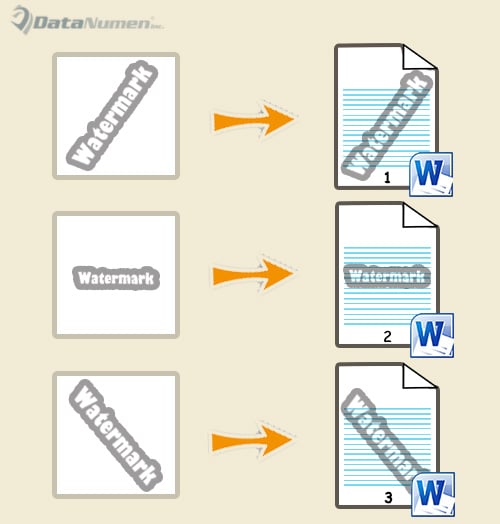
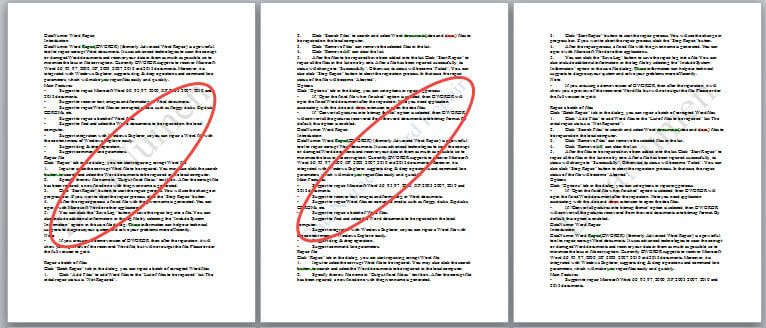
მხოლოდ ამის შემდეგ მოხვდებით შემდეგ სიტუაციაში. თქვენ შეამჩნევთ, რომ წყლის ნიშნის 2 ტიპი არ შეიძლება თანაარსებობდეს, როგორიცაა ქვემოთ: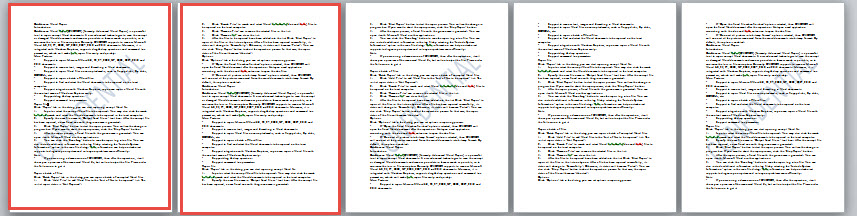
ჩვენი 3 მეთოდი დღეს მიზნად ისახავს დაგეხმაროთ ამ საკითხში, მაგალითად, ალტერნატიული წყლის ნიშნების კენტ და ლუწ გვერდებზე ჩასმა.
მეთოდი 1: ჩადეთ სხვადასხვა ჭვირნიშანი სხვადასხვა დოკუმენტში
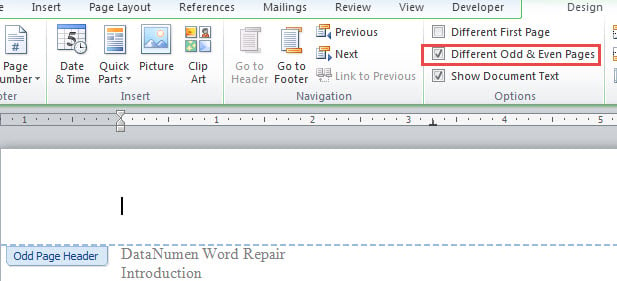
- თავდაპირველად, ორჯერ დააწკაპუნეთ სათაურზე, რათა შეხვიდეთ რედაქტირების რეჟიმში.
- შეამოწმეთ ყუთი „სხვადასხვა კენტი და ლუწი გვერდები“ ჩანართში „დიზაინი“.

- შემდეგ დააყენეთ კურსორი კენტ გვერდზე და ჩადეთ წყლის ნიშანი. თუ იყენებთ მორგებულ ჭვირნიშანს, ნახავთ, რომ ორივე კენტი და ლუწი გვერდები ერთსა და იმავე ჭვირნიშანს იღებენ. არ ინერვიულო. გაააქტიურეთ სათაური ლუწი გვერდზე და აირჩიეთ ჭვირნიშანი, შემდეგ დააჭირეთ ღილაკს "წაშლა".
- ახლა შექმენით ახალი Word დოკუმენტი. ჩადეთ წყლის ნიშანი, რომლის ჩვენებაც გსურთ ლუწი გვერდებზე ახალ დოკუმენტში.
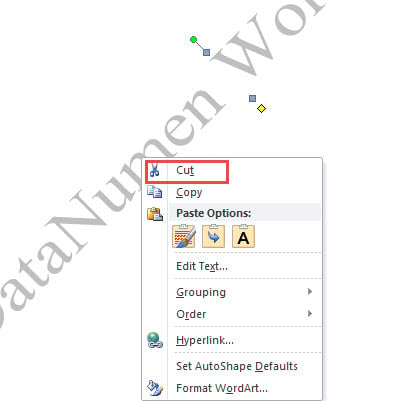
- დარწმუნდით, რომ სათაური გააქტიურებულია და აირჩიეთ წყლის ნიშანი. დააწკაპუნეთ მასზე მარჯვენა ღილაკით და აირჩიეთ "გაჭრა".

- შემდეგ დაუბრუნდით საწყის დოკუმენტს და გაააქტიურეთ სათაური. ჩასვით წყლის ნიშანი და შეცვალეთ მისი ზომა და პოზიცია. დაინახავთ, რომ წყლის ნიშანი გამოჩნდება ლუწი გვერდზე. ორჯერ დააწკაპუნეთ სათაურის გარეთ მდებარე ზონაზე, რომ არსებობდეს რედაქტირება.
მეთოდი 2: გამოიყენეთ სურათი, როგორც Watermark
- პირველი მეთოდის პირველი 3 ნაბიჯი გაიმეორეთ ჯერ.
- შეინახეთ სურათი, რომლის გამოყენებაც გსურთ წყლის ნიშნად.
- შემდეგ გაააქტიურეთ სათაური ლუწი გვერდზე. დააწკაპუნეთ ბრძანებაზე "სურათი" ჩანართზე "დიზაინი", რომ ჩასვათ სურათი სათაურში.

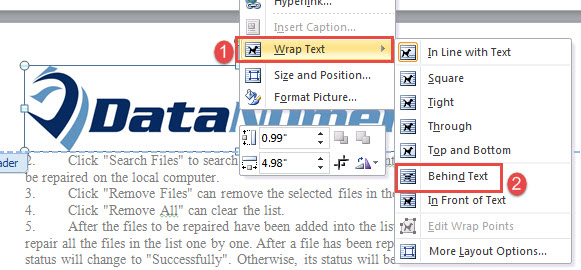
- შემდეგ დააწკაპუნეთ სურათზე მარჯვენა ღილაკით და გადაიტანეთ კურსორი "Wrap Text"-ზე. აირჩიეთ "ტექსტის უკან".

- შემდეგ შეცვალეთ სურათის ზომა და პოზიცია.
- სათაურიდან გასვლა.


თუ გსურთ პირველ გვერდზე სხვადასხვა წყლის ნიშნის დაყენება, თავიდანვე შეამოწმეთ „განსხვავებული პირველი გვერდი“. შემდეგ მიჰყევით იგივე ნაბიჯებს 1 ან 2 მეთოდებში.
მეთოდი 3: ჩადეთ სხვადასხვა წყლის ნიშნები კონკრეტულ გვერდებზე
ზოგჯერ შეიძლება დაგჭირდეთ მორგებული წყლის ნიშნების ჩასმა რამდენიმე კონკრეტულ გვერდზე. აქ მოვიყვანთ მე-2 და მე-3 გვერდზე სხვადასხვა წყლის ნიშნების ჩასმის მაგალითს.
- პირველ რიგში, ჩადეთ წყლის ნიშნები დოკუმენტის ყველა გვერდზე.
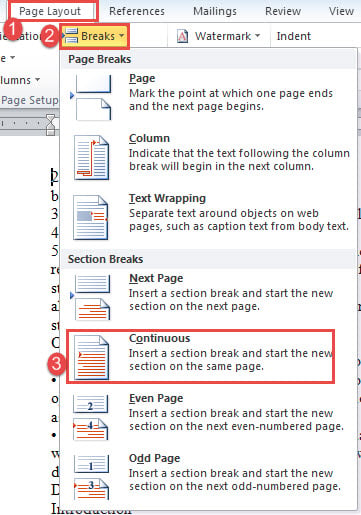
- შემდეგ მოათავსეთ კურსორი მე-2 გვერდის დასაწყისში და დააჭირეთ ღილაკს „გვერდის განლაგება“.
- შემდეგ დააჭირეთ "შესვენებებს" და აირჩიეთ "უწყვეტი".

- ანალოგიურად, გამოიყენეთ იგივე ნაბიჯი მე-4 გვერდის დასაწყისში უწყვეტი შესვენების ჩასასმელად.
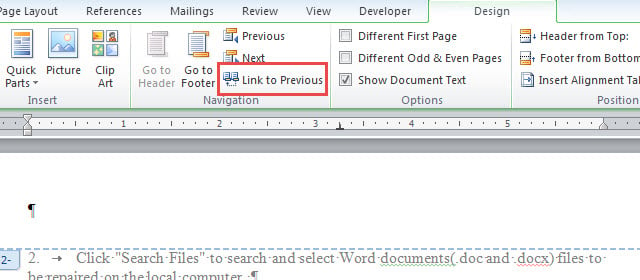
- შემდეგ შეიყვანეთ მე-2 გვერდის სათაური, მე-3 გვერდის ქვედა კოლონტიტული და მე-4 გვერდის სათაური და გააუქმეთ არჩევა „წინა ბმული“ შესაბამისად.

- ახლა გადადით მე-2 ან მე-3 გვერდზე წყლის ნიშნის წასაშლელად.

- და ბოლოს, განათავსეთ ნაბიჯი 4-დან 6-მდე მეთოდი 1-ში ან ნაბიჯი 2-დან 6-მდე მეთოდი 2-ში, რათა ჩასვათ ახალი წყლის ნიშნები მე-2 და მე-3 გვერდზე.
ინსტრუმენტი პრობლემური დოკუმენტების გამოსასწორებლად
Word არის ყველაფერი ფორმატირების შესახებ. ეს შეიძლება იყოს ძალიან ძლიერი ოდესღაც. მიუხედავად ამისა, ნებისმიერმა შემთხვევითმა შეცდომებმა შეიძლება დასრულდეს ა კორუმპირებული docx. ასეთ ვითარებაში, თქვენი მთავარი პრიორიტეტი უნდა იყოს დახვეწილი სარემონტო ხელსაწყოს მოპოვება მონაცემების დასაბრუნებლად.
ავტორი შესავალი:
ვერა ჩენი არის მონაცემთა აღდგენის ექსპერტი DataNumen, Inc., რომელიც მსოფლიო ლიდერია მონაცემთა აღდგენის ტექნოლოგიებში, მათ შორის xlsx შესწორება მდე pdf პროგრამული პროდუქტების შეკეთება. დამატებითი ინფორმაციისთვის ეწვიეთ www.datanumen. ერთად