
Outlook ავტომატურად არ მოერგება ჩასმული სურათებს ტექსტებთან ელფოსტის ტექსტში. ამრიგად, თუ ფიქრობთ, რომ ზოგიერთი ჩაშენებული სურათი ძალიან დიდი ან პატარაა, შეიძლება გინდოდეთ მათი ზომის შეცვლა. ეს სტატია გასწავლით მეთოდს, თუ როგორ უნდა შეცვალოთ მათი ზომა.
Outlook-ში, როდესაც სურათს ათავსებთ ელფოსტის ტექსტში, თუ ის ძალიან დიდია, თქვენ აბსოლუტურად მოგიწევთ მისი მასშტაბირება, სანამ ის არ მოერგება სხეულს. ამ ვითარებაში, თუ ამ ელფოსტაში რამდენიმე სურათია, ხელით ზომის შეცვლა ნამდვილად არ არის კარგი იდეა. ახლა, შემდგომში, ჩვენ გაგიზიარებთ ბევრად უფრო სწრაფ მეთოდს, რომელსაც შეუძლია Outlook-ის ელფოსტის ყველა სურათის ზომის შეცვლა.
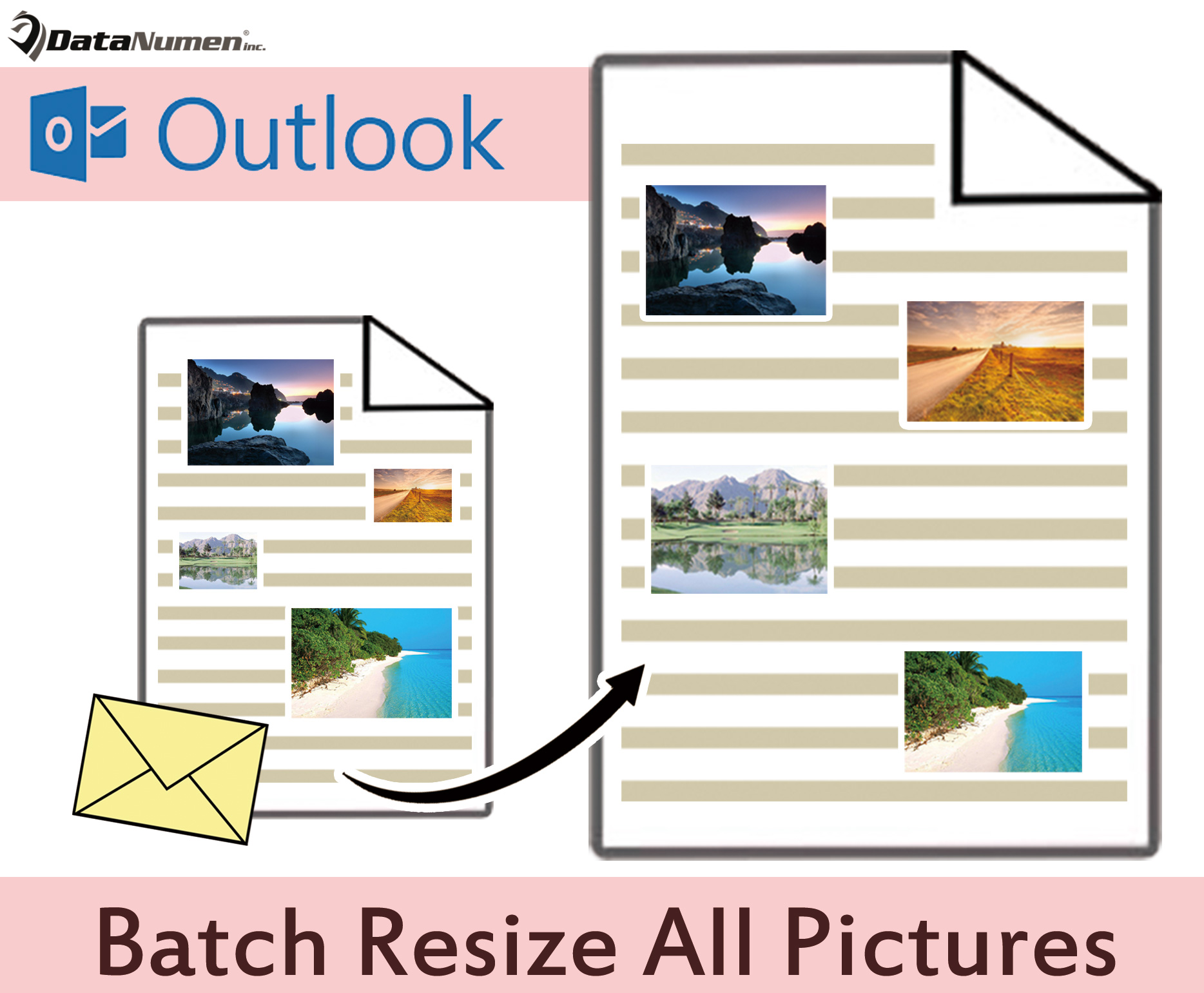
ჯგუფური ზომის შეცვლა ყველა სურათის ელფოსტაში
- თავიდანვე, თქვენ უნდა გაუშვათ თქვენი Outlook აპლიკაცია.
- შემდეგ, Outlook-ის მთავარ ფანჯარაში, თქვენ უნდა დააჭიროთ "Alt + F11" ღილაკებს.
- დაუყოვნებლივ შეხვალთ "Microsoft Visual Basic აპლიკაციებისთვის" ფანჯარაში.
- ახლა თქვენ უნდა შეხვიდეთ მოდულზე, რომელიც არ გამოიყენება ან უბრალოდ ჩადეთ ახალი.
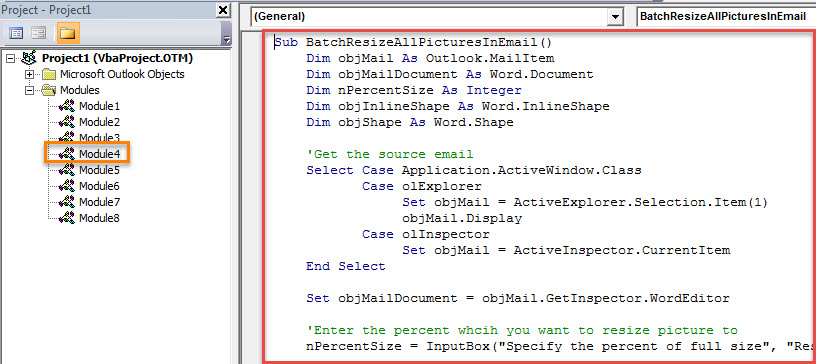
- შემდეგი, თქვენ უნდა დააკოპიროთ და ჩასვათ შემდეგი VBA კოდი ამ მოდულში.
Sub BatchResizeAllPicturesInEmail()
    Dim objMail As Outlook.MailItem
    Dim objMailDocument As Word.Document
    Dim nPercentSize As Integer
    Dim objInlineShape As Word.InlineShape
    Dim objShape As Word.Shape

    'Get the source email
    Select Case Application.ActiveWindow.Class
           Case olExplorer
                Set objMail = ActiveExplorer.Selection.Item(1)
                objMail.Display
           Case olInspector
                Set objMail = ActiveInspector.CurrentItem
    End Select

    Set objMailDocument = objMail.GetInspector.WordEditor

    'Enter the percent whcih you want to resize picture to
    nPercentSize = InputBox("Specify the percent of full size", "Resize Picture", 50)

    'Resize all the pictures in this email
    For Each objInlineShape In objMailDocument.InlineShapes
        objInlineShape.ScaleHeight = nPercentSize
        objInlineShape.ScaleWidth = nPercentSize
    Next

    For Each objShape In objMailDocument.Shapes
        objShape.ScaleHeight PercentSize / 100, msoCTrue
        objShape.ScaleWidth PercentSize / 100, msoCTrue
    Next
End Sub
- მოგვიანებით, ამ ფანჯრიდან გასასვლელად შეგიძლიათ დააჭიროთ "X" ხატულას ზედა მარჯვენა კუთხეში.
- შემდგომში, უმჯობესია დაამატოთ ეს ახალი VBA პროექტი შეტყობინებების ფანჯარაში სწრაფი წვდომის ინსტრუმენტთა პანელში მომავალი მოხერხებულობისთვის. ამის მიღწევა შეგიძლიათ "Outlook Options"-ში.
- საბოლოოდ, შეგიძლიათ დარტყმა:
- უპირველეს ყოვლისა, შექმენით და შეადგინეთ ელ.წერილი, როგორც ყოველთვის.
- შემდეგ, ჩადეთ მრავალი სურათი ამ ელფოსტაში.
- შემდეგი, დააწკაპუნეთ მაკრო ღილაკზე სწრაფი წვდომის ხელსაწყოთა ზოლში.
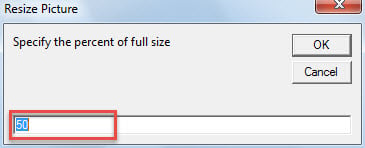
- ერთდროულად მოგიწევთ შეიყვანოთ სრული ზომის პროცენტი, რომლითაც გსურთ სურათების ზომის შეცვლა.

- "OK"-ზე დაჭერის შემდეგ, ყველა სურათის ზომა შეიცვლება.
მიიღეთ კვალიფიციური სარემონტო ხელსაწყო
მას შემდეგ, რაც Outlook მიდრეკილია კორუფციისკენ, გონივრულია შეინახოთ რეპუტაციის მქონე და ძლიერი გარე სარემონტო ინსტრუმენტი, როგორიცაა DataNumen Outlook Repair. ჩვეულებრივ, როგორც კი შეხვდებით Outlook-ის დაზიანებას, პირველ რიგში შეგიძლიათ ხელახლა გადახვიდეთ მასზე შემოსულების სარემონტო ინსტრუმენტი. მაგრამ, თუ ის ასევე ვერ მოხერხდა, გარე გამოსწორების პროგრამა გამოდგება და შეძლებს თქვენი მონაცემების დროულად გადარჩენას.
ავტორი შესავალი:
შირლი ჟანგი არის მონაცემთა აღდგენის ექსპერტი DataNumen, Inc., რომელიც მსოფლიო ლიდერია მონაცემთა აღდგენის ტექნოლოგიებში, მათ შორის sql-ის აღდგენა და Outlook სარემონტო პროგრამული პროდუქტები. დამატებითი ინფორმაციისთვის ეწვიეთ www.datanumen. ერთად