
ბევრი მომხმარებელი იმედოვნებს, რომ Outlook-ს შეუძლია ავტომატურად მოძებნოს კონკრეტული სიტყვები დანართების სახელებში და შემდეგ შეინახოს კონკრეტული დანართები ადგილობრივ საქაღალდეში მათი კომპიუტერების. ეს სტატია გასწავლით თუ როგორ უნდა მიაღწიოთ ამას Outlook VBA-ით.
ჩემს ყოველდღიურ სამუშაოებში, თუ მიღებულ წერილებში დანართები არ არის ძალიან მნიშვნელოვანი, მირჩევნია არ შევინახო ისინი ჩემს ლოკალურ დისკზე, უბრალოდ წაიკითხო ისინი პირდაპირ Outlook-ში. მაგრამ თუ დანართები მნიშვნელოვანია, როგორიცაა პერსონალის რეგულაციები, ყოველთვიური სამუშაო ანგარიში, მე მათ ჩემს კომპიუტერში კონკრეტულ საქაღალდეში შევინახავ. ასეთ შემთხვევაში, მსურს Outlook-ის კონფიგურაცია, რათა ავტომატურად შეინახოს ელფოსტის დანართები, რომელთა სახელები შეიცავს კონკრეტულ სიტყვებს, გარკვეულ საქაღალდეში. ასე რომ, მე ვიპოვე სწრაფი მეთოდი Outlook VBA-ით მისი რეალიზაციისთვის. აქ არის დახვეწილი VBA კოდები და ნაბიჯები:
ავტომატური შენახვა კონკრეტული ელფოსტის დანართები
- პირველ რიგში, თქვენ უნდა გაუშვათ Outlook და გადახვიდეთ "დეველოპერი" ჩანართზე.
- შემდეგ დააჭირეთ ღილაკს "Visual Basic" ჯგუფში "კოდი".

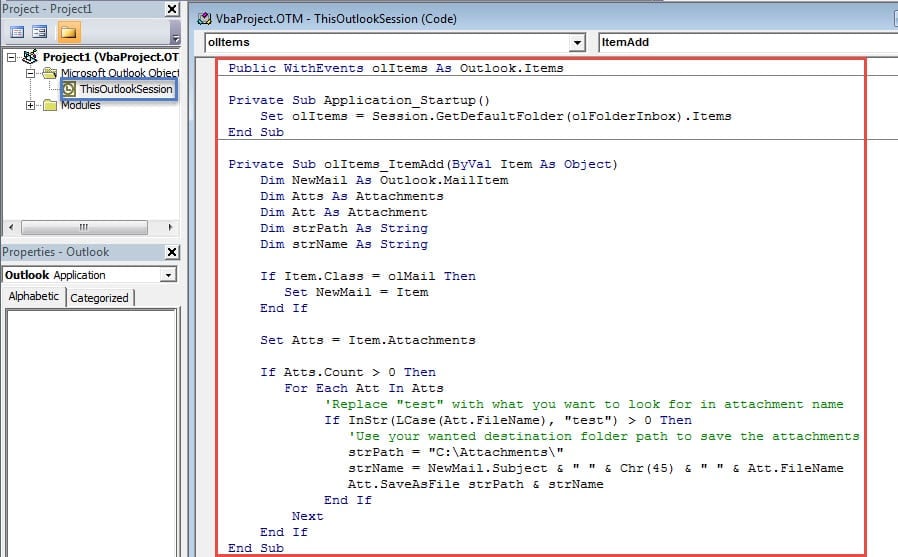
- შემდეგ "Visual Basic" ფანჯარაში, თქვენ უნდა გახსნათ "ThisOutlookSession" პროექტი და დააკოპიროთ მასში შემდეგი კოდები.
Public WithEvents olItems As Outlook.Items

Private Sub Application_Startup()
    Set olItems = Session.GetDefaultFolder(olFolderInbox).Items
End Sub

Private Sub olItems_ItemAdd(ByVal Item As Object)
    Dim NewMail As Outlook.MailItem
    Dim Atts As Attachments
    Dim Att As Attachment
    Dim strPath As String
    Dim strName As String

    If Item.Class = olMail Then
       Set NewMail = Item
    End If

    Set Atts = Item.Attachments

    If Atts.Count > 0 Then
       For Each Att In Atts
           'Replace "test" with what you want to look for in attachment name
           If InStr(LCase(Att.FileName), "test") > 0 Then
              'Use your wanted destination folder path to save the attachments
              strPath = "C:\Attachments\"
              strName = NewMail.Subject & " " & Chr(45) & " " & Att.FileName
              Att.SaveAsFile strPath & strName
           End If
       Next
    End If
End Sub
- ამის შემდეგ, თქვენ უნდა მოაწეროთ ხელი ამ კოდს.
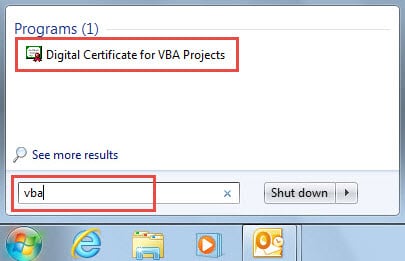
- პირველ რიგში, გამოიყენეთ ციფრული სერთიფიკატი VBA პროექტებისთვის სერთიფიკატის შესაქმნელად.

- შემდეგ მიანიჭეთ სერთიფიკატი ამ კოდს, რომელიც ნაჩვენებია შემდეგ სურათზე:

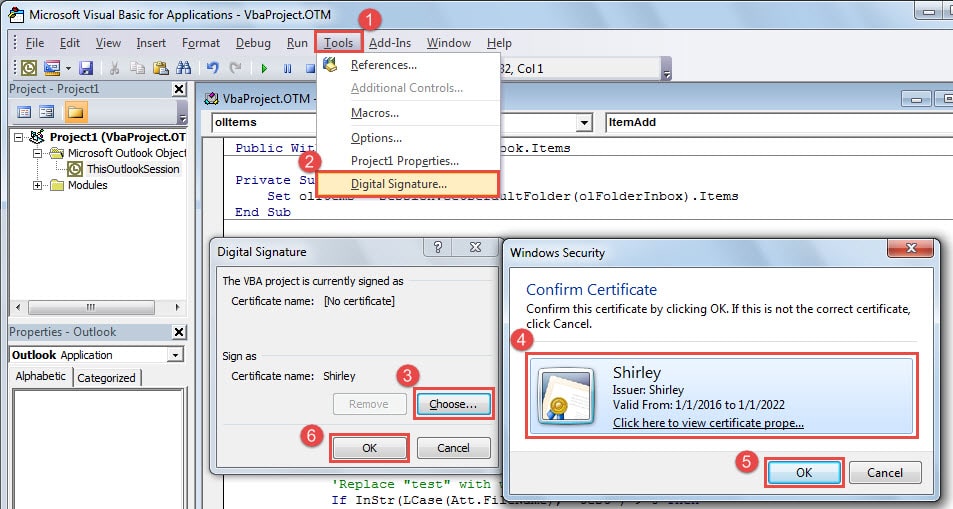
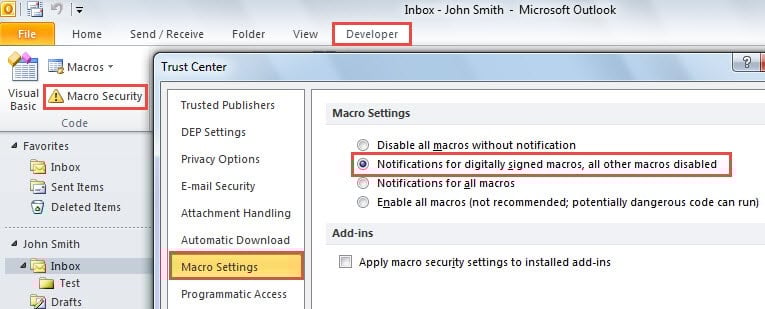
- ამის შემდეგ, შეგიძლიათ გამოხვიდეთ Visual Basic-ის მიმდინარე ფანჯრიდან და დააწკაპუნოთ ღილაკზე „მაკრო პარამეტრები“ „კოდის“ ჯგუფში „დეველოპერი“ ჩანართში.

- ამიერიდან Outlook ავტომატურად შეინახავს დანართებს, რომელთა სახელებს აქვთ კონკრეტული სიტყვები, თქვენს მითითებულ ლოკალურ საქაღალდეში.
აღდგენა მძიმე Outlook კორუფციისგან
მიუხედავად მრავალი ფუნქციით, Outlook კვლავ მიდრეკილია კორუფციისკენ. ამრიგად, თქვენ უნდა აკონტროლოთ ყველა ის საკითხი, რომელიც შეიძლება წარმოიშვას თქვენს Outlook-ში, მაგალითად PST ფოსტის შეცდომა, Outlook არ პასუხობს და ასე შემდეგ. როდესაც შეცდომებს შეხვდებით, შეგიძლიათ გამოიყენოთ Outlook-ის ჩაშენებული სარემონტო ინსტრუმენტი, ScanPST.exe მათი გამოსასწორებლად. თუ ის ვერ მოხერხდა, მაშინ მიმართეთ უფრო მძლავრ ინსტრუმენტს.
ავტორი შესავალი:
შირლი ჟანგი არის მონაცემთა აღდგენის ექსპერტი DataNumen, Inc., რომელიც მსოფლიო ლიდერია მონაცემთა აღდგენის ტექნოლოგიებში, მათ შორის სარემონტო SQL Server mdf ფაილის პრობლემა და Outlook სარემონტო პროგრამული პროდუქტები. დამატებითი ინფორმაციისთვის ეწვიეთ www.datanumen. ერთად