
ზოგიერთი ადამიანი იმედოვნებს, რომ Outlook-ს შეუძლია ავტომატურად შეამოწმოს ძველი ელფოსტის თემები ახალი ელფოსტის ჩასვლისას და გადარქმევა ან წაშალოს ძველი წერილები, თუ მათ აქვთ იგივე თემები, როგორც ახალი წერილები. ეს მოითხოვს Outlook VBA-ს გამოყენებას. ეს სტატია დაგეხმარებათ მის მიღწევაში.
თქვენ ოდესმე მიგიღიათ ბევრი ელ.წერილი, რომლებსაც აქვთ იგივე თემა. თქვენთვის ცოტა პრობლემურია მათი იდენტიფიცირება და გარჩევა ელ.ფოსტის სიაში? ან გგონიათ, რომ ეს ძველი ელ.წერილი ზუსტად უსარგებლოა თქვენთვის? თუ ასეა, უნდა გინდოდეთ Outlook-ს ავტომატურად სკანირება და შემოწმება ყველა არსებული ელფოსტის ახალი წერილების მოსვლისას. როდესაც არის ელწერილები, რომლებსაც აქვთ იგივე თემები, რაც ახალს, Outlook-ს შეუძლია გთხოვოთ გადარქმევა თუ წაშალოთ ისინი. ეჭვგარეშეა, Outlook არ აძლევს მომხმარებლებს ამ სახის ფუნქციას. ამიტომ, თქვენ უნდა მიმართოთ VBA-ს. აქ ჩვენ გაგაცნობთ დეტალურ კოდებსა და ოპერაციებს.
ავტომატური გადარქმევა ან წაშალეთ ძველი ელ.წერილები
- თავდაპირველად, შეგიძლიათ გაუშვათ Outlook და გადახვიდეთ „დეველოპერის“ ჩანართზე.
- შემდეგ თქვენ შეძლებთ იპოვოთ და დააწკაპუნოთ ღილაკზე „Visual Basic“.
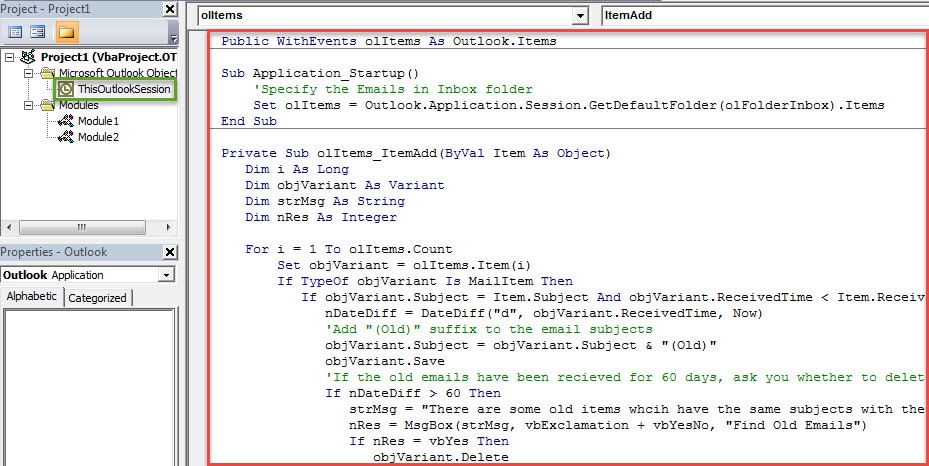
- დაჭერის შემდეგ, თქვენ შეხვალთ VBA რედაქტორის ფანჯარაში. მასში თქვენ უნდა გახსნათ პროექტი "ThisOutlookSession".
- შემდეგ თქვენ უნდა დააკოპიროთ და ჩასვათ მასში შემდეგი VBA კოდები.
Public WithEvents olItems As Outlook.Items

Sub Application_Startup()
    'Specify the Emails in Inbox folder
    Set olItems = Outlook.Application.Session.GetDefaultFolder(olFolderInbox).Items
End Sub

Private Sub olItems_ItemAdd(ByVal Item As Object)
    Dim i As Long
    Dim objVariant As Variant
    Dim strMsg As String
    Dim nRes As Integer

    For i = 1 To olItems.Count
        Set objVariant = olItems.Item(i)
        If TypeOf objVariant Is MailItem Then
           If objVariant.Subject = Item.Subject And objVariant.ReceivedTime < Item.ReceivedTime Then
              nDateDiff = DateDiff("d", objVariant.ReceivedTime, Now)
              'Add "(Old)" suffix to the email subjects
              objVariant.Subject = objVariant.Subject & "(Old)"
              objVariant.Save
              'If the old emails have been recieved for 60 days, ask you whether to delete
              If nDateDiff > 60 Then
                 strMsg = "There are some older emails whcih have the same subjects with the new email and have been recieved for 2 months. Do you want to delete them?"
                 nRes = MsgBox(strMsg, vbExclamation + vbYesNo, "Find Older Emails")
                 If nRes = vbYes Then
                    objVariant.Delete
                 End If
              End If
           End If
        End If
    Next
End Sub
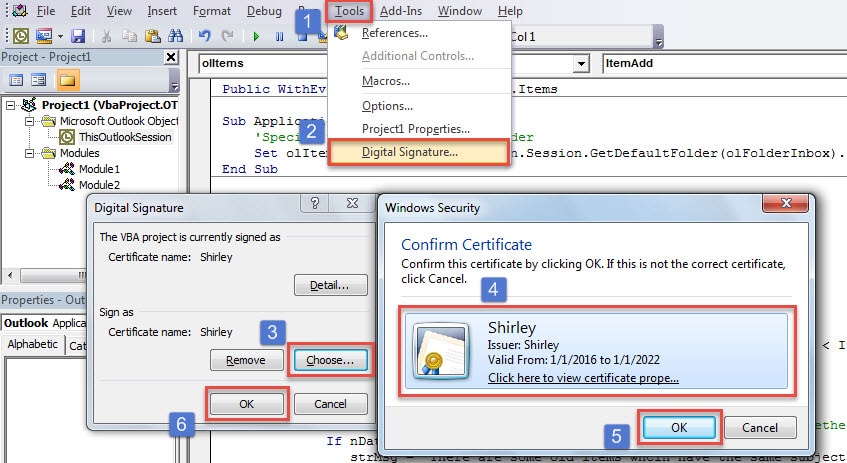
- შემდგომში, თქვენ მოგიწევთ ციფრულად მოაწეროთ ხელი ამ კოდს. დააჭირეთ "ინსტრუმენტები" > "ციფრული ხელმოწერა". შემდეგ ამომხტარ დიალოგურ ფანჯარაში შეგიძლიათ აირჩიოთ ერთი არსებული სერთიფიკატი. თუ მზა სერთიფიკატი არ არის, მაშინ შეგიძლიათ გამოიყენოთ „ციფრული სერთიფიკატები VBA პროექტებისთვის“ ახლის შესაქმნელად.

- ამის შემდეგ, შეგიძლიათ გახვიდეთ მიმდინარე ფანჯრიდან და გააგრძელოთ მაკრო პარამეტრების შეცვლა, რაც მხოლოდ ციფრულად ხელმოწერილი მაკროების დაშვებას იძლევა.
- საბოლოოდ, ახალი მაკროს გასააქტიურებლად შეგიძლიათ გადატვირთოთ Outlook. ამიერიდან, როდესაც შემოსულებში ახალი ელფოსტა მოვა, Outlook ავტომატურად შეამოწმებს ყველა არსებულ ელფოსტას.
- თუ ძველ წერილებს აქვთ იგივე თემა, რაც ახალს, მაშინ Outlook ავტომატურად დაამატებს „(ძველი)“ სუფიქსს ელფოსტის სათაურში.
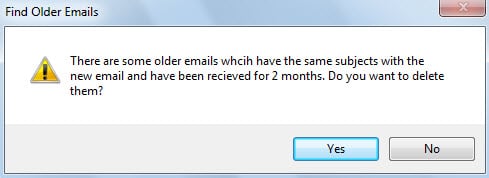
- და თუ ძველი ელფოსტა ინახება Inbox-ში 2 თვეზე მეტი ხნის განმავლობაში, მაშინ მიიღებთ მოთხოვნას, გკითხავთ გსურთ თუ არა მათი წაშლა, როგორც ქვემოთ მოცემულ სურათზე. თქვენ შეგიძლიათ აირჩიოთ "დიახ" ან "არა" თქვენი საჭიროებიდან გამომდინარე.

Outlook ფაილის კორუფცია დიდი ზომის გამო
ზოგიერთ ადამიანს არ აქვს Outlook-ში ძველი ფაილების რეგულარულად წაშლის ჩვევა. ამგვარად, მათი Outlook ფაილი დიდი ზომის იქნება, რაც ზუსტად არ არის რეკომენდებული. ეს იმიტომ ხდება, რომ დიდი ზომის Outlook ფაილი გაცილებით დაუცველია, ვიდრე პატარა ზომის ფაილი. როგორც კი ფაილი დაზიანდება, ჩაშენებული აღდგენის ინსტრუმენტი, Scanpst.exe, უმეტეს შემთხვევაში უმწეო იქნება. თქვენი უნიკალური გამოსავალი შეიძლება იყოს შესანიშნავი და კარგად დადასტურებული. დაზიანებული Outlook PST სარემონტო ინსტრუმენტიისევე, როგორც DataNumen Outlook Repair.
ავტორი შესავალი:
შირლი ჟანგი არის მონაცემთა აღდგენის ექსპერტი DataNumen, Inc., რომელიც მსოფლიო ლიდერია მონაცემთა აღდგენის ტექნოლოგიებში, მათ შორის კორუმპირებული შეკეთება SQL Server mdf მონაცემთა ბაზა და Outlook სარემონტო პროგრამული პროდუქტები. დამატებითი ინფორმაციისთვის ეწვიეთ www.datanumen. ერთად