
თქვენი კონფიდენციალურობის დასაცავად, შეიძლება გირჩევნიათ მრავალი შეხვედრის დანიშვნა. დანიშვნების სენსიტიურობის სათითაოდ შეცვლა რთული იქნება. ამრიგად, ამ სტატიაში წარმოგიდგენთ 2 ხრიკს მის სწრაფად მისაღწევად.
თუ თქვენ იყენებთ გაცვლის ანგარიშს თქვენს Outlook-ში და უზიარებთ თქვენს კალენდარს სხვებს, ისინი შეძლებენ თქვენს შეხვედრებზე წვდომას სხვა საკუთარი Outlook-ში სურვილისამებრ. თქვენ უნდა გქონდეთ პირადი შეხვედრები, რომლებიც არ გსურთ, რომ სხვებმა წაიკითხონ ისინი. ასეთ შემთხვევაში, რატომ არ ხდება კონკრეტული შეხვედრები კერძო? თუ გსურთ გარკვეული რაოდენობის შეხვედრები პირადი გახადოთ, შეგიძლიათ გამოიყენოთ ქვემოთ მოცემული 2 საშუალება ჯგუფურად განსახორციელებლად.
რჩევა 1: პარტიული შეხვედრების დანიშვნა პირადად „პირადი“ ველის მიხედვით
- პირველ რიგში, გადადით Calendar-ის პანელზე და გახსენით კალენდრის მარჯვენა საქაღალდე.
- შემდეგ შეცვალეთ მიმდინარე ხედი „სიაში“ „ნახვის“ ჩანართზე გადასვლით და აირჩიეთ „ხედის შეცვლა“ > „სია“.
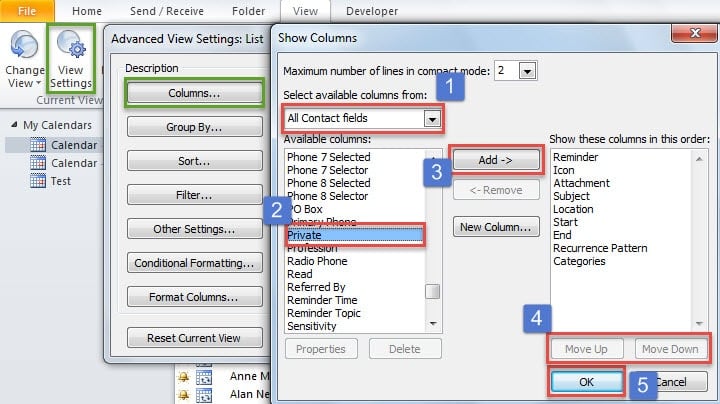
- შემდეგ შეგიძლიათ დააჭიროთ "პარამეტრების ნახვას", რომელიც გახსნის ახალ დიალოგურ ფანჯარას. მასში დააჭირეთ ღილაკს "სვეტები".
- მომდევნო დიალოგურ ფანჯარაში, გადადგით შემდეგი ნაბიჯები:
- აირჩიეთ „ყველა კონტაქტის ველი“ „აირჩიეთ ხელმისაწვდომი სვეტები“ სიიდან.
- იპოვეთ და აირჩიეთ "პირადი" ველიდან "ხელმისაწვდომი სვეტები".
- დააჭირეთ ღილაკს "დამატება".
- სურვილისამებრ, გამოიყენეთ "Move Up" და "Move Down" მისი რიგის შესაცვლელად.
- ბოლოს დააჭირეთ "OK"-ის სერიას, სანამ ყველა დიალოგური ფანჯარა არ დაიხურება.
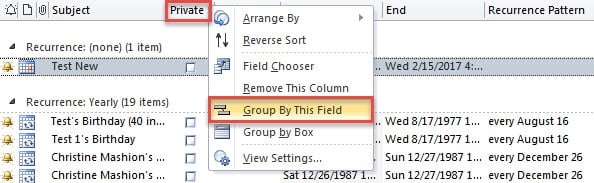
- ამის შემდეგ, დაუბრუნდით შეხვედრების სიას. დააწკაპუნეთ მარჯვენა ღილაკით "პირადი" სვეტზე და აირჩიეთ "დაჯგუფება ამ ველის მიხედვით".

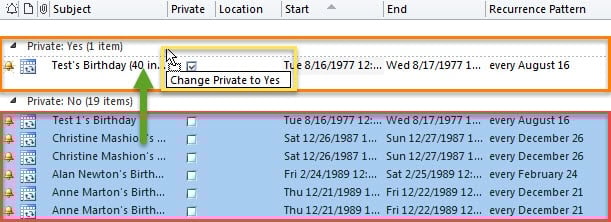
- მოგვიანებით თქვენ უნდა ხელით დანიშნოთ შეხვედრა პირადი. შემდეგ აირჩიეთ ყველა ის შეხვედრა, რომელიც გსურთ გახადოთ პირადი და გადაათრიეთ და ჩააგდეთ ისინი „პირადი დიახ“ ჯგუფში, როგორიცაა შემდეგი ეკრანის სურათი:

- საბოლოოდ, შერჩეული შეხვედრები მოინიშნება, როგორც პირადი ჯგუფურად.
რჩევა 2: ჯგუფური შეხვედრების დანიშვნა პირადი Outlook VBA-ით
- თავიდანვე, დააჭირეთ "Alt + F11" ღილაკებს VBA რედაქტორის გასახსნელად.
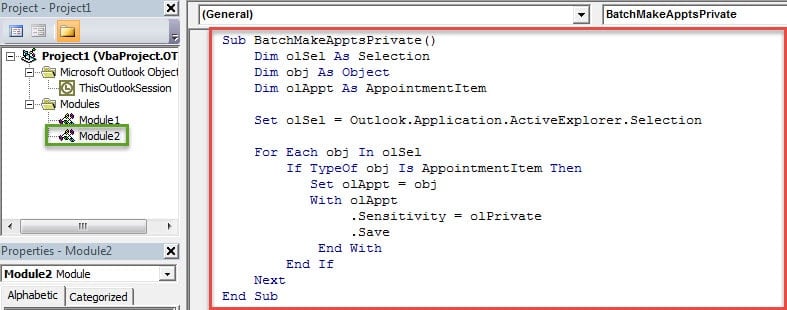
- ახალ ფანჯარაში უნდა გახსნათ ახალი მოდული და დააკოპიროთ მასში შემდეგი VBA კოდები.
Sub BatchMakeApptsPrivate()
    Dim olSel As Selection
    Dim obj As Object
    Dim olAppt As AppointmentItem

    Set olSel = Outlook.Application.ActiveExplorer.Selection

    For Each obj In olSel
        If TypeOf obj Is AppointmentItem Then
           Set olAppt = obj
           With olAppt
               .Sensitivity = olPrivate
               .Save
           End With
        End If
    Next
End Sub
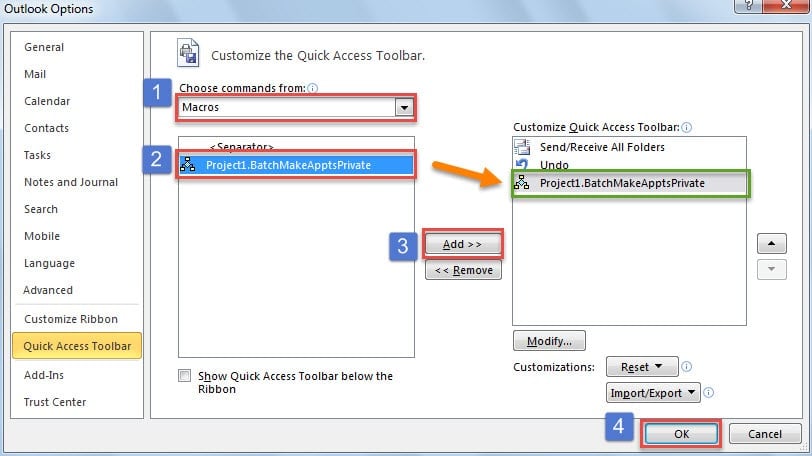
- ამის შემდეგ, შეგიძლიათ გახვიდეთ VBA რედაქტორიდან და დაამატოთ ახალი მაკრო სწრაფი წვდომის ინსტრუმენტთა პანელში, როგორც ყოველთვის.

- საბოლოოდ შეგიძლიათ გადახვიდეთ კალენდარების სიაში და აირჩიოთ სასურველი შეხვედრები, რომ მოინიშნოთ პირადი და შემდეგ დააჭირეთ მაკრო ღილაკს სწრაფი წვდომის ინსტრუმენტთა პანელში. ერთბაშად ისინი კერძო იქნებიან.
დააკვირდით ყველა ზიანს თქვენს მსოფლმხედველობაში
სხვადასხვა ფუნქციებით ტრაბახობის მიუხედავად, Outlook ასევე დაუცველია მრავალი ფაქტორის მიმართ. ამიტომ, როგორც რეგულარულ მომხმარებლებს, თქვენ უნდა უყუროთ ყველა პოტენციურ რისკს, განსაკუთრებით ვირუსებით შეფუთულ მავნე წერილებს. ასევე, რეკომენდირებულია ხელში ჩაგდება Outlook მონაცემთა შეცდომის აღდგენის ინსტრუმენტიისევე, როგორც DataNumen Outlook Repair, რომელიც გამოგადგებათ, თუ თქვენი Outlook მონაცემები დაზიანდება.
ავტორი შესავალი:
შირლი ჟანგი არის მონაცემთა აღდგენის ექსპერტი DataNumen, Inc., რომელიც მსოფლიო ლიდერია მონაცემთა აღდგენის ტექნოლოგიებში, მათ შორის დაზიანებული SQL mdf მონაცემების შეკეთება და Outlook სარემონტო პროგრამული პროდუქტები. დამატებითი ინფორმაციისთვის ეწვიეთ www.datanumen. ერთად