
ვინმეს სურს ხაზგასმით აღნიშნოს ელ.წერილები მათი ასაკის მიხედვით, კერძოდ, რამდენ ხანს იყო წერილები მის საფოსტო ყუთში. სინამდვილეში ეს მხოლოდ მიღებული თარიღის საფუძველზეა. ამ სტატიაში შემოგთავაზებთ სწრაფ და მარტივ მეთოდს.
Outlook-ის ბევრ მომხმარებელს სურს გამოიჩინოს კონკრეტული ელ.წერილი. ეჭვგარეშეა, საუკეთესო გზაა ელ.წერილების ფერადი კოდირება პირობითი ფორმატირების წესით. აქ ჩვენ მაგალითს მივიღებთ შემდეგ შემთხვევას. მომხმარებელს ეშინია, რომ Outlook-ის ავტოარქივი წაშლის სასარგებლო ნივთებს გაფრთხილების გარეშე. ამიტომ ეჩვევა ძველი და უსარგებლო ნივთების თავისთავად წაშლას. მას სურს ხაზი გაუსვას წერილებს, რომლებიც 15-დან 25 დღით უფრო ძველია, რათა ადვილად ამოიცნოს ეს წერილები და შემდეგ გადაწყვიტოს, არის თუ არა ისინი საჭირო. აქ არის დეტალური ნაბიჯები ამ შემთხვევის საპასუხოდ.
ავტომატური მონიშნეთ Outlook ელ.წერილები, რომლებიც 15-დან 25 დღით ძველია
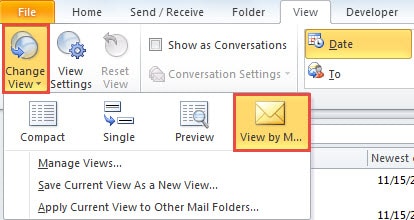
- დასაწყებად, გახსენით Outlook და გადადით "View" ჩანართზე.
- შემდეგ დააჭირეთ "ხედის შეცვლა". ჩამოსაშლელი სიიდან აირჩიეთ "ნახვების მართვა".
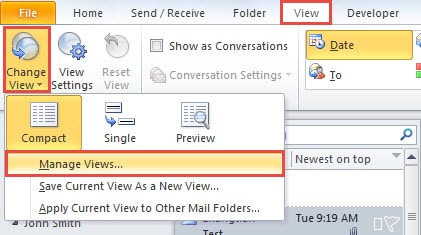
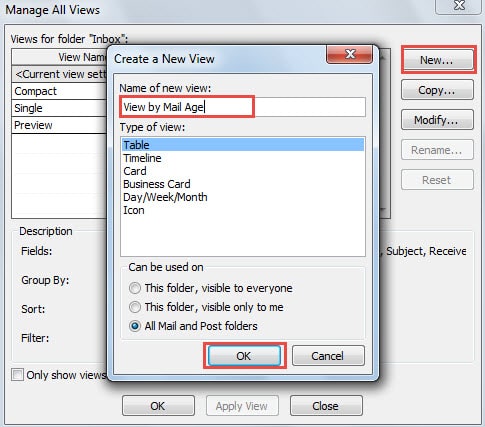
- ამის შემდეგ, გამოჩნდება ახალი დიალოგური ფანჯარა „ყველა ხედის მართვა“. დააჭირეთ ღილაკს "ახალი".
- ბოლო ამომხტარ დიალოგურ ფანჯარაში „ახალი ხედის შექმნა“, გამოიყენეთ ნაგულისხმევი პარამეტრები და მიანიჭეთ ხედს ახალი სახელი, როგორიცაა „ფოსტის ასაკის ნახვა“.

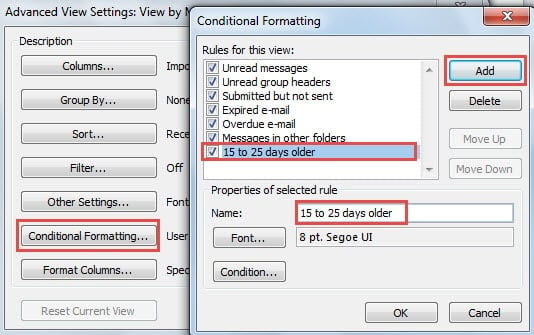
- ამის შემდეგ შეგიძლიათ დააჭიროთ ღილაკს "OK". გამოჩნდება კიდევ ერთი ახალი დიალოგური ფანჯარა „Advanced View Settings“. დააჭირეთ ღილაკს "პირობითი ფორმატირება".
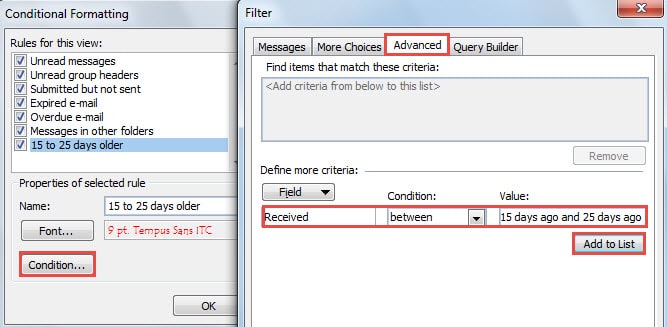
- შემდეგ დიალოგურ ფანჯარაში „პირობითი ფორმატირება“, დააწკაპუნეთ ღილაკზე „დამატება“ ახალი წესის შესაქმნელად. ასევე, მიუთითეთ სახელი, მაგალითად, „15-დან 25 დღით უფროსი“.

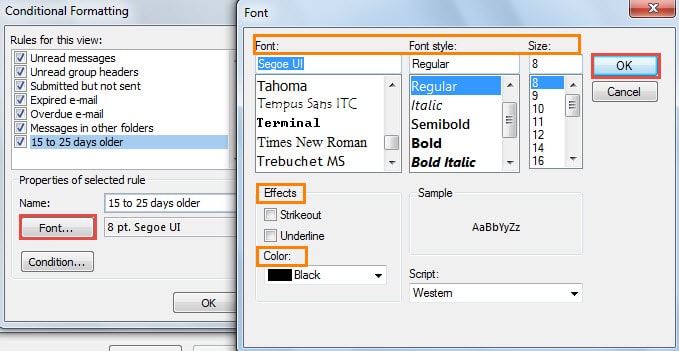
- მოგვიანებით დააჭირეთ ღილაკს "შრიფტი". ის გამოიტანს "შრიფტის" დიალოგს, რომელშიც შეგიძლიათ შეცვალოთ შრიფტის პარამეტრები თქვენს უპირატესობებზე.

- "OK"-ზე დაწკაპუნების შემდეგ და "პირობითი ფორმატირების" ეკრანზე დაბრუნების შემდეგ დააჭირეთ ღილაკს "მდგომარეობა".
- "ფილტრის" ახლად გაჩენილ დიალოგურ ფანჯარაში თქვენ უნდა მიჰყვეთ ქვემოთ მოცემულ ნაბიჯებს:
- პირველ რიგში, გადადით "Advanced" ჩანართზე.
- შემდეგ დააჭირეთ ღილაკს "ველი", აირჩიეთ "ხშირად გამოყენებული ველები" > "მიღებული".
- შემდეგ დააჭირეთ ქვემოთ ისარს ველში "მდგომარეობა" და აირჩიეთ "შორის".
- მოგვიანებით "ღირებულებაში", ხელით ჩაწერეთ კონკრეტული დღეები - "15 დღის წინ და 25 დღის წინ".
- და ბოლოს დააჭირეთ ღილაკს "დამატება სიაში".

- დააწკაპუნეთ "OK"-ის სერიაზე, რათა დახუროთ ყველა დიალოგური ფანჯარა.
- ახლა შეცვალეთ მიმდინარე ხედი ახლად შექმნილ ხედზე - „ფოსტის ასაკის ნახვა“.

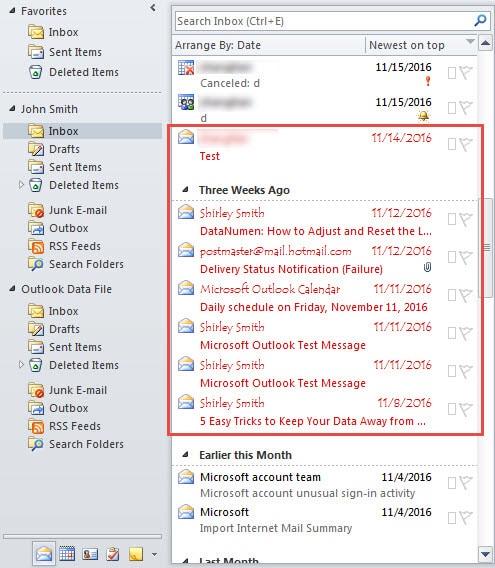
- საბოლოოდ ნახავთ, რომ კონკრეტული ელ.წერილები, რომლებიც 15-დან 25 დღით ძველია, მონიშნულია. ასევე, ამიერიდან, მონიშნული ელფოსტა ავტომატურად შეიცვლება მათი ასაკის მიხედვით.

გადაარჩინე შენი Outlook მონაცემები ავარიის შემდეგ
Outlook-ის შეცდომებისა და ავარიების პროგნოზირება რთულია. ამიტომ, მიუხედავად იმისა, რომ ჩვენ მივიღეთ ადეკვატური სიფრთხილის ზომები, ჩვენ მაინც არ შეგვიძლია სრულად გავექცევით კატასტროფებს. ასე რომ, ჩვენ უნდა გავაკეთოთ რეგულარული Outlook მონაცემების სარეზერვო ასლი და შევინარჩუნოთ გამოცდილი სარემონტო ინსტრუმენტი, როგორიცაა DataNumen Outlook Repair. Მას შეუძლია PST ელ.ფოსტის დაზიანების შეკეთება როგორც ნიავი.
ავტორი შესავალი:
შირლი ჟანგი არის მონაცემთა აღდგენის ექსპერტი DataNumen, Inc., რომელიც მსოფლიო ლიდერია მონაცემთა აღდგენის ტექნოლოგიებში, მათ შორის სარემონტო SQL Server მონაცემთა კორუფცია და Outlook სარემონტო პროგრამული პროდუქტები. დამატებითი ინფორმაციისთვის ეწვიეთ www.datanumen. ერთად