
სამუშაო ფურცლის ზოგიერთი ცარიელი უჯრედი ფაქტობრივად ცარიელი არ არის. მაგრამ მათი არსებობა დაგაბნევთ. ამიტომ, თქვენ უნდა იპოვოთ ის არა ცარიელი უჯრედები თქვენს Excel სამუშაო ფურცელში.
არსებობს მრავალი პირობა, რომ უჯრედი არ იყოს ცარიელი, ხოლო მასში არსებული შინაარსი უხილავი. მაგალითად, ფორმულა დააბრუნებს null მნიშვნელობას, შრიფტის ფერი უჯრედში იგივეა, რაც შევსების ფერი, ან უხილავი მნიშვნელობები, რომლებიც დაბრუნებულია VBA მაკროებით. ყველა ამ მიზეზს შეუძლია შინაარსი უხილავი გახადოს. მაგრამ სინამდვილეში ეს უჯრედები არ არის ცარიელი. და იმისათვის, რომ თავიდან აიცილოთ ამ უჯრედებით გამოწვეული პრობლემები თქვენს მუშაობაში, შეგიძლიათ გამოიყენოთ შემდეგი 4 მეთოდი, რათა იპოვოთ ის უჯრედები, რომლებიც შეიცავს უხილავ შიგთავსს.
მეთოდი 1: გამოიყენეთ Ctrl და ისრის ღილაკები
ამ მეთოდით, თქვენ უნდა გამოიყენოთ კლავიატურაზე Ctrl და ისრის ღილაკები. და ქვემოთ ჩვენ ვაჩვენებთ საფუძვლიან ნაბიჯს.
ქვემოთ მოცემულ სურათზე არის ცარიელი მწკრივი დიაპაზონში.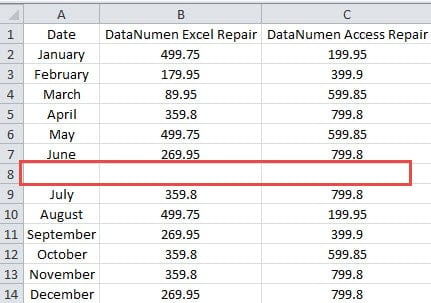
და სანამ სტრიქონს წაშლით, უნდა დარწმუნდეთ, რომ მწკრივში შინაარსი არ არის. წინააღმდეგ შემთხვევაში, გარკვეული შეცდომები გამოჩნდება და შეიძლება გამოიწვიოს შეცდომები სხვა უჯრედებში.
- დააწკაპუნეთ უჯრედზე A1 სამუშაო ფურცელში.
- შემდეგ დააჭირეთ მალსახმობის ღილაკებს "Ctrl + ↓" კლავიატურაზე. როდესაც იყენებთ ამ მალსახმობის კლავიშების კომბინაციას, კურსორი გადავა სვეტის ბოლო ცარიელ უჯრედზე.

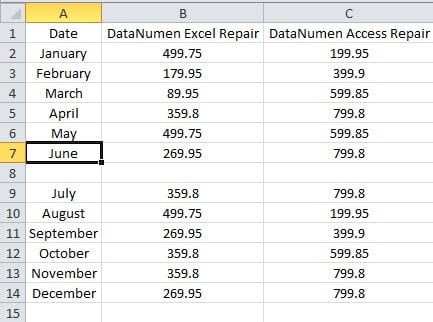
და ამ მაგალითში ის გადავა A7 უჯრედში. როდესაც კვლავ დააჭერთ კლავიშებს, კურსორი გადავა პირველ ცარიელ უჯრედზე მომდევნო დიაპაზონში. და ამ მაგალითში ის გადავა A9 უჯრედში. ეს ნიშნავს, რომ უჯრედი A8 ნამდვილად ცარიელი უჯრედია.
- ახლა თქვენ უნდა შეამოწმოთ მეორე სვეტი. აქ დააჭირეთ უჯრედს B1.
- და შემდეგ კვლავ დააჭირეთ მალსახმობის ღილაკებს "Ctrl + ↓".
- ამის შემდეგ, ნახეთ, სად არის კურსორის პოზიცია.

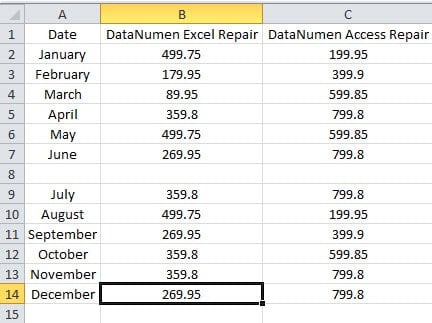
ამჯერად, კურსორი პირდაპირ გადადის B14 უჯრედში. ეს ნიშნავს, რომ უჯრედი B8 არის არა ცარიელი უჯრედი.
- ახლა დააჭირეთ უჯრედს B8 და შეამოწმეთ მასში არსებული მნიშვნელობა. ფორმულების ზოლში ხედავთ, რომ უჯრედში არის ფორმულა.

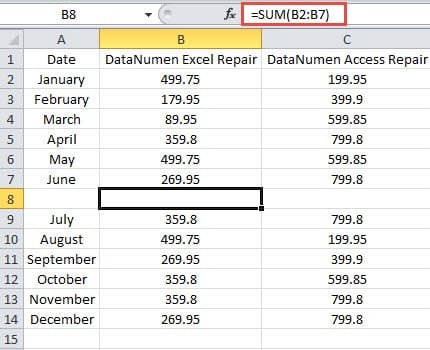
აქ იმიტომ, რომ უჯრედის შრიფტის ფერი თეთრია, ამიტომ ვერ ხედავთ მას.
- ახლა გააგრძელეთ მალსახმობების ღილაკების გამოყენება და შეამოწმეთ შემდეგი სვეტი.
როდესაც თქვენ გჭირდებათ მრავალი უჯრედის შემოწმება დიაპაზონში, ამ უჯრედებზე ერთმანეთის მიყოლებით დაწკაპუნება და ფორმულების ზოლში შემოწმება შეიძლება შრომატევადი იყოს. ამიტომ, შეგიძლიათ გამოიყენოთ ეს მეთოდი. გარდა ამისა, თქვენ ასევე შეგიძლიათ დააკავშიროთ სხვა ისრის ღილაკები Ctrl კლავიშთან, რათა შეამოწმოთ სხვა რიგები ან სვეტები.
მეთოდი 2: გამოიყენეთ ISBLANK ფუნქცია
მალსახმობების ღილაკების გამოყენების ნაცვლად, თქვენ ასევე შეგიძლიათ გამოიყენოთ ISBLANK ფუნქცია თქვენს სამუშაო ფურცელში.
- დააწკაპუნეთ ცარიელ უჯრედზე სამუშაო ფურცელში. ამ მაგალითში, ჩვენ დააჭირეთ უჯრედს D8.
- და შემდეგ შეიყვანეთ ფორმულა უჯრედში.
=ISBLANK(A8)
- შემდეგ დააჭირეთ ღილაკს "Enter" კლავიატურაზე. ამრიგად, თქვენ მიიღებთ შედეგს ამ უჯრედში.

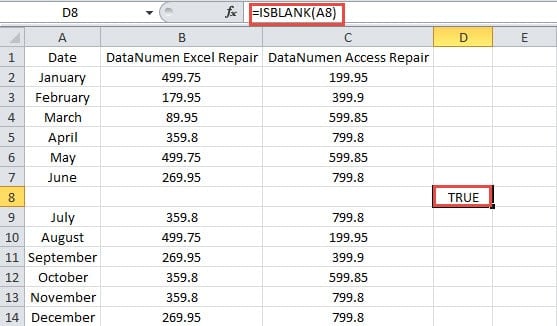
აქ ფორმულა აბრუნებს შედეგს "TRUE" უჯრედში.
- ახლა დააჭირეთ უჯრედის შევსების სახელურს და გადაათრიეთ მარჯვნივ სხვა უჯრედების შესავსებად.

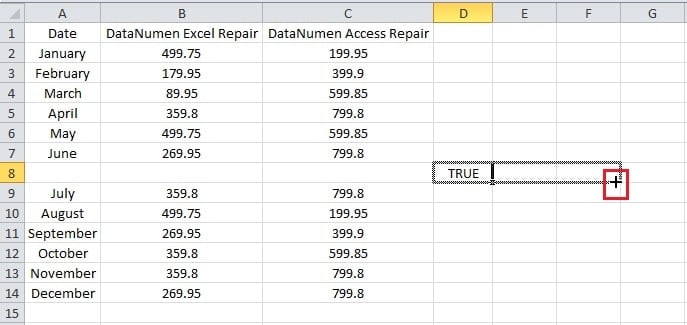
და შემდეგ ნახავთ ყველა შედეგს სამი უჯრედისთვის. თქვენ ხედავთ, რომ E8 უჯრედში შედეგი არის "FALSE", რაც ნიშნავს, რომ უჯრედი B8 არის არა ცარიელი უჯრედი.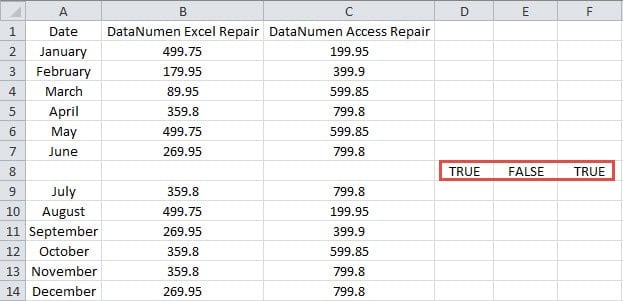
თქვენ ხედავთ, რომ ამ ფუნქციის გამოყენება ძალიან მარტივია. როდესაც გჭირდებათ მთელი სვეტის ან მთელი რიგის შემოწმება, შეგიძლიათ სწრაფად გამოიყენოთ ეს მეთოდი.
მეთოდი 3: გამოიყენეთ პირობითი ფორმატირება
ამ მეთოდით, თქვენ ასევე შეგიძლიათ გამოიყენოთ პირობითი ფორმატირება გარკვეული უჯრედების ხაზგასასმელად. აქ შეგიძლიათ მონიშნოთ ცარიელი უჯრედები დიაპაზონში.
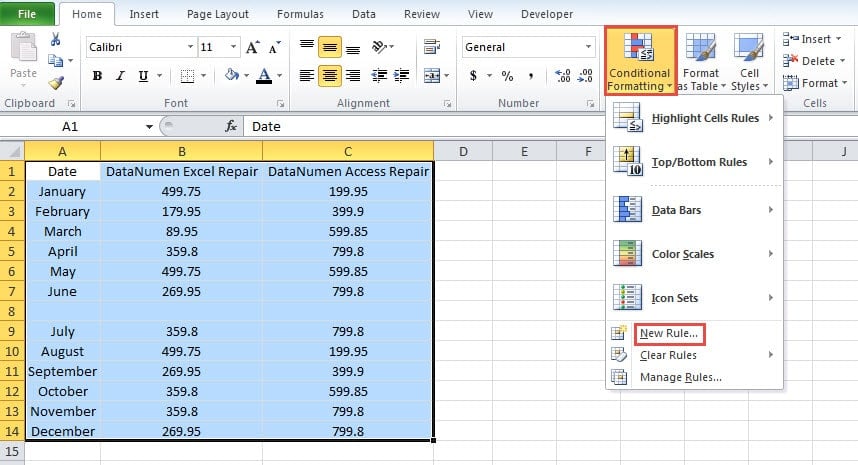
- აირჩიეთ სამიზნე დიაპაზონი, რომელიც შეიცავს ყველა სამიზნე უჯრედს.
- შემდეგ დააჭირეთ ღილაკს "პირობითი ფორმატირება".
- ამის შემდეგ, ჩამოსაშლელ მენიუში აირჩიეთ ვარიანტი „ახალი წესი“.

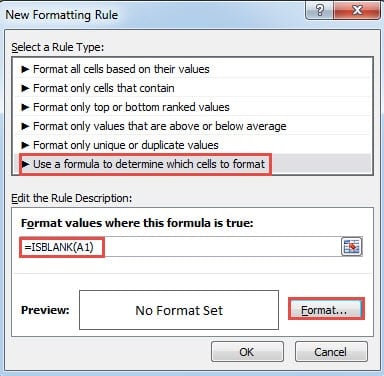
- "ახალი ფორმატირების წესი" ფანჯარაში აირჩიეთ ბოლო ვარიანტი, რომელიც უნდა გამოიყენოს ფორმულა.
- ახლა შეიყვანეთ ფორმულა ტექსტურ ველში:
=ISBLANK(A1)
აქ ასევე გამოიყენებთ ISBLANK ფუნქციას. აქ დარწმუნდით, რომ უჯრედი არის პირველი უჯრედი დიაპაზონში. მეორეს მხრივ, თუ თქვენ გჭირდებათ ხაზგასმული არა ცარიელი უჯრედები დიაპაზონში, შეგიძლიათ შეიყვანოთ ეს ფორმულა:
=NOT(ISBLANK(A6))
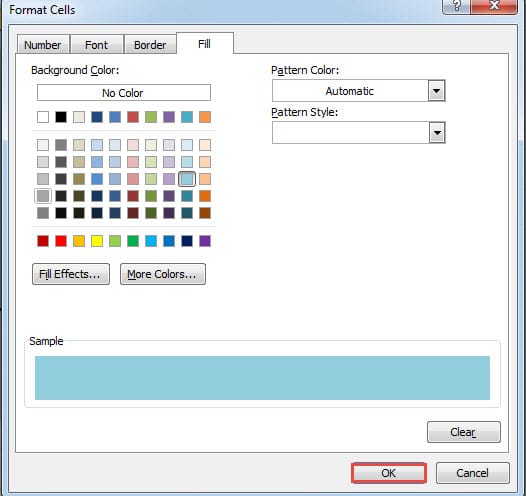
- შემდეგ დააჭირეთ ღილაკს "ფორმატი".

- "უჯრედების ფორმატის" ფანჯარაში დააყენეთ უჯრედის ფორმატი.
- როდესაც დაასრულებთ პარამეტრს, დააჭირეთ ღილაკს "OK".

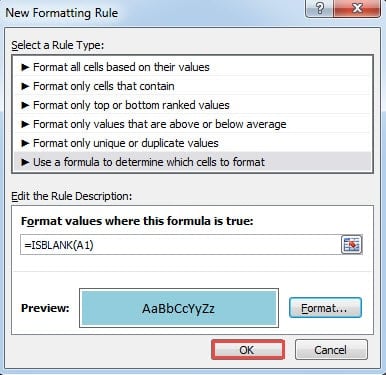
- შემდეგ დააჭირეთ ღილაკს "OK" ფანჯარაში "ახალი ფორმატირების წესი".

შემდეგ კი ხედავთ, რომ დიაპაზონში ხაზგასმული იქნება ნამდვილი ცარიელი უჯრედები.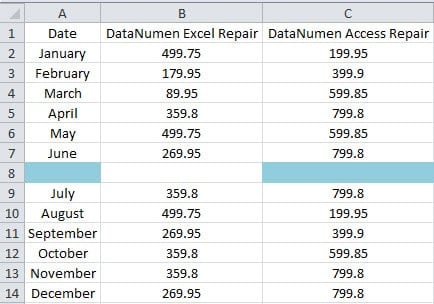
აქედან გამომდინარე, შეგიძლიათ იცოდეთ, რომ უჯრედი B8 შეიცავს მნიშვნელობას. პირობითი ფორმატირების გამოყენება ასევე დაგეხმარებათ ამ უჯრედების სწრაფად განსჯაში.
მეთოდი 4: გამოიყენეთ VBA მაკრო
ეს არის ბოლო მეთოდი და გამოიყენებთ VBA მაკროებს.
- დააჭირეთ მალსახმობის ღილაკებს „Alt +F11“ კლავიატურაზე VBA რედაქტორის გასახსნელად.
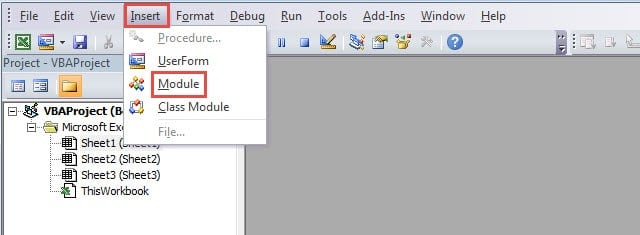
- შემდეგ დააჭირეთ ღილაკს "ჩასმა" ხელსაწყოთა ზოლში.
- ამის შემდეგ, ქვემენიუში აირჩიეთ "მოდული". ამრიგად, თქვენ ჩადეთ ახალი მოდული ფაილში.

- ახლა დააკოპირეთ და ჩასვით შემდეგი კოდები მოდულში.
ქვე საძიებო უჯრედი()
Dim cel As Range
დიაპაზონში თითოეული უჯრედისთვის (“A1:C14”)
თუ IsEmpty(cel) = True მაშინ
cel.Interior.Color = vbYellow
ბოლო თუ
შემდეგი უჯრედი
ბოლო Sub
აქ ასევე ვიპოვით ცარიელ უჯრედებს და დავაფორმატებთ მათ. თუ თქვენ გჭირდებათ შიგთავსის შემცველი უჯრედების ფორმატირება, ასევე შეგიძლიათ შეცვალოთ კოდები თქვენი საჭიროების მიხედვით. თქვენ ასევე შეგიძლიათ ყურადღება მიაქციოთ, რომ თქვენ უნდა გაასუფთავოთ ყველა პირობითი ფორმატირება. წინააღმდეგ შემთხვევაში, VBA მაკროს ფორმატი დაფარული იქნება პირობითი ფორმატირების ფორმატით. და ეს უბედურებას შეგიქმნით.
- ახლა დააწკაპუნეთ ღილაკზე „Run Sub“ ინსტრუმენტთა პანელში ან დააჭირეთ ღილაკს „F5“ კლავიატურაზე ამ მაკროს გასაშვებად.
- ამის შემდეგ, დაუბრუნდით სამუშაო ფურცელს. და თქვენ ნახავთ შედეგს, როგორც ქვემოთ მოყვანილ სურათზე ჩანს.

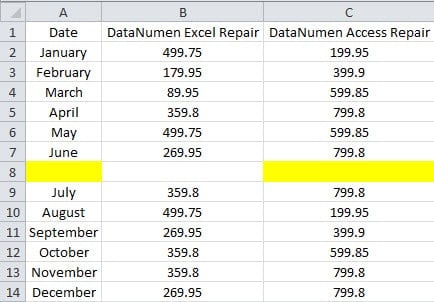
იცვლება რეალური ცარიელი უჯრედების ფორმატები. ამიტომ, უჯრედი B8 არის არა ცარიელი უჯრედი ამ დიაპაზონში.
მეთოდებს შორის შედარება
აქ ჩამოვთვალეთ ზემოთ ჩამოთვლილი ოთხი მეთოდის დადებითი და უარყოფითი მხარეები.
|
შედარება |
Ctrl და ისრის ღილაკები | ISBLANK ფუნქცია | პირობითი ფორმატირება |
VBA მაკრო |
|
უპირატესობები |
თქვენ შეგიძლიათ გამოიყენოთ ეს მეთოდი სწრაფად, როდესაც გჭირდებათ ცარიელი უჯრედების პოვნა მწკრივში ან სვეტში. | როდესაც თქვენ გჭირდებათ უჯრედების შეფასება დიაპაზონში, ეს ფუნქცია ძალიან სასარგებლოა. | ყველა შედეგი შეიძლება ნათლად იყოს ჩამოთვლილი სამუშაო ფურცელში. თქვენ შეგიძლიათ აირჩიოთ ცარიელი ან ცარიელი უჯრედების ფორმატირება თქვენი საჭიროების მიხედვით. | მხოლოდ ერთი დაწკაპუნებით შეგიძლიათ მარტივად მიიღოთ შედეგი. გარდა ამისა, თქვენ ასევე შეგიძლიათ შეცვალოთ კოდები თქვენი საჭიროების მიხედვით. |
|
ნაკლოვანებები |
სხვა მეთოდებთან შედარებით, ეს მეთოდი შრომატევადი იქნება. | თუ ცარიელი უჯრედები განცალკევებულია სხვადასხვა მდგომარეობაში, ამ ფორმულის გამოყენება მოუხერხებელი იქნება. | პირობითი ფორმატირების ფორმატი ხელს უშლის უჯრედების სხვა ფორმატებს. | თუ არ იცნობთ Excel VBA-ს, ამოცანა უფრო გართულდება. |
ზემოთ მოცემული ანალიზიდან თქვენ გექნებათ ოთხი მეთოდის შესახებ ყოვლისმომცველი წარმოდგენა და თქვენი საჭიროების მიხედვით შეძლებთ ყველაზე შესაფერისი მეთოდის არჩევას.
დაიცავით თქვენი Excel ფაილები
თქვენი შენახვის მოწყობილობებში მისიის კრიტიკული Excel ფაილების უსაფრთხოება ძალიან მნიშვნელოვანია. ამიტომ, თქვენ უნდა ყურადღებით დაიცვათ თქვენი Excel ფაილები. Excel ფაილები დიდი ხანია გახდა მავნე ვირუსების და მავნე პროგრამების მსხვერპლი. როდესაც თქვენ აღმოაჩენთ Excel-ის კორუფციას თქვენს კომპიუტერში, თქვენ უნდა განახორციელოთ სწორი ქმედებები. და ასევე შეგიძლიათ გამოიყენოთ აღდგენის ინსტრუმენტი Excel ფაილის შეკეთებაExcel-ის შეცდომების მოგვარების ყველა მეთოდს შორის, ხელსაწყოს გამოყენება ყველაზე ეკონომიური მეთოდია.
ავტორი შესავალი:
ანა მა არის მონაცემთა აღდგენის ექსპერტი DataNumen, Inc., რომელიც მსოფლიო ლიდერია მონაცემთა აღდგენის ტექნოლოგიებში, მათ შორის შეასწორეთ docx მონაცემთა პრობლემა და Outlook სარემონტო პროგრამული პროდუქტები. დამატებითი ინფორმაციისთვის ეწვიეთ www.datanumen. ერთად