
ამ სტატიაში, ჩვენ ყურადღებას გავამახვილებთ იმაზე, რომ გაჩვენოთ სურათები და ფორმების ავტომატური დამალვა VBA-ს საშუალებით თქვენი Word დოკუმენტის დაბეჭდვისას.
ჩვენს ერთ-ერთ წინა პოსტში წარმოგიდგენთ სურათებისა და ფორმების დამალვის 4 გზას, რათა თავიდან აიცილოთ მათი დაბეჭდვა. დეტალებისთვის შეგიძლიათ იხილოთ ეს სტატია: 4 გზა თქვენი მელნის შესანახად Word დოკუმენტის დაბეჭდვით სურათებისა და ფორმების გარეშე
თუმცა, 4 ჩვეულებრივი გზა, რომელიც ჩვენ შევთავაზეთ მეორე დღეს, მოითხოვს პირველ რიგში ეკრანზე სურათების და ფორმების დამალვას. უფრო მეტიც, ფაილების დასაბეჭდად ხელით უნდა გადახვიდეთ Word-ის კულუარულ ხედზე. ამის შემდეგ, თუ გსურთ სურათები და ფორმები ხელუხლებლად შეინახოთ თქვენს ეკრანზე, ერთადერთი არჩევანია გააუქმოთ ყველა წინა მოქმედება.
ამიტომ, ჩვენ გვინდა წარმოგიდგინოთ მაკრო გზა, რომელიც დაგეხმარებათ დაზოგოთ ძალისხმევა.
ნაბიჯები მაკროს გასაშვებად
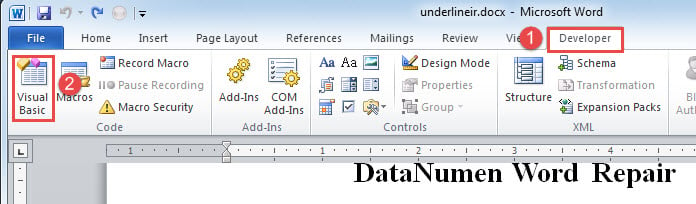
- პირველ რიგში, დააჭირეთ ღილაკს "დეველოპერები".
- შემდეგ დააჭირეთ "Visual Basic"-ს VBA რედაქტორის გასახსნელად.
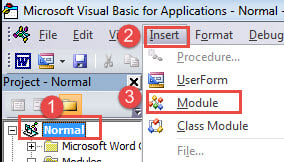
- შემდეგ დააწკაპუნეთ "ნორმალურად" ახალი მოდულის ჩასართავად ჩანართზე "ჩასმა" დაწკაპუნებით.
- შემდეგ აირჩიეთ "მოდული".

- ახლა ორჯერ დააწკაპუნეთ ახლად შექმნილ მოდულზე, რომ ჰქონდეს რედაქტირების არე.
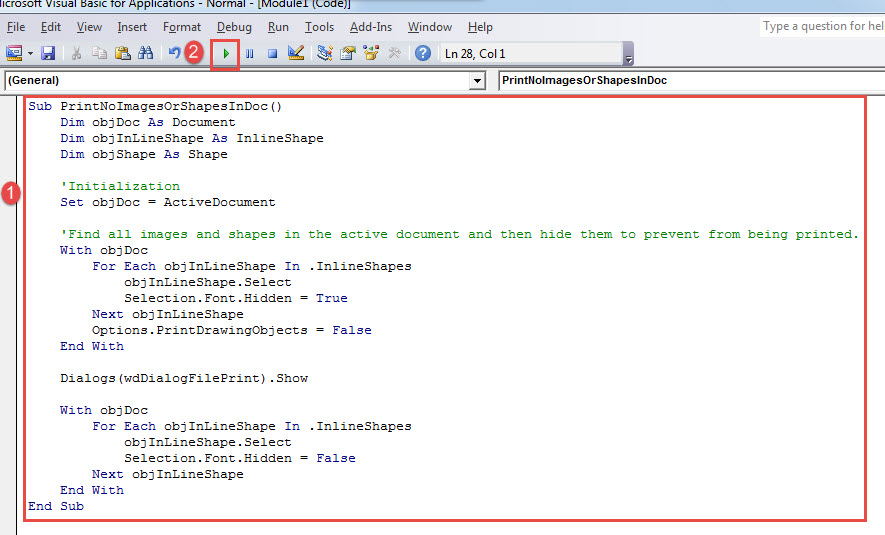
- ჩასვით იქ შემდეგი კოდები:
Sub PrintNoImagesOrShapesInDoc()
  Dim objDoc As Document
  Dim objInLineShape As InlineShape
  Dim objShape As Shape

  '  Initialization
  Set objDoc = ActiveDocument

  '  Find all images and shapes in the active document and then hide them to prevent from being printed.
  With objDoc
    For Each objInLineShape In .InlineShapes
      objInLineShape.Select
      Selection.Font.Hidden = True
    Next objInLineShape
    Options.PrintDrawingObjects = False
  End With

  Dialogs(wdDialogFilePrint).Show

  With objDoc
    For Each objInLineShape In .InlineShapes
      objInLineShape.Select
      Selection.Font.Hidden = False
    Next objInLineShape
  End With
End Sub
- და ბოლოს, დააჭირეთ "Run" ან დააჭირეთ "F5".

ამ დაწკაპუნებით ან შტრიხით, Word უნდა მოითხოვოს "Print" დიალოგური ფანჯარა. მას შემდეგ რაც აირჩევთ ბეჭდვის თვისებებს, დააწკაპუნეთ „OK“ დასაბეჭდად.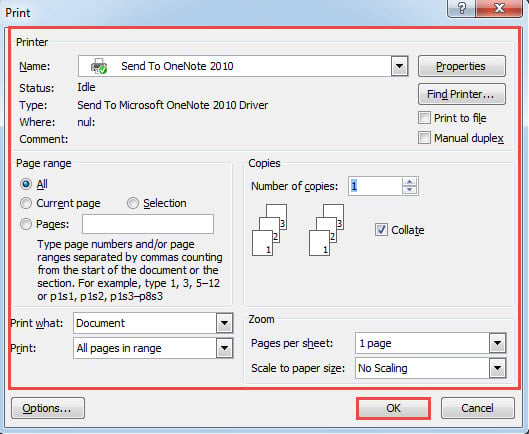
თქვენ მიიღებთ ფაილს გამოსახულების ან ფორმის გარეშე, ხოლო ელექტრონული ვერსია იგივე რჩება. ახლა, თუ დაგჭირდებათ მრავალი ფაილის დაბეჭდვა, ყველა გამოსახულებისა და ფორმების გამოკლებით, აქ არის გზა.
- პირველ რიგში, დაალაგეთ ყველა ფაილი იმავე საქაღალდეში.
- შემდეგ გაიმეორეთ ყველა ზემოაღნიშნული ნაბიჯი, რათა დააინსტალიროთ და გაუშვათ მაკრო VBA რედაქტორში, მხოლოდ მაკრო ამით შეცვალეთ:
Sub PrintMultiDocWithNoImagesAndShapes()
  Dim objDoc As Document
  Dim objInLineShape As InlineShape
  Dim objShape As Shape
  Dim strFile As String, strFolder As String

  '  Initialization

  strFolder = "C:\Users\Public\Documents\New folder\"
  strFile = Dir(strFolder & "*.docx", vbNormal)

  While strFile <> ""
    Set objDoc = Documents.Open(FileName:=strFolder & strFile)

    '  Open each doc and print it withour images and shapes.
    With objDoc
      For Each objInLineShape In .InlineShapes
        objInLineShape.Select
        Selection.Font.Hidden = True
      Next objInLineShape
      Options.PrintDrawingObjects = False
    End With

    Dialogs(wdDialogFilePrint).Show

    With objDoc
      For Each objInLineShape In .InlineShapes
        objInLineShape.Select
        Selection.Font.Hidden = False
      Next objInLineShape
    End With
    objDoc.Save
    objDoc.Close
    strFile = Dir()
  Wend
End Sub
შენიშვნა:
კოდის სტრიქონში "strFolder = "C:\Users\Public\Documents\New საქაღალდე"", შეცვალეთ ფაილის გზა ფაქტობრივი საქაღალდედან, რომელსაც ინახავთ ფაილები.
გატეხილი ფაილების შეკეთების აუცილებლობა
თუმცა, ფაილის დაკარგვა ახლა უცხო თემა არ არის, ზოგი მაინც ძირს უთხრის მის მნიშვნელობას დოკუმენტის შესწორებაზოგიერთი უბრალოდ დაზიანებულ ფაილებს გადაყრის. მაგრამ რა მოხდება, თუ ეს მართლაც კრიტიკულია? ვადის მოახლოებასთან ერთად, გექნებათ საკმარისი დრო ყველაფრის თავიდან დასაწყებად? პასუხი აშკარაა. მაშინ როდესაც საქმე ეხება დაზიანებული დოკუმენტების აღდგენას, საიმედო ინსტრუმენტის არჩევა საკმაოდ აუცილებელია.
ავტორი შესავალი:
ვერა ჩენი არის მონაცემთა აღდგენის ექსპერტი DataNumen, Inc., რომელიც მსოფლიო ლიდერია მონაცემთა აღდგენის ტექნოლოგიებში, მათ შორის დაზიანებულია xls მდე pdf პროგრამული პროდუქტების შეკეთება. დამატებითი ინფორმაციისთვის ეწვიეთ www.datanumen. ერთად