
დღევანდელ სტატიაში ჩვენ მზად ვართ წარმოგიდგინოთ 5 მარტივი და ეფექტური გზა თქვენს Word დოკუმენტში კონფიდენციალური ტექსტების დასამალად.
დროდადრო, დოკუმენტი შეიძლება შედგებოდეს გარკვეული საიდუმლო შინაარსისგან, როგორიცაა კლიენტის ინფორმაცია. ეს, რა თქმა უნდა, არ არის კარგი იდეა მათი ყველასათვის გამოაშკარავება. ამრიგად, ჩვენი მთავარი საზრუნავი უნდა იყოს მათი სწორად მართვა. და ამაზე საუბრისას, მათი უხილავი გახდომა შეიძლება კარგი არჩევანი იყოს.
მეთოდი 1: დამალული ტექსტების ფორმატირება
პირველ რიგში, არსებობს ყველაზე ხშირად გამოყენებული გზა, რომელიც ტექსტების დამალვას წარმოადგენს. დეტალური ინსტრუქციებისთვის შეგიძლიათ წაიკითხოთ ეს გვერდი: როგორ დამალოთ შერჩეული ტექსტები თქვენს სიტყვაში
მეთოდი 2: ფონტის ფერის შეცვლა
ჩვენ გვჯერა, რომ თქვენ შეგიძლიათ მარტივად გაიგოთ ეს მეთოდი.
- პირველ რიგში, აირჩიეთ თქვენი ტექსტები.
- შემდეგ დააჭირეთ ღილაკს "Ctrl+ D" რათა გახსნათ "შრიფტი" დიალოგური ფანჯარა.
- შემდეგ დააწკაპუნეთ თავდაყირა სამკუთხედის ღილაკზე, რათა აირჩიოთ შრიფტის ფერი, როგორც გვერდის ფონის ფერი.
- და ბოლოს, დააჭირეთ "OK".

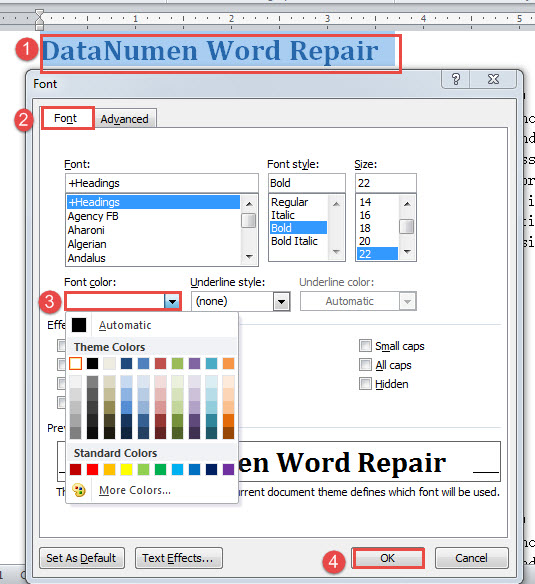
გარდა ამისა, არსებობს კიდევ ერთი მსგავსი გზა, რომელიც არის ტექსტის შევსების გამჭვირვალობის შეცვლა.
- გაიმეორეთ პირველი 2 ნაბიჯი ზემოთ.
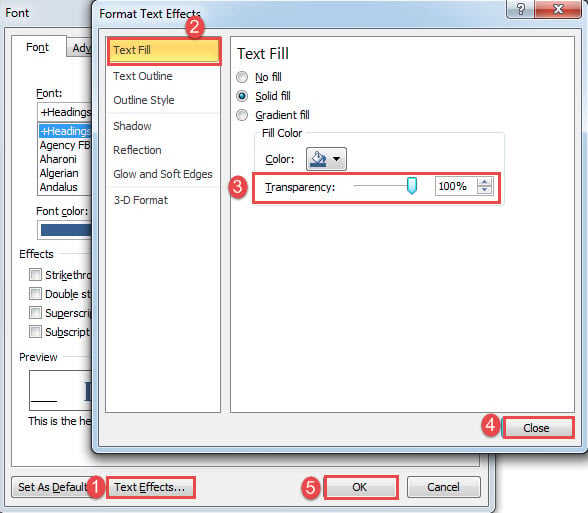
- შემდეგ დააწკაპუნეთ ჩანართზე "ტექსტური ეფექტები" დიალოგური ფანჯრის "შრიფტის" ბოლოში.
- ველში „ტექსტის ეფექტების ფორმატირება“ დააწკაპუნეთ „ტექსტის შევსების“ მარცხენა სვეტში.
- შემდეგ შეცვალეთ გამჭვირვალობის პროცენტი 100-მდე.
- ბოლოს დახურეთ ყუთი, შემდეგ დააჭირეთ "OK" ველში "შრიფტი".

მეთოდი 3: შეცვალეთ შრიფტის სახე
- პირველ რიგში აირჩიეთ ტექსტები.
- შემდეგ დააჭირეთ "მთავარი" ჩანართს.
- შემდეგ დააჭირეთ ღილაკს "შრიფტის" ტექსტური ველის უკან და აირჩიეთ "Webdings"ან"ქორწილები".

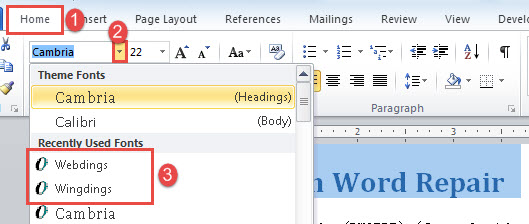
თქვენ ნახავთ, რომ ყველა შერჩეული ტექსტი იქცევა სიმბოლოებად, როგორიცაა ქვემოთ:
მეთოდი 4: დაარეგულირეთ „პირველი ხაზის შეწევა“
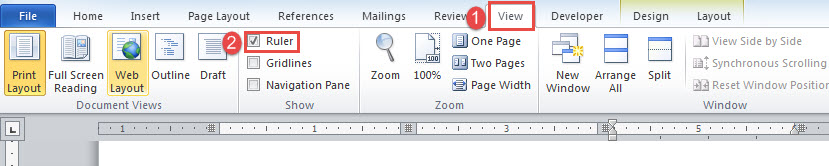
- დასაწყისისთვის, ჯერ უნდა აჩვენოთ ჰორიზონტალური სახაზავი, დააწკაპუნოთ ჩანართზე „ნახვა“, შემდეგ მონიშნეთ ველი „მმართველი“.

- შემდეგ ჩადეთ კურსორი უჯრედის შიგნით ან შეარჩიეთ რამდენიმე უჯრედი იმავე სვეტში.
- შემდეგ დააწკაპუნეთ და გადაიტანეთ ზედა სლაიდერი ჰორიზონტალურ სახაზავზე მარცხენა მხარეს.

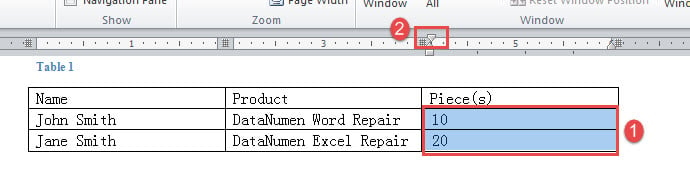
შერჩეულ ტექსტებს ახლა ისე ვერ დაინახავთ, თითქოს ისინი სხვა რამის მიღმაა.
გაითვალისწინეთ, რომ ეს გზა მხოლოდ ცხრილის ტექსტებს ერგება.
ნახეთ ეს ვიდეო უფრო ნათელი დემონსტრირებისთვის:
მეთოდი 5: გაუშვით მაკრო
- თავდაპირველად დააჭირეთ "Alt+ F11" VBA რედაქტორის გასახსნელად.
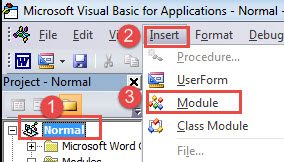
- შემდეგ დააჭირეთ "ნორმალური" და "ჩასმა" ჩანართს.
- შემდეგ მენიუში აირჩიეთ „მოდული“, რომ ჩასვათ ახალი „ნორმალური“ პროექტის ქვეშ.

- ორჯერ დააწკაპუნეთ მასზე კოდირების სივრცის გამოსატანად.
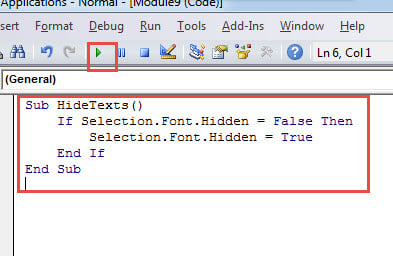
- ჩასვით იქ შემდეგი კოდები:
Sub HideTexts()
  If Selection.Font.Hidden = False Then
    Selection.Font.Hidden = True
  End If
End Sub
- და ბოლოს, დააჭირეთ "Run" ან დააჭირეთ "F5".

ფარი ფაილის დაკარგვისგან
ყველა სახის ცნობილი და უცნობი მიზეზის გამო, ფაილების დაკარგვა ხდება ყოველთვის. ამიტომ, ფაილის პოტენციური დაზიანების შედეგების შესამცირებლად, ყოველთვის კარგი იდეაა მათი რეგულარულად აღება. როგორც ასეთი, მოულოდნელი მაინც ხდება. მაშინ ალბათ იპოვით დახვეწილს docx აღდგენა ინსტრუმენტი თქვენი საუკეთესო მეგობარი.
ავტორი შესავალი:
ვერა ჩენი არის მონაცემთა აღდგენის ექსპერტი DataNumen, Inc., რომელიც მსოფლიო ლიდერია მონაცემთა აღდგენის ტექნოლოგიებში, მათ შორის xls კორუფცია მდე pdf პროგრამული პროდუქტების შეკეთება. დამატებითი ინფორმაციისთვის ეწვიეთ www.datanumen. ერთად