
თუ გსურთ სწრაფად გადაიყვანოთ Excel-ის სამუშაო ფურცელი ა PDF შეიყვანეთ და შემდეგ მიამაგრეთ PDF გაგზავნეთ Outlook-ის ელფოსტაზე, შეგიძლიათ გამოიყენოთ ამ სტატიაში დანერგილი მეთოდი. ის იყენებს VBA-ს ამ ამოცანის შესასრულებლად წამებში.
მართალი გითხრათ, დავამაგროთ მთელი Excel სამუშაო წიგნი, როგორც ა PDF ელ.წერილში მიმაგრება საკმაოდ მარტივია. ჯერ შეგიძლიათ შეინახოთ სამუშაო წიგნი, როგორც a PDF ფაილი და შემდეგ შექმენით ახალი Outlook ელფოსტა და დაურთოთ PDF შეიტანეთ ამ ფოსტაზე. თუმცა, Excel-ში არ არსებობს ისეთი პირდაპირი ფუნქცია ერთი სამუშაო ფურცლის a-ზე გადასაყვანად PDF შეიტანეთ და გაგზავნეთ ფოსტით. ამრიგად, თუ გსურთ სწრაფად დაურთოთ Excel სამუშაო ფურცელი, როგორც PDF დანართი ელფოსტაში, შეგიძლიათ გამოიყენოთ შემდეგი საშუალებები.
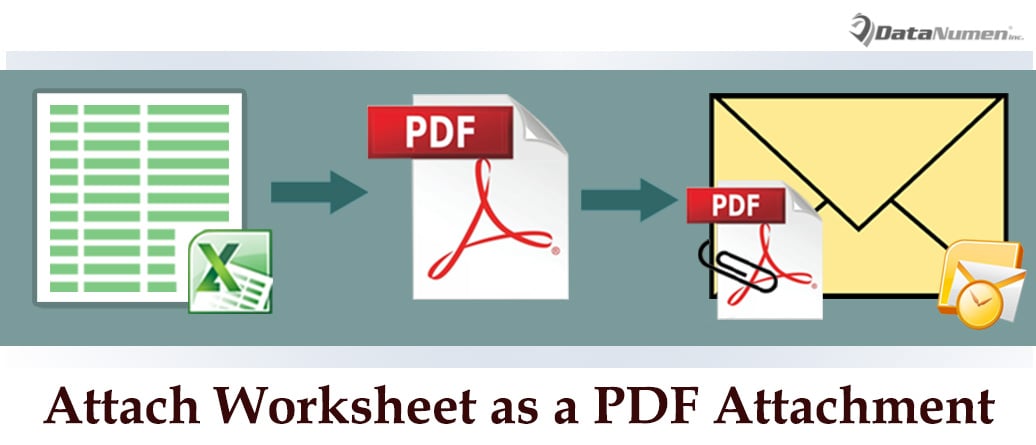
მიამაგრეთ Excel-ის სამუშაო ფურცელი, როგორც ა PDF დანართი თქვენს ელფოსტაში
- პირველ რიგში, თქვენ უნდა გახსნათ წყარო Excel-ის სამუშაო ფურცელი ჩვეულებრივად.
- შემდეგ Excel-ის ფანჯარაში უნდა დააჭიროთ ღილაკებს "Alt + F11".
- შემდგომში, თქვენ მიიღებთ წვდომას Excel VBA რედაქტორის ფანჯარაზე წარმატებით.
- ამის შემდეგ, თქვენ უნდა გახსნათ პროექტი "ThisWorkbook".
- შემდეგ დააკოპირეთ და ჩასვით შემდეგი VBA კოდი ამ პროექტის ფანჯარაში.
Sub SendWorksheet_AsPDFAttachment_OutlookEmail()
    Dim objFileSystem As Object
    Dim strTempFile As String
    Dim objOutlookApp As Outlook.Application
    Dim objMail As Outlook.MailItem

    'Specify the worksheet name
    Sheets("DataNumen Staff").Activate
    ActiveSheet.UsedRange.Select
    ThisWorkbook.Sheets(Array("DataNumen Staff")).Select

    Set objFileSystem = CreateObject("Scripting.FileSystemObject")
    strTempFile = objFileSystem.GetSpecialFolder(2).Path & "\" & ActiveSheet.Name & " in " & ThisWorkbook.Name & ".pdf"

    'export the specific worksheet as PDF
    Selection.ExportAsFixedFormat Type:=xlTypePDF, Filename:=strTempFile, Quality:=xlQualityStandard, IncludeDocProperties:=True, IgnorePrintAreas:=False, OpenAfterPublish:=True

    'Create a new email
    Set objOutlookApp = CreateObject("Outlook.Application")
    Set objMail = objOutlookApp.CreateItem(olMailItem)

    'Attach the PDF file
    objMail.Attachments.Add strTempFile
    objMail.Display '==>display this email

    'Delete the temp PDF file
    objFileSystem.DeleteFile (strTempFile)
End Sub
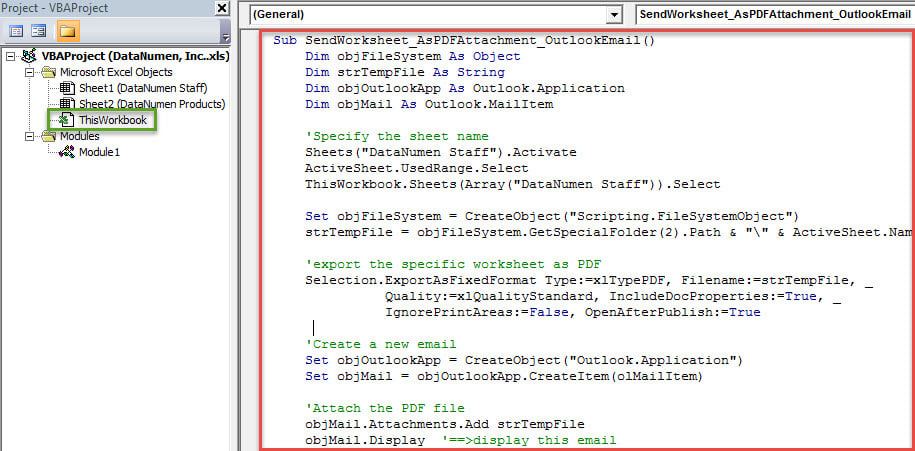
- საბოლოოდ, ახალი მაკროს გასააქტიურებლად, შეგიძლიათ დააჭიროთ "Run" ხატულას ხელსაწყოთა ზოლში ან პირდაპირ დააჭირეთ ღილაკს "F5".
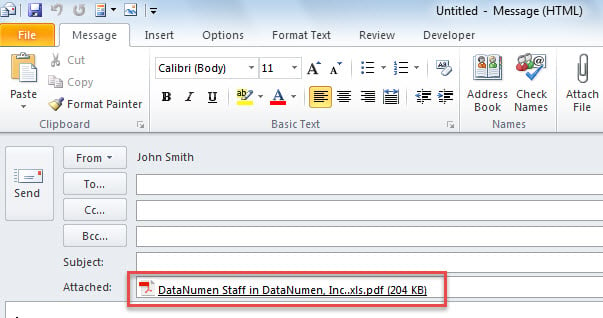
- მაკროს გაშვების დასრულების შემდეგ, Outlook-ის ახალი ელფოსტა ერთდროულად გამოჩნდება. მასში შეგიძლიათ იხილოთ ა PDF ფაილი "დართული" სტრიქონში, როგორიცაა შემდეგი ეკრანის სურათი:

დაიცავით Outlook ფაილი დაზიანებისგან
როგორც ყველამ ვიცით, Outlook მიდრეკილია კორუფციისაკენ, ისევე როგორც Word დოკუმენტები და Excel სამუშაო წიგნები. ამიტომ, ჩვენ უნდა გვესმოდეს, როგორ დავიცვათ Outlook კორუფციისგან. იმის გამო, რომ ვირუსები უფრო და უფრო რთული და გავრცელდა, Outlook ხშირად კორუმპირებულია ვირუსის ინფექციისა და მავნე პროგრამის შეტევის გამო. ამ სიტუაციაში, თქვენ უნდა დააინსტალიროთ სანდო ანტივირუსული პროგრამა და გამორთოთ გარე ფაილების ავტომატური ჩამოტვირთვა. უფრო მეტიც, ჯობია, მტკიცედ დაიჭიროთ ხელი Outlook შესწორება ინსტრუმენტი, როგორიცაა DataNumen Outlook Repairმას შეუძლია მოგაწოდოთ ყველაზე ეფექტური საშუალება Outlook-ის დაზიანების შემთხვევაში.
ავტორი შესავალი:
შირლი ჟანგი არის მონაცემთა აღდგენის ექსპერტი DataNumen, Inc., რომელიც მსოფლიო ლიდერია მონაცემთა აღდგენის ტექნოლოგიებში, მათ შორის გაასწორე sql და Outlook სარემონტო პროგრამული პროდუქტები. დამატებითი ინფორმაციისთვის ეწვიეთ www.datanumen. ერთად