
როდესაც ვერ შედიხართ მეხსიერების ბარათის მონაცემებზე სმარტფონზე ან სხვა მოწყობილობებზე, დიდია ალბათობა იმისა, რომ წაკითხვის/ჩაწერის უკმარისობა გაქვთ. მაგრამ ნუ პანიკა. უბრალოდ მიჰყევით ამ სტატიაში მოცემულ ნაბიჯებს ამ პრობლემის გადასაჭრელად.
მიუხედავად იმისა, რომ მეხსიერების ბარათი შემუშავებულია მონაცემთა შენახვის ძალიან გაზრდილი ტევადობით, ის მაინც ექვემდებარება სხვადასხვა პრობლემებს, რომელთა ნახვა შეგიძლიათ სხვა სტატიაში – ”მეხსიერების ბარათის 8 ყველაზე გავრცელებული პრობლემა და მათი გადაჭრის გზებიამ პოსტში ჩვენ მხოლოდ მოკლე შესავალს წარმოგიდგენთ 8 გავრცელებულ პრობლემასა და მათ გადაჭრის გზებზე.
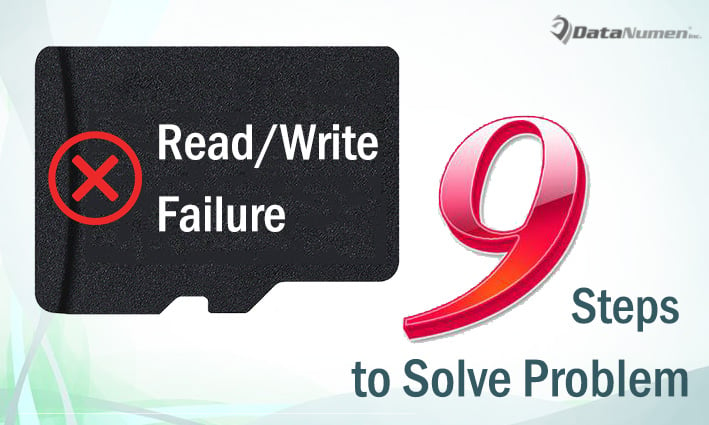
იმის გამო, რომ წაკითხვის/ჩაწერის უკმარისობა დიდი ხნის განმავლობაში აწუხებდა მეხსიერების ბარათის მომხმარებელთა დიდ რაოდენობას, შემდეგში ჩვენ გამოვავლენთ მის გადაჭრის დეტალურ ნაბიჯებს.
1. შეაერთეთ მეხსიერების ბარათი სხვა მოწყობილობასთან
უპირველეს ყოვლისა, დიდი შანსია, რომ თქვენი მეხსიერების ბარათი არ იყოს თავსებადი მიმდინარე მოწყობილობასთან. ასე რომ, თქვენ უნდა შეამოწმოთ, შეუძლია თუ არა ბარათს სხვა მოწყობილობაზე მუშაობა. უბრალოდ გამორთეთ იგი მიმდინარე მოწყობილობიდან და შემდეგ ჩასვით სხვაში.
2. შეამოწმეთ მეხსიერების ბარათის წამკითხველი
იმ პირობით, რომ თქვენ ცდილობთ თქვენს კომპიუტერში მეხსიერების ბარათის მონაცემებზე წვდომას ბარათის წამკითხველის საშუალებით, შესაძლებელია ბარათის წამკითხველი გაუმართავი იყოს. ამრიგად, თქვენ უნდა შეამოწმოთ მეხსიერების ბარათის წამკითხველი თუ უბრალოდ გამოიყენოთ სხვა.
3. შეამოწმეთ მოწყობილობის დრაივერი
გარდა ამისა, თუ მეხსიერების ბარათის მხარდაჭერილი მოწყობილობის დრაივერი არასწორად არის დაინსტალირებული ან მოძველებულია, თქვენ ვერ შეძლებთ მეხსიერების ბარათის მონაცემებზე წვდომას. ამიტომ, თქვენ უნდა გადაამოწმოთ მოწყობილობის დრაივერი.
4. გახსენით ჩაწერის დაცული გადამრთველი
მეხსიერების ბარათზე წაკითხვის/ჩაწერის წარუმატებლობის ერთ-ერთი ყველაზე გავრცელებული მიზეზი მისი ჩაწერისგან დაცვაა. ამ შემთხვევაში, თქვენ ნამდვილად ვერ შეძლებთ მასზე მონაცემების ჩაწერას. ზოგადად, მეხსიერების ბარათს აქვს ფიზიკური ჩამრთველი ჩაწერისგან დაცვისთვის. შეამოწმეთ, აქვს თუ არა თქვენს ბარათს ასეთი ჩამრთველი. თუ მას აქვს და ჩართულია, უბრალოდ გამორთეთ.
5. გამორთეთ მხოლოდ წაკითხვის სტატუსი „diskpart“-ის საშუალებით
თუ ვერ იპოვით ასეთ გადამრთველს ან საკეტის გამორთვა უსარგებლოა, შეგიძლიათ სცადოთ მხოლოდ წაკითხვის სტატუსის გამორთვა „diskpart“-ის საშუალებით. ჩადეთ მეხსიერების ბარათი თქვენს კომპიუტერში და შედით ბრძანების სტრიქონში. შემდეგი, სათითაოდ აკრიფეთ ”diskpart”, ”listdisk”, ”აირჩიეთ დისკი #”, ”ატრიბუტები დისკის გასუფთავება მხოლოდ წასაკითხად” და დააჭირეთ ღილაკს ”Enter” თითოეული ბრძანების შემდეგ.
6. დააფიქსირეთ ბარათი CHKDSK-ის საშუალებით
შესაძლოა, თქვენს მეხსიერების ბარათს აქვს გარკვეული ლოგიკური პრობლემები. ამ სცენარში შეგიძლიათ გამოიყენოთ Windows-ის ჩაშენებული სარემონტო ინსტრუმენტი – CHKDSK ამ პრობლემების გადასაჭრელად. უბრალოდ ჩადეთ ბარათი თქვენს კომპიუტერში და გაუშვით „chdksk driveletter:/f“ ბრძანების სტრიქონში.
7. დაფორმატეთ ბარათი, თუ სარეზერვო ასლები გაქვთ
თუ ყველა ზემოაღნიშნული ნაბიჯის დასრულების შემდეგ პრობლემა შენარჩუნებულია, შეგიძლიათ ბარათის ფორმატირება სცადოთ. მაგრამ თქვენ უნდა დარწმუნდეთ, რომ წინასწარ გააკეთეთ ბარათის მიმდინარე მონაცემების სარეზერვო ასლი. მონაცემთა სარეზერვო ასლები დიდ წვლილს შეიტანს მომავალში მონაცემთა აღდგენაში, PST-ის აღდგენის მსგავსად პერსპექტიული კორუფცია on PC.
8. დაუბრუნდით მესამე მხარის აღდგენის ხელსაწყოს
თუ ვივარაუდებთ, რომ წაკითხვის/ჩაწერის უკმარისობა კვლავ ხდება, ასევე რეკომენდებულია აღდგენის ნებისმიერი დაკავშირებული ინსტრუმენტის გამოყენება. მიუხედავად ამისა, ბაზარზე ძალიან ბევრი ასეთი კომუნალური მომსახურებაა. ფრთხილად უნდა იყოთ, როდესაც არჩევით არასანდო, შეიძლება კიდევ უფრო დაზიანდეს თქვენი ბარათი.
9. მიმართეთ მესამე მხარის აღდგენის მხარდაჭერას
თუ წვრილმანი შეკეთება ხდება მესამე მხარის ხელსაწყოს მეშვეობით და ნამდვილად გიყვართ მეხსიერების ბარათი, ასევე კარგი არჩევანია დახმარებისთვის მიმართოთ მონაცემთა აღდგენის სპეციალისტს.
ავტორი შესავალი:
შირლი ჟანგი არის მონაცემთა აღდგენის ექსპერტი DataNumen, Inc., რომელიც მსოფლიო ლიდერია მონაცემთა აღდგენის ტექნოლოგიებში, მათ შორის მდფ-ის შეკეთება და Outlook სარემონტო პროგრამული პროდუქტები. დამატებითი ინფორმაციისთვის ეწვიეთ www.datanumen. ერთად