
ამ სტატიაში ჩვენ გაჩვენებთ 2 გზას, თუ როგორ სწრაფად მიიღოთ სურათების, ფორმების, ცხრილების, დიაგრამების, SmartArt გრაფიკის ან სხვა ობიექტების ალტერნატიული ტექსტები Word დოკუმენტში.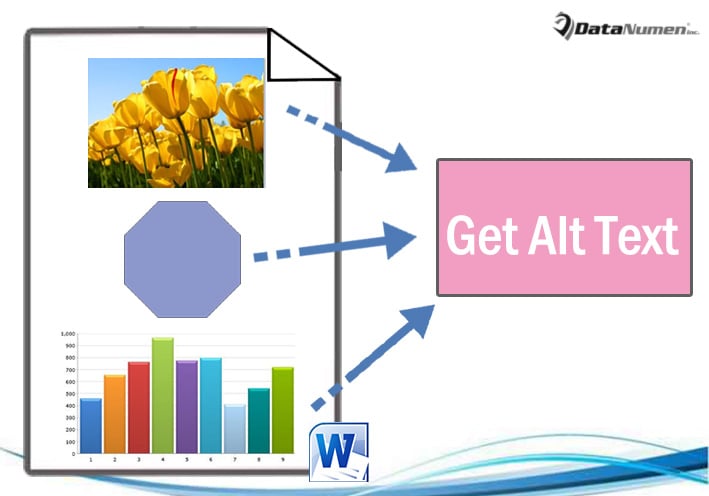
ზოგჯერ, თქვენს დოკუმენტში ჩასმული ობიექტები, როგორიცაა ფორმები, სურათები, შეიცავს ალტერნატიულ ტექსტებს. ისინი ხელს უწყობენ ობიექტის დეტალების ახსნას. თუმცა, ეს ტექსტები პირდაპირ არ აჩვენებენ თავს. ამის ნაცვლად, თქვენ უნდა დააწკაპუნოთ ობიექტზე მარჯვენა ღილაკით. და აირჩიეთ "ფორმატი ობიექტის" გახსნა "Format Shape" ყუთი. შემდეგ დააწკაპუნეთ "ალტ ტექსტზე", რათა ნახოთ ისეთი ინფორმაცია, როგორიცაა "სათაური" და "აღწერა".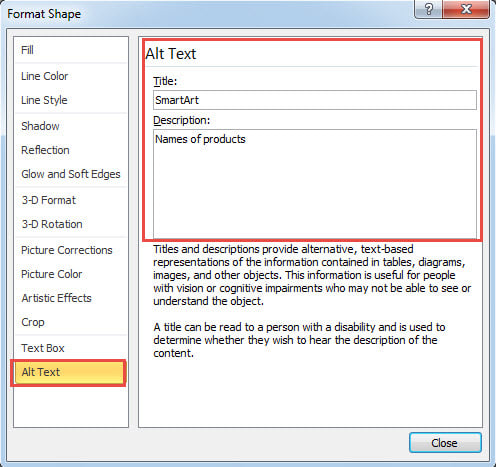
ეს არის შრომატევადი და არასაკმარისად ინტუიციური. ამიტომ, ჩვენ გვინდა შემოგთავაზოთ 2 უფრო სწრაფი მეთოდი, რათა ნახოთ ან ჩასვათ ობიექტების ალტერნატიული ტექსტები დოკუმენტში.
მეთოდი 1: იხილეთ ყველა ობიექტის ალტერნატიული ტექსტები
თქვენი ცნობისთვის, ჩვენ ამას ვაკეთებთ მაკრო გზით.
- პირველ რიგში, დააჭირეთ "Alt+ F11" Word-ში VBA რედაქტორის გასააქტიურებლად.
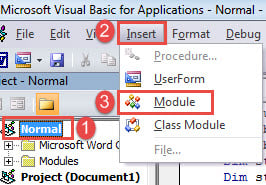
- შემდეგ შექმენით ახალი მოდული "ნორმალური" პროექტში. ამისათვის დააჭირეთ ღილაკს "ნორმალური".
- შემდეგ დააჭირეთ "ჩასმა" ჩანართს და აირჩიეთ "მოდული" მის ჩამოსაშლელ მენიუში.

- ორჯერ დააწკაპუნეთ ახალ მოდულზე, რომ გახსნათ რედაქტირების ადგილი მარჯვენა მხარეს.
- ჩასვით იქ შემდეგი კოდები:
Sub ShowAltText()
  Dim objDoc As Document
  Dim objShape As Object

  Set objDoc = ActiveDocument

  With objDoc
    For Each objShape In .Shapes
      If objShape.AlternativeText <> "" Then
        MsgBox ("Title: " & objShape.Title & vbNewLine & "Description:" & vbNewLine & objShape.AlternativeText)
      Else
        MsgBox ("There is no Alt Text.")
      End If
    Next

    For Each objShape In .InlineShapes
      If objShape.AlternativeText <> "" Then
        MsgBox ("Title: " & objShape.Title & vbNewLine & "Description:" & vbNewLine & objShape.AlternativeText)
      Else
        MsgBox ("There is no Alt Text.")
      End If
    Next

    For Each objShape In .Tables
      If objShape.Descr <> "" Then
        MsgBox ("Title: " & objShape.Title & vbNewLine & "Description:" & vbNewLine & objShape.Descr)
      Else
        MsgBox ("There is no Alt Text.")
      End If
    Next
  End With
End Sub
- დაბოლოს, მაგრამ არანაკლებ მნიშვნელოვანია, დააჭირეთ ღილაკს "გაშვება".

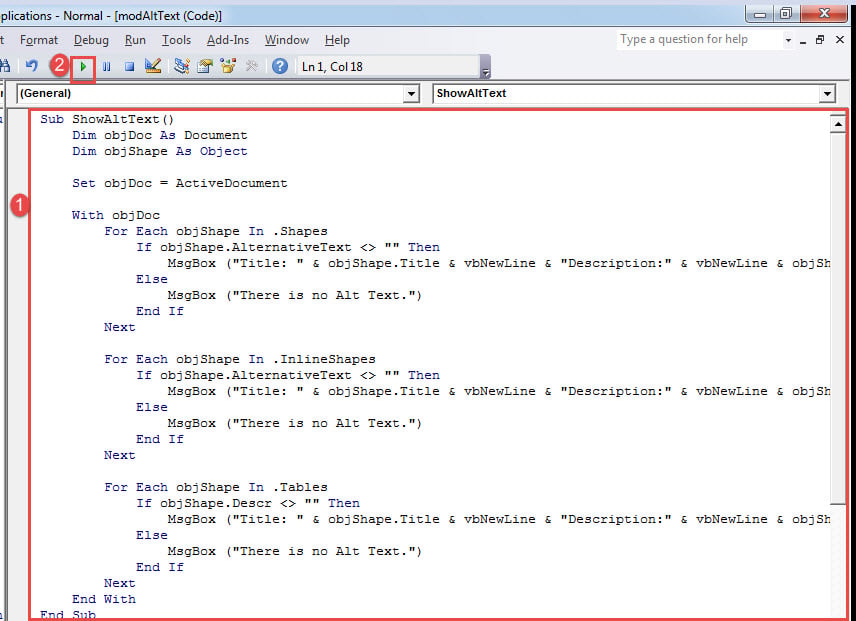
თქვენ ნახავთ შეტყობინების ყუთს, რომელიც გამოჩნდება ერთმანეთის მიყოლებით. თქვენ მიიღებთ თითოეული ობიექტის ალტერნატიულ ტექსტს თქვენს დოკუმენტში.
აქ არის მაგალითი: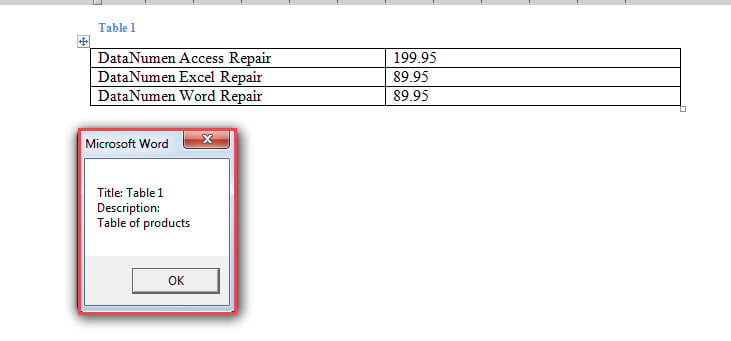
მეთოდი 2: ჩადეთ ალტერნატიული ტექსტი დოკუმენტში
ახლა არის კიდევ ერთი შემთხვევა, რომელიც არის ობიექტის ალტერნატიული ტექსტის ამოღება და ჩასმა დოკუმენტში VBA-ს საშუალებით. ამგვარად, ალტერნატიული ტექსტები ძალიან ჰგავს ფიგურებსა და ცხრილებს "სათაურს".
აი, როგორ ვაკეთებთ ამას:
- პირველ რიგში, მიჰყევით 1-ლი მეთოდის ზუსტ ნაბიჯებს მაკროსის ინსტალაციისა და გასაშვებად.
- მეორეც, ჩასვით ეს მაკრო:
Sub ShowAltTextBelowPic()
  Dim objDoc As Document
  Dim objShape As Object

  Set objDoc = ActiveDocument

  With objDoc
    For Each objShape In .Shapes
      objShape.ConvertToInlineShape
    Next

    For Each objShape In .InlineShapes
      objShape.Range.InsertAfter vbNewLine & objShape.Title & vbNewLine & objShape.AlternativeText
    Next

    For Each objShape In .Tables
      objShape.Select
      Selection.Collapse wdCollapseEnd
      Selection.InsertAfter vbNewLine & objShape.Title & vbNewLine & objShape.Descr
    Next

  End With
End Sub
შეამოწმეთ შედეგი: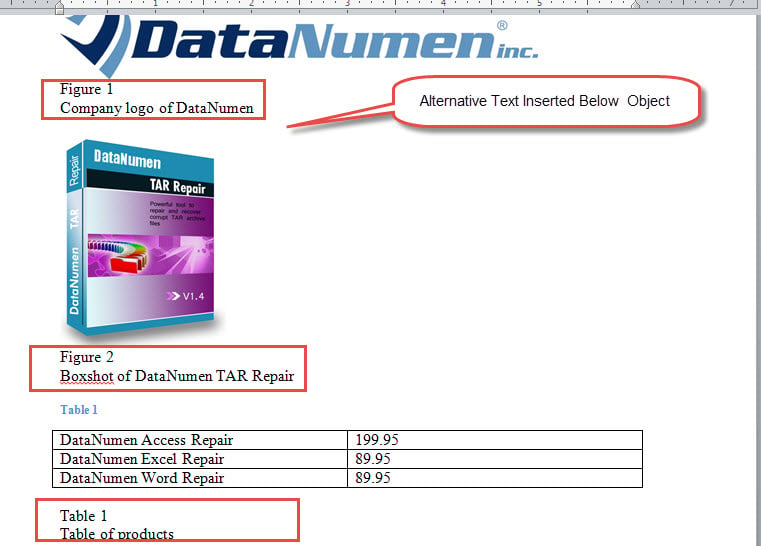
გაუმკლავდეს კორუმპირებული დოკუმენტების შემთხვევებს
ოდესმე გადაგივლიათ ა დაზიანებული docxთუ ეს სიმართლეა, ალბათ გესმით თმის ფხანა და მიუწვდომელი დოკუმენტების ხელახლა სანახავად გამოსავლის ძიების შეგრძნება. ახლა, ასეთი გულდამწყვეტი სიტუაციის თავიდან ასაცილებლად, გირჩევთ, დაკარგული მონაცემების აღსადგენად გამოიყენოთ კვალიფიციური აღმდგენი ინსტრუმენტი.
ავტორი შესავალი:
ვერა ჩენი არის მონაცემთა აღდგენის ექსპერტი DataNumen, Inc., რომელიც მსოფლიო ლიდერია მონაცემთა აღდგენის ტექნოლოგიებში, მათ შორის Excel-ის შეკეთება მდე pdf პროგრამული პროდუქტების შეკეთება. დამატებითი ინფორმაციისთვის ეწვიეთ www.datanumen. ერთად