
სანამ გადაწყვეტთ MS Access-ის განთავსებას კომერციულ პროექტზე, თქვენ უნდა გადახედოთ მონაცემთა ბაზის ფორმებს
Access-ის მონაცემთა ბაზების გამოყენებისას მნიშვნელოვანია არა მხოლოდ თქვენი მონაცემთა ბაზის დაცვა, არამედ შეცდომების დაშვების სფეროს შემცირება. თქვენ არა მხოლოდ უნდა დაიცვათ თქვენი აპლიკაციები კატასტროფისგან გამოსასწორებლად, არამედ მათი დაცვა/ტყვიაგაუმტარი შეცდომების მასშტაბის შესამცირებლად. ჩვენ ჩვეულებრივ ყურადღებას ვაქცევთ მონაცემთა დაცვას და დაცვას Access მონაცემთა ბაზაში და გვავიწყდება ფოკუსირება შეცდომის შანსების შესამცირებლად. მნიშვნელოვანია არა მხოლოდ შეცდომების იდენტიფიცირება, როდესაც ისინი წარმოიქმნება და შემდეგ დაგეგმოთ აღდგენა, არამედ მცდელობა, რომ თავიდან აიცილოთ ეს შეცდომა. ქვემოთ მოცემულია რამდენიმე რჩევა, რომელიც დაგეხმარებათ დაიცვათ თქვენი ფორმები Access მონაცემთა ბაზაში.
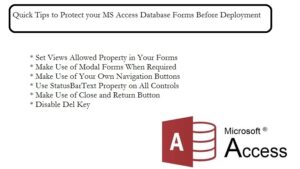
1. ამოიღეთ მრავალი ღილაკი ფორმის დიზაინის ჩანართში
 კონტროლის წაშლით, როგორიცაა Max, Min, Close და თავად საკონტროლო ყუთი, თქვენ მომხმარებელს არ უტოვებთ სხვა ვარიანტს, გარდა თქვენს მიერ შექმნილი აპლიკაციის დამხმარე საშუალებების ნავიგაციისა. ჩანართიანი დოკუმენტის ინტერფეისში მუშაობისას, ისეთი ვარიანტები, როგორიცაა min, max, არასწორი და დახურვა, შეიძლება გამორთოთ მისი წაშლით. ის გააგრძელებს არსებობას, მაგრამ არ იმუშავებს. ეს უზრუნველყოფს მომხმარებლის მიერ შეტანილი მონაცემების გადამოწმებას.
2. გამოიყენეთ Close and Return ღილაკი
მნიშვნელოვანია გამოიყენოთ ისეთი ვარიანტები, როგორიცაა დახურვა ან დაბრუნება თქვენს ფორმებზე, რათა მომხმარებელს საშუალება მისცეს დაბრუნდეს წინა ფორმებზე. ღილაკების მდებარეობა და მარკირება უნდა იყოს თანმიმდევრული აპლიკაციის მიხედვით. არ გამოიყენოთ სხვადასხვა ვარიანტები სხვადასხვა ფორმებზე, შეინარჩუნეთ ერთგვაროვნება.
3. დააყენეთ ხედების ნებადართული საკუთრება თქვენს ფორმებში
როდესაც თქვენ დააყენებთ დაშვებულ ხედებს თქვენი ფორმებისთვის, შეგიძლიათ ხელი შეუშალოთ მომხმარებელს ფორმის მონაცემთა ფურცლის მსგავსად ნახვის საშუალებას.
4. საჭიროების შემთხვევაში გამოიყენეთ მოდალური ფორმები
ამ ტიპის ფორმები აიძულებს მომხმარებლებს უპასუხონ ფორმაში მოთავსებულ ყველა კონტროლს. მოდალური ფორმების გამოყენებისას მომხმარებელს არ ექნება წვდომა აპლიკაციის სხვა ნაწილებზე.
5. გამოიყენეთ საკუთარი ნავიგაციის ღილაკები
იმისათვის, რომ შეამოწმოთ ისეთი პარამეტრები, როგორიცაა ფაილის დასასრული (EOF), ფაილის დასაწყისი (BOF) პირობები თქვენს შეკრულ ფორმებზე, თქვენ უნდა გამოიყენოთ საკუთარი ნავიგაციის ღილაკები. შეგიძლიათ გამოიყენოთ OnCurrent ღონისძიება ინფორმაციის გადამოწმებისთვის ან ფორმის დასაყენებლად, რადგან მომხმარებელი მოძრაობს მრავალ ფორმას შორის.
6. გამოიყენეთ StatusBarText თვისება ყველა კონტროლზე
ამ საკუთრების გამოყენებით თქვენს Forms-ში არსებული ყველა კონტროლისთვის, შეგიძლიათ აცნობოთ თქვენს მომხმარებლებს მოლოდინების შესახებ ფორმის ყველა კონტროლისგან. ამასთან ერთად, თქვენ ასევე შეგიძლიათ განაგრძოთ ControlTipText თვისების დაყენება ყველა შესაბამის კონტროლზე. რაც უნდა გაითვალისწინოთ ამ ქონების გამოყენებისას არის ის, რომ; სტატუსის ზოლი უნდა იყოს ხილული. თუ სტატუსის ზოლი არ არის ნაჩვენები, თქვენ ვერ შეძლებთ საკუთრების გამოყენებას.
7. გამორთეთ Del Key
თქვენ შეგიძლიათ დაადასტუროთ ყველა წაშლა, რომელიც ხდება ფორმაში Del კლავიშის გამორთვით ან OnDelete მოვლენის ხაფანგით. თქვენ ასევე შეგიძლიათ გამოიყენოთ BeforeDelConfirm ღონისძიება მომხმარებლების მიერ წაშლის დასადასტურებლად.
ბოლო, მაგრამ არანაკლებ მნიშვნელოვანი ინსტრუმენტის შენარჩუნება mdb-ის გასწორება ან accdb მონაცემთა ბაზის ფაილები MS Access-თან მუშაობისას ბიზნეს აპლიკაციის ხაზში.
ავტორი შესავალი:
ვივიან სტივენსი არის მონაცემთა აღდგენის ექსპერტი DataNumen, Inc., რომელიც მსოფლიო ლიდერია მონაცემთა აღდგენის ტექნოლოგიებში, მათ შორის mdf აღდგენა და Excel-ის აღდგენის პროგრამული პროდუქტები. დამატებითი ინფორმაციისთვის ეწვიეთ www.datanumen. ერთად