
ამ სტატიაში ჩვენ წარმოგიდგენთ 5 განსხვავებულ გზას ნომრის ფორმატის შეცვლასთან დაკავშირებით Word-ში ფოსტის შერწყმის ფუნქციის გამოყენებისას.
დროდადრო, ჩვენ გამოვიყენებთ ფოსტის შერწყმის ფუნქციას Word-ში Excel ფაილებიდან მონაცემთა ნაკრების იმპორტისთვის. თუმცა, ზოგჯერ ყველაფერი შეიძლება სულ სხვაგვარად წარიმართოს. მაგალითად, როდესაც საქმე ეხება მონაცემებს ათწილადებით, ჩვენ სავარაუდოდ მივიღებთ რიცხვს რამდენიმე ათობითი ციფრით, რამაც შეიძლება ძირი გამოუთხაროს დოკუმენტის ხედვას. ქვემოთ მოცემულია მაგალითი: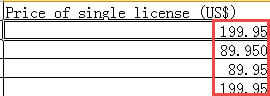

აქედან გამომდინარე, ჩვენ აქ ვირჩევთ 5 ეფექტურ მეთოდს ასეთი პრობლემის გადასაჭრელად. ვინაიდან ეს სტატია ძირითადად ფოკუსირებული იქნება ათობითი საკითხთან დაკავშირებით, ჩვენ გამოვტოვებთ ნაბიჯებს, თუ როგორ გამოვიყენოთ ფოსტის შერწყმის ფუნქცია Word-ში. უბრალოდ ცნობისთვის, შეგიძლიათ წაიკითხოთ ჩვენი წინა სტატიები: როგორ შევქმნათ პერსონალიზებული წერილები ან ელ.წერილები ჯგუფურად ფოსტის შერწყმის ფუნქციის საშუალებით Word-ში
მეთოდი 1: ველის კოდების შეცვლა
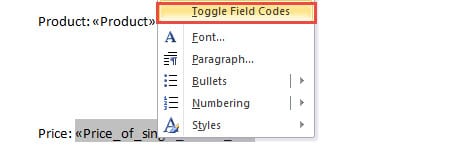
- პირველ რიგში, შერწყმის ველის ჩასმის შემდეგ, არ უნდა იჩქაროთ დააწკაპუნოთ „დასრულება და შერწყმა“. ამის ნაცვლად, დააწკაპუნეთ ველზე მარჯვენა ღილაკით.
- შემდეგ აირჩიეთ "გადართვა ველის კოდები" სია-მენიუში.
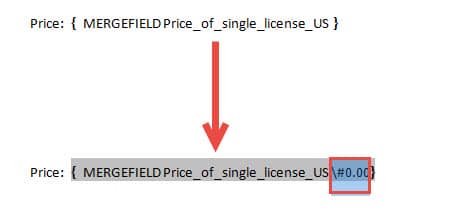
- ახლა შეიყვანეთ „\#“0.00 სიმბოლო „}“-ის წინ. აკრიფეთ „\#“0.00 ნიშნავს, რომ გსურთ შეინახოთ 2 ათობითი ციფრი მიღებულ რიცხვში. ანალოგიურად, თუ გჭირდებათ მხოლოდ 1 ათობითი ციფრი, შეგიძლიათ შეიყვანოთ „\#“0.0.

- შემდეგი, მოათავსეთ კურსორი ველის კოდების შიგნით და დააჭირეთ "F9" ან დააწკაპუნეთ მარჯვენა ღილაკით და კვლავ აირჩიეთ "Toggle Field Codes".
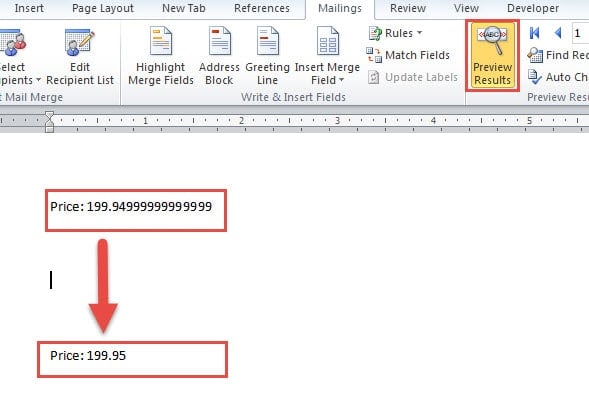
- შემდეგ შეგიძლიათ დააჭიროთ „Preview Results“-ს, რომ ნახოთ სწორია თუ არა შედეგები. ამის შემდეგ შეგიძლიათ კომფორტულად დაასრულოთ მარცხენა ნაბიჯები დავალების შესასრულებლად.

მეთოდი 2: წყაროს მონაცემების ტექსტის ფორმატში გადაყვანა
- დასაწყისისთვის, გახსენით Excel ფაილი, რომელიც შეიცავს წყაროს მონაცემებს.
- შემდეგ, აირჩიეთ მონაცემების სამიზნე სტრიქონი ან სვეტი.
- შემდეგ გადადით "ნომრის" ჯგუფში "მთავარი" ჩანართში და აირჩიეთ "ტექსტი" "ნომრის ფორმატისთვის".

- გახსოვდეთ Excel ფაილის შენახვა.
- შემდეგ გახსენით Word ფაილი და განახორციელეთ ფოსტის შერწყმის ნაბიჯები.
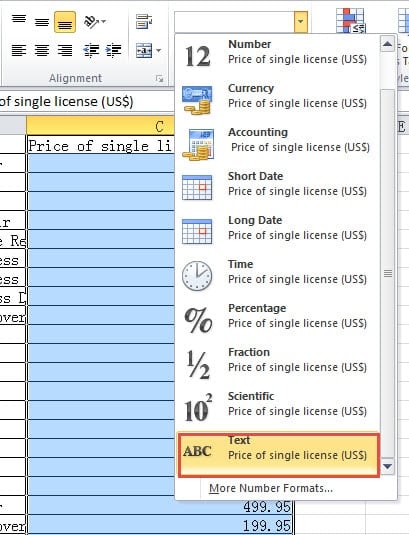
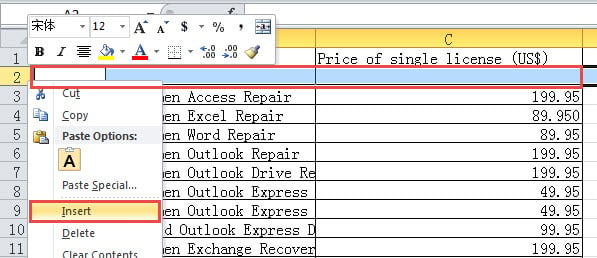
მეთოდი 3: ჩადეთ ახალი მწკრივი ცხრილში
- პირველი, გახსენით Excel ფაილი.
- შემდეგ აირჩიეთ მწკრივი სათაურის ქვემოთ.
- შემდეგი დააწკაპუნეთ მარჯვენა ღილაკით.
- და აირჩიეთ "ჩასმა" მენიუში, რათა ჩასვათ ახალი მწკრივი ცხრილში.

- შემდეგ შეიყვანეთ ნებისმიერი ასო, რომელიც მოგწონთ პირველი ნომრის ზემოთ არსებულ უჯრედში. მაგალითად, შეგიძლიათ აკრიფოთ "a".
- შემდეგ, როდესაც გახსნით Word-ს ფოსტის შერწყმის დასაწყებად, საბოლოოდ მიიღებთ გვერდს ასო „a“-თი. უბრალოდ წაშალეთ ის და დანარჩენი რიცხვები სწორ ფორმატში დარჩება.
მეთოდი 4: გადაიყვანეთ Excel ცხრილი Word One-ად
- პირველ რიგში, გახსენით Excel ფაილი.
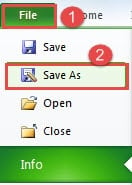
- მეორეც, დააჭირეთ ღილაკს "ფაილი".
- შემდეგ დააჭირეთ ღილაკს "შენახვა როგორც".

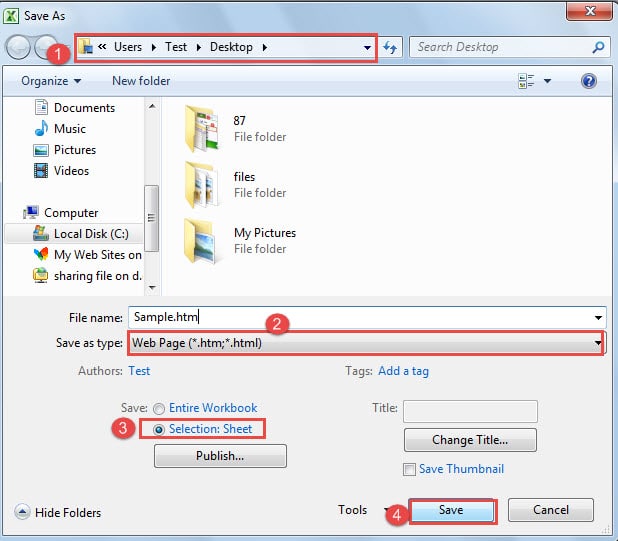
- "შენახვა როგორც" ფანჯარაში ჯერ იპოვეთ შენახვის ადგილი.
- შემდეგ აირჩიეთ "ვებ გვერდი" "შენახვა როგორც ტიპის".
- შემდეგი, მარცხენა ქვედა კუთხეში, აირჩიეთ "არჩევა: ფურცელი".
- და დააჭირეთ ღილაკს "შენახვა".

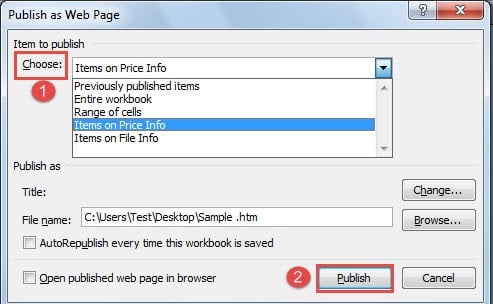
- ახლა "გამოქვეყნება როგორც ვებ გვერდი" დიალოგურ ფანჯარაში, ჯერ ირჩევთ გამოსაქვეყნებელ პუნქტს "არჩევის" ჩამოსაშლელი სიიდან.
- შემდეგი, დააჭირეთ "გამოქვეყნებას".

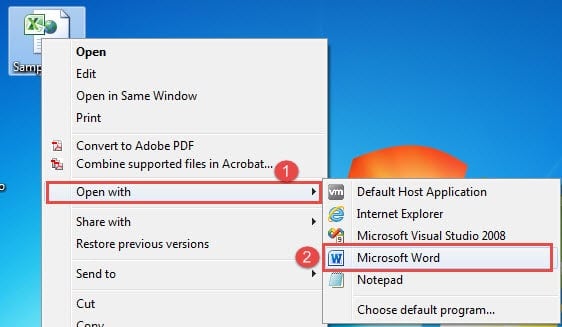
- ახლა გადადით ვებ ფაილის საპოვნელად და დააჭირეთ მასზე მარჯვენა ღილაკს.
- შემდეგი, აირჩიეთ "გახსენით".
- და დააწკაპუნეთ "Microsoft Word" ოფციაზე, რომ გახსნათ ფაილი Word-ში.

- ახლა დარწმუნდით, რომ არ არის ერთი ადგილი პირველი აბზაცის ნიშნამდე. თუ არსებობს, უბრალოდ წაშალეთ ისინი.

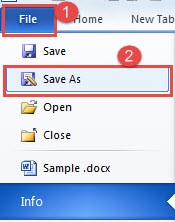
- და დააჭირეთ "ფაილი" ჩანართს.
- შემდეგ დააჭირეთ "შენახვა როგორც".

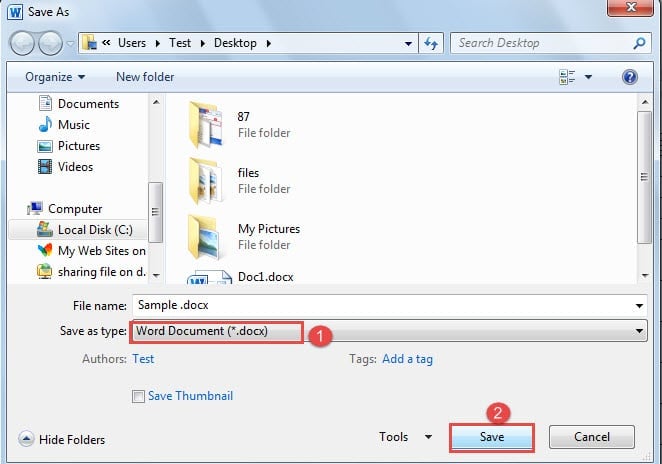
- "Save As" ფანჯარაში აირჩიეთ ფაილის შენახვა ".doc" ან ".docx" გაფართოებით.
- შემდეგ დააჭირეთ "შენახვა".

- და ბოლოს, მიჰყევით ნაბიჯებს ფოსტის შერწყმის დასასრულებლად.

მეთოდი 5: დაადასტურეთ ფაილის ფორმატის კონვერტაცია Open-ში Word-ში
- პირველ რიგში, დარწმუნდით, რომ წყარო ფაილი შენახულია „.xls“-ის გაფართოებაში და ცხრილი შეიცავს წყაროს მონაცემებს პირველ ფურცელზე.
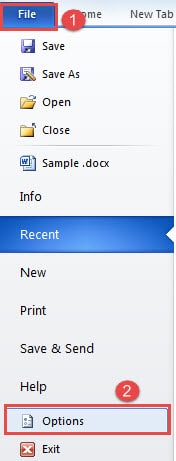
- შემდეგ გახსენით Word და დააჭირეთ ჩანართს "ფაილი".
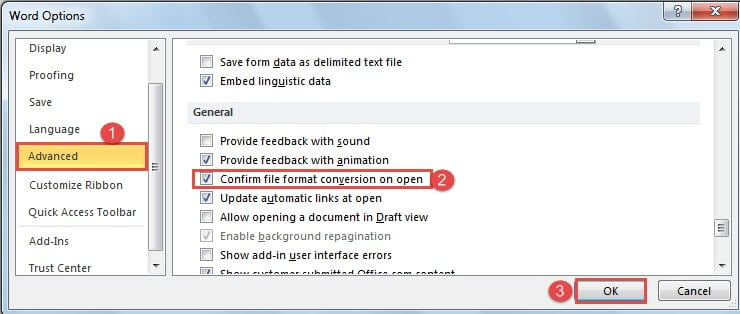
- შემდეგ დააწკაპუნეთ "ოფციები" რათა გახსნათ "Word Options" დიალოგური ფანჯარა.

- შემდეგ აირჩიეთ "Advanced".
- შემდეგ გადადით ქვემოთ "ზოგადი" გვერდზე. შეამოწმეთ ყუთი "დაადასტურეთ ფაილის ფორმატის კონვერტაცია ღიაზე".
- ცვლილებების შესანახად დააჭირეთ ღილაკს "OK".

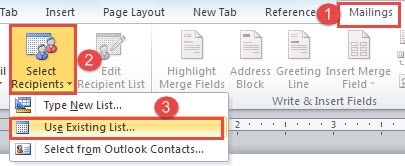
- შემდეგი, დოკუმენტის რედაქტირების დასრულების შემდეგ დააჭირეთ ღილაკს "წერილები".
- შემდეგ დააჭირეთ "აირჩიეთ მიმღებები".
- და აირჩიეთ "გამოიყენე არსებული სია".

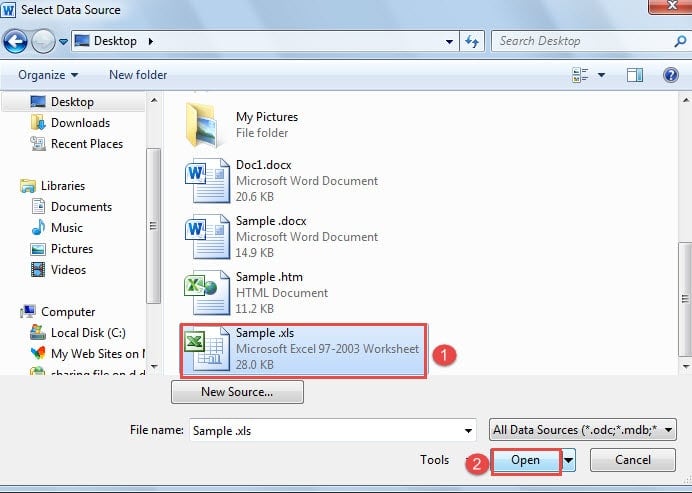
- ახლა დიალოგურ ფანჯარაში "აირჩიეთ მონაცემთა წყარო", აირჩიეთ მარჯვენა ფაილი და დააჭირეთ "გახსნას".

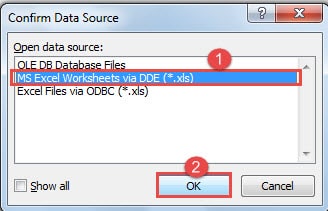
- დიალოგურ ფანჯარაში "დაადასტურეთ მონაცემთა წყარო", აირჩიეთ "MS Excel სამუშაო ფურცლები DDE-ის საშუალებით".
- შემდეგ დააჭირეთ ღილაკს "OK".

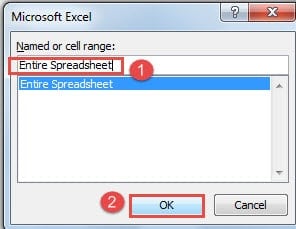
- შემდეგ გამოჩნდება "Microsoft Excel" დიალოგური ფანჯარა. აირჩიეთ "მთელი ცხრილი".
- და დააჭირეთ "OK".

- მიიღეთ ჩვეულებრივი გზა ფოსტის შერწყმის დასასრულებლად.
5 მეთოდის შედარება
| მეთოდები | უპირატესობები | ნაკლოვანებები |
| მეთოდი 1: ველის კოდების შეცვლა | 1. მარტივი ნაბიჯები შედარებით
2. თქვენ შეგიძლიათ აირჩიოთ ათობითი ციფრები. 3. არ არის საჭირო წყაროს ფაილის შეცვლა 4. ეს მეთოდი არ დაამატებს დოკუმენტის დამატებით გვერდს. |
ყველა მონაცემს ექნება იგივე ათობითი ციფრი. |
| მეთოდი 2: წყაროს მონაცემების ტექსტის ფორმატში გადაყვანა | 1. მარტივი ნაბიჯები შედარებით
2. ათწილადი ციფრები იგივე იქნება, რაც წყარო ფაილში. 3. ეს მეთოდი არ დაამატებს დოკუმენტის დამატებით გვერდს. |
ის შეცვლის ნომრის ფორმატს წყაროს ფაილში. |
| მეთოდი 3: ჩადეთ ახალი მწკრივი ცხრილში | 1. მარტივი ნაბიჯები შედარებით
2. ათწილადი ციფრები იგივე იქნება, რაც წყარო ფაილში.
|
1. თქვენ უნდა ჩასვათ ახალი რიგის წყაროს ფაილი.
2. თქვენ უნდა წაშალოთ დამატებითი გვერდი ხელით. |
| მეთოდი 4: გადაიყვანეთ Excel ცხრილი Word One-ად | 1. ეს მეთოდი არ დაამატებს დოკუმენტის დამატებით გვერდს.
2. ათწილადი ციფრები იგივე იქნება, რაც წყარო ფაილში. 3. არ არის საჭირო წყაროს ფაილის შეცვლა 4. თქვენ არ იქნებით შეზღუდული Excel ფაილის ფორმატირების გამო. |
1. მეტი ნაბიჯი შედარებით
2. თქვენ შეგიძლიათ მიიღოთ მონაცემები მხოლოდ ერთი ფურცლისგან ყოველ ჯერზე. |
| მეთოდი 5: დაადასტურეთ ფაილის ფორმატის კონვერტაცია Open-ში Word-ში | 1. ეს მეთოდი არ დაამატებს დოკუმენტის დამატებით გვერდს.
2. ათწილადი ციფრები იგივე იქნება, რაც წყარო ფაილში. 3. არ არის საჭირო წყაროს ფაილის შეცვლა
|
1. მეტი ნაბიჯი შედარებით
2. ხანდახან შეიძლება დასჭირდეს რეაგირების უფრო მეტი დრო. 3. წყაროს ფაილი უნდა იყოს შენახული „.xls“ ფორმატში. 4. მონაცემების მიღება შეგიძლიათ მხოლოდ პირველი სამუშაო ფურცლიდან. |
ფაილების კორუფცია ყოველთვის იპოვნეთ მისი შესაძლებლობა
ზემოთ მოცემულ სტატიაში ვისაუბრეთ ოპერაციებზე Word დოკუმენტებსა და Excel ფაილებს შორის. და რადგან მოთხოვნა განსხვავებულია, სხვადასხვა მეთოდები გამოიყენება. მაგრამ ეჭვგარეშეა, ყველა ამ მოძრაობას შეუძლია მნიშვნელოვნად გაზარდოს Word ფაილების დაზიანების შესაძლებლობა. შემდეგ, ძლიერი Word ფაილის შეცდომის გამოსწორების ინსტრუმენტი არის ის, რაც ძალიან დაგჭირდებათ.
ავტორი შესავალი:
ვერა ჩენი არის მონაცემთა აღდგენის ექსპერტი DataNumen, Inc., რომელიც მსოფლიო ლიდერია მონაცემთა აღდგენის ტექნოლოგიებში, მათ შორის დაზიანებული Excel xls შეკეთება მდე pdf პროგრამული პროდუქტების შეკეთება. დამატებითი ინფორმაციისთვის ეწვიეთ www.datanumen. ერთად