
ამ სტატიაში ჩვენ ვგეგმავთ გაჩვენოთ 5 სასარგებლო მეთოდი თქვენს Word დოკუმენტში ხაზგასმის ან დაჩრდილვის სწრაფად მოსაშორებლად.
დროდადრო, იბნევით Word დოკუმენტებში ხაზგასმით და დაჩრდილვით? ისინი იმდენად ჰგვანან ერთმანეთს, რომ გვიჭირს მათი ერთმანეთისგან გარჩევა. ამიტომ, ჩვენ ვაკეთებთ მათ შედარებას:
| მსგავსება | სხვაობა | ||
| დაჩრდილა | უარყოფა | დაჩრდილა | უარყოფა |
| ორივეს შეუძლია ხაზი გაუსვას შინაარსს, რათა მიმზიდველი გახდეს. | 1. დაჩრდილვის გამოყენება შესაძლებელია როგორც ცხრილზე, ასევე ტექსტზე.
2. დაჩრდილვა შეიძლება იყოს სტილის ნაწილი. 3. მეტი ფერის ვარიანტები დაჩრდილვისთვის 4. თქვენ ვერ იპოვით დაჩრდილვას „Find“ ფუნქციის გამოყენებით. |
1. მონიშვნა შეიძლება გამოყენებულ იქნას მხოლოდ ტექსტზე.
2. ხაზგასმა არ არის სტილის ნაწილი. 3. ნაკლები ფერის არჩევანი 4. თქვენ შეგიძლიათ იპოვოთ ხაზგასმა "Find" ფუნქციის გამოყენებით. |
|
ტექსტის მონიშვნის მოხსნის 2 მეთოდი
ახლა მოდით შევხედოთ როგორ გავასუფთავოთ ისინი შესაბამისად.
თუ იცით, რომ ტექსტები ხაზგასმულია, შეგიძლიათ გამოიყენოთ შემდეგი მეთოდები.
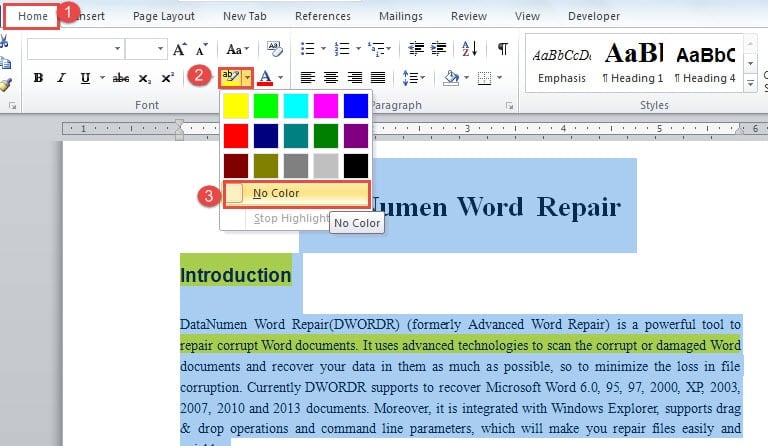
მეთოდი 1: ხაზგასმისთვის აირჩიეთ ფერი არ არის
- უპირველეს ყოვლისა, აირჩიეთ ხაზგასმული ტექსტები.
- შემდეგ დააჭირეთ "ტექსტის მონიშვნის ფერს" ჯგუფში "შრიფტი" ჩანართში "მთავარი".
- ჩამოსაშლელ მენიუში აირჩიეთ "ფერების გარეშე".

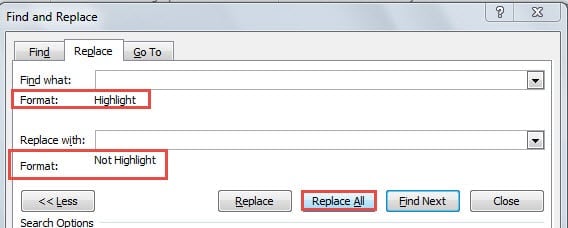
მეთოდი 2: გამოიყენეთ "ძებნა და ჩანაცვლება" ფუნქცია
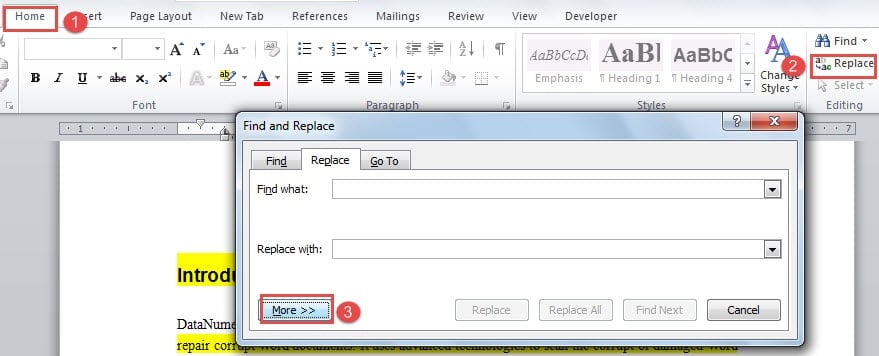
- ჯერ დააჭირეთ ღილაკს "მთავარი", შემდეგ "ჩანაცვლება", რათა გახსნათ "ძებნა და ჩანაცვლება" დიალოგური ფანჯარა.
- შემდეგ დარწმუნდით, რომ ჩართულია ჩანართი "ჩანაცვლება". მოათავსეთ კურსორი "იპოვე რა" ტექსტურ ველში და დააწკაპუნეთ "მეტი".

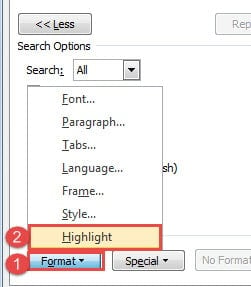
- შემდეგი, დააჭირეთ "ფორმატი".
- შემდეგ დააჭირეთ "მონიშვნა".

- ახლა მოათავსეთ კურსორი "ჩანაცვლება" ტექსტურ ველში.
- შემდეგი, გაიმეორეთ ნაბიჯები 3 და 4 ორჯერ.
- ბოლოს დააწკაპუნეთ "ყველას ჩანაცვლება".

დაჩრდილვის მოხსნის 2 მეთოდი
თუ დარწმუნებული ხართ, რომ სიტყვები ჩრდილშია, აქ არის გასუფთავების გზები.
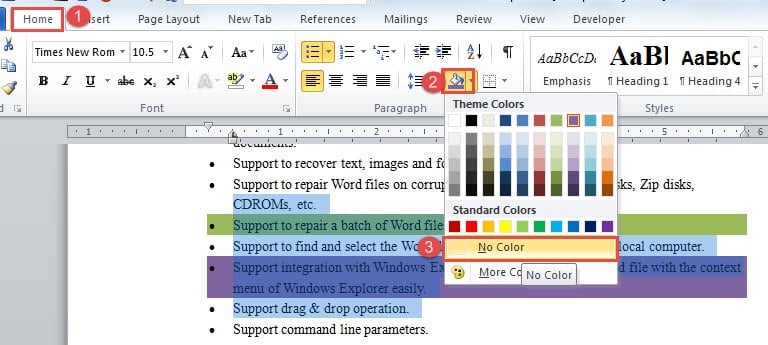
მეთოდი 1: აირჩიეთ ფერი არ არის დაჩრდილვისთვის
- დასაწყებად, აირჩიეთ ტექსტი დაჩრდილვით.
- შემდეგ დააჭირეთ "დაჩრდილვას" ჯგუფში "პარაგრაფი" ჩანართში "მთავარი".
- შემდეგ აირჩიეთ "ფერის გარეშე". შემდეგ ყველა დაჩრდილვა გაქრება.

მეთოდი 2: გამოიყენეთ მალსახმობი
ადრე ჩვენ უბრალოდ აღვნიშნეთ, რომ დაჩრდილვა შეიძლება იყოს სტილის ნაწილი. ასე რომ თქვენ შეგიძლიათ წაშალოთ იგი "Ctrl+ Q" დაჭერით. რა თქმა უნდა, ჯერ უნდა აირჩიოთ ისინი. სხვათა შორის, მას შეუძლია სხვა ფორმატირების ამოღება, მაგალითად, ავტომატური დანომრილი სიის უბრალო ტექსტად გადაქცევა.
ხაზგასმისა და დაჩრდილვის მოხსნის 2 მეთოდი
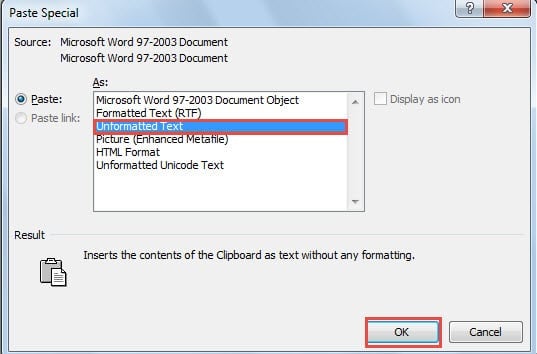
მეთოდი 1: ჩასვით, როგორც არაფორმატირებული ტექსტი
- დასაწყებად, მონიშნეთ სამიზნე ტექსტი და დააჭირეთ „Ctrl+X“-ს დოკუმენტიდან მის ამოსაჭრელად.
- შემდეგ დააწკაპუნეთ „სპეციალური ჩასმა“ „ჩასმა“ ოფციის ჩამოსაშლელ მენიუში, რათა გახსნათ იგივე სახელწოდების დიალოგური ფანჯარა, სადაც უნდა აირჩიოთ „არაფორმატირებული ტექსტი“.
- შემდეგი, უბრალოდ დააჭირეთ "OK" საკმარისი იქნება.

მეთოდი 2: VBA კოდები
- ჯერ დააჭირეთ "Alt+ F11" VBA რედაქტორის გასახსნელად.
- შემდეგ ჩასვით შემდეგი კოდები და დააწკაპუნეთ „გაშვებაზე“, რომ ამოიღოთ როგორც ხაზგასმა, ისე დაჩრდილვა:
Sub RemoveShadingandHighlights()
  Selection.Font.Shading.Texture = wdTextureNone
  Selection.Shading.BackgroundPatternColor = wdColorWhite
  Selection.Shading.ForegroundPatternColor = wdColorWhite
  Selection.Range.HighlightColorIndex = wdNoHighlight
End Sub
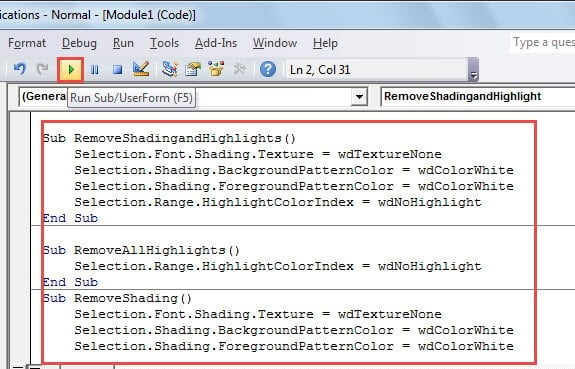 შენიშვნა: სანამ „გაშვებას“ დააჭერთ, ჯერ სამიზნე ტექსტი უნდა აირჩიოთ. მთელი დოკუმენტის ასარჩევად შეგიძლიათ დააჭიროთ „Ctrl+A“.
თუ გსურთ განსაზღვროთ, გაქვთ თუ არა ტექსტი ხაზგასმით ან დაჩრდილვით, შეგიძლიათ გამოიყენოთ კოდები მის შესამოწმებლად.
ხაზგასმის ამოღების კოდებია:
Sub RemoveAllHighlights()
  Selection.Range.HighlightColorIndex = wdNoHighlight
End Sub
მიუხედავად იმისა, რომ დაჩრდილვის მოსაშორებელი კოდებია:
Sub RemoveShading()
  Selection.Font.Shading.Texture = wdTextureNone
  Selection.Shading.BackgroundPatternColor = wdColorWhite
  Selection.Shading.ForegroundPatternColor = wdColorWhite
End Sub
თუ კოდის 2 კომპლექტიდან რომელიმე მუშაობს, შეგიძლიათ გაიგოთ რა არის.
ამონაწერი დაზიანებული Word ფაილებიდან
პატიოსნად, Word შეიძლება დაიშალოს და ჩვენი ფაილები შეიძლება დაზიანდეს. მაგრამ თქვენ უნდა იცოდეთ, რომ ამ შეუცვლელ მონაცემებს მოძიების დიდი შესაძლებლობა აქვს. ამიტომ, თქვენ უნდა აირჩიოთ გამოცდილი და ტექნოლოგიურად განვითარებული docx მონაცემთა დაფიქსირების ინსტრუმენტი.
ავტორი შესავალი:
ვერა ჩენი არის მონაცემთა აღდგენის ექსპერტი DataNumen, Inc., რომელიც მსოფლიო ლიდერია მონაცემთა აღდგენის ტექნოლოგიებში, მათ შორის დაზიანებული xls მონაცემთა შეკეთების ინსტრუმენტი მდე pdf პროგრამული პროდუქტების შეკეთება. დამატებითი ინფორმაციისთვის ეწვიეთ www.datanumen. ერთად