
თუ თქვენ მიიღებთ ელფოსტას Plain Text ფორმატში, როდესაც მას უპასუხებთ, პასუხი ავტომატურად დაყენდება იმავე ფორმატში, როგორც ორიგინალური ელფოსტა. ეს სტატია წარმოგიდგენთ 2 გზას ყოველთვის HTML ფორმატში პასუხის გასაცემად.
Plain Text ფორმატში წერილებს არ აქვს სურათები, საკანცელარიო ნივთები და ფორმატირებული ტექსტები. როდესაც უპასუხებთ ელფოსტას, რომელიც მოდის მარტივი ტექსტის ფორმატში, პასუხი ავტომატურად დაყენდება ჩვეულებრივი ტექსტის ფორმატში. გარდა ამისა, ბევრი ფუნქცია გამორთულია, ნაჩვენებია შემდეგი ეკრანის ანაბეჭდის სახით:
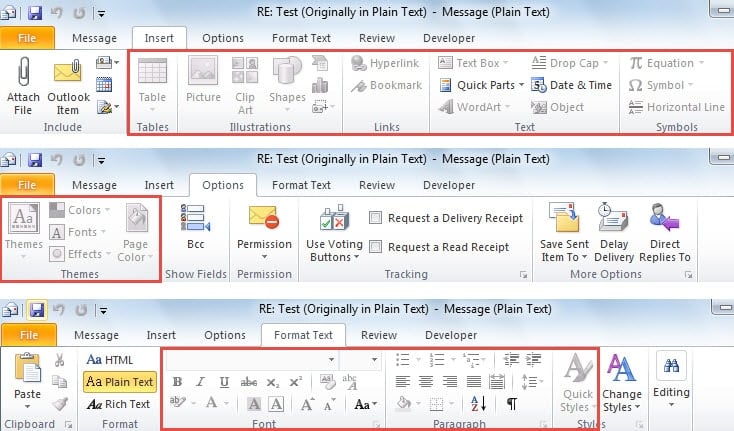
უფრო მეტიც, არსებობს მრავალი სხვა განსხვავება HTML ფორმატსა და უბრალო ტექსტის ფორმატს შორის, როგორიცაა ორიგინალური ელფოსტა შეტყობინების ტექსტში, ნაჩვენებია როგორც ქვემოთ მოცემული სურათი:
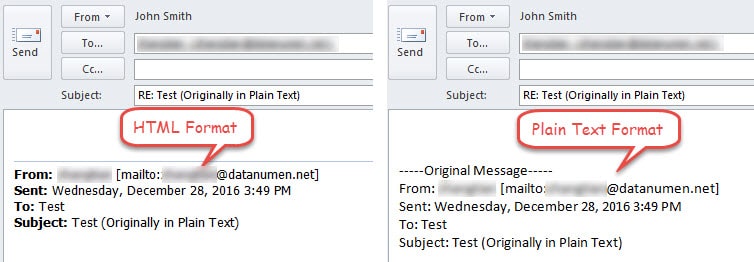
ზემოაღნიშნულიდან გამომდინარე, ბევრ ადამიანს ურჩევნია განაგრძოს წერილების HTML პასუხის გაცემა ორიგინალური ელფოსტის ფორმატის მიუხედავად. აქ არის 2 მიდგომა.
მეთოდი 1: საპასუხო ფორმატის ხელით გადაქცევა
- თავიდანვე აირჩიეთ სამიზნე ელ.წერილი უბრალო ტექსტში და დააჭირეთ ღილაკს „პასუხი“ „მთავარი“ ჩანართის ქვეშ „პასუხის“ ჯგუფში.
- შემდეგ წერილის პასუხის ფანჯარაში, გადაუხვიეთ „ტექსტის ფორმატირება“ და აირჩიეთ „HTML“ ჯგუფში „ფორმატი“.

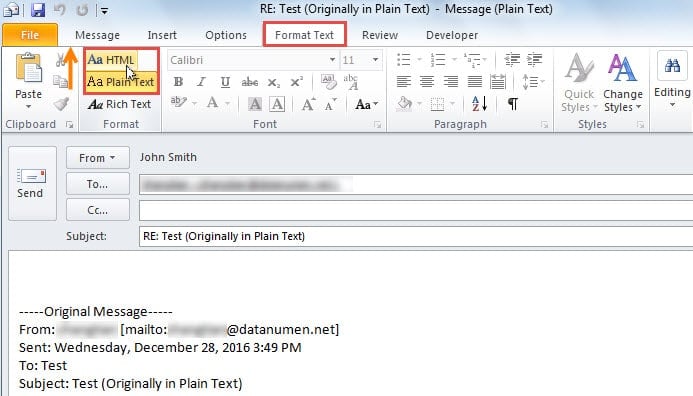
ეს მეთოდი მოითხოვს, რომ ყოველთვის ხელით შეცვალოთ ელ.ფოსტის ფორმატი, როდესაც უპასუხებთ წერილს უბრალო ტექსტში. თუმცა, შემდეგ საშუალებებს შეუძლიათ ავტომატურად შეცვალონ ფორმატი და შეგინარჩუნოთ პასუხი HTML-ში.
მეთოდი 2: ყოველთვის უპასუხეთ HTML ფორმატში Outlook VBA-ით
- დასაწყებად, Visual Basic-ის ფანჯრის გასახსნელად დააჭირეთ Alt + F11 კლავიშებს.
- შემდეგ აირჩიეთ „ჩასმა“ > „მოდული“ ახალი მოდულის გასახსნელად.
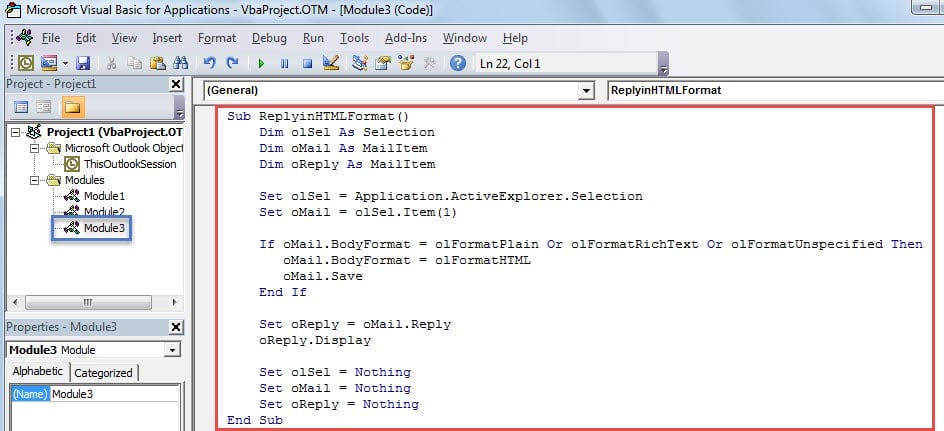
- შემდეგ დააკოპირეთ და ჩასვით შემდეგი კოდები ახალ მოდულში.
Sub ReplyinHTMLFormat()
    Dim olSel As Selection
    Dim oMail As MailItem
    Dim oReply As MailItem

    Set olSel = Application.ActiveExplorer.Selection
    Set oMail = olSel.Item(1)

    If oMail.BodyFormat = olFormatPlain Or olFormatRichText Or olFormatUnspecified Then
       oMail.BodyFormat = olFormatHTML
       oMail.Save
    End If

    Set oReply = oMail.Reply
    oReply.Display

    Set olSel = Nothing
    Set oMail = Nothing
    Set oReply = Nothing
End Sub
- ამის შემდეგ გადადით "ფაილი" > "ოფციები" > "ლენტის მორგება".
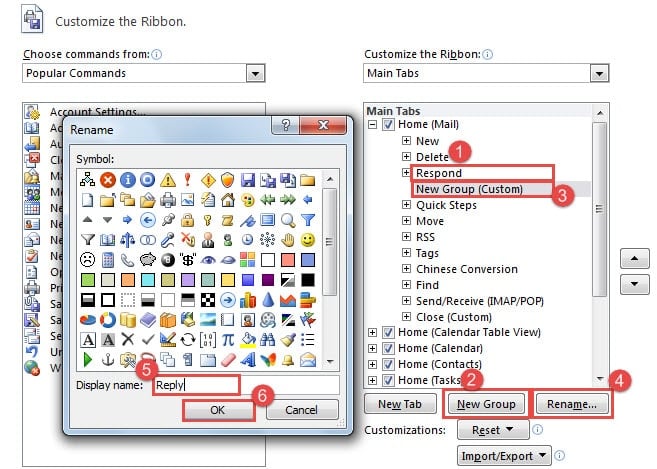
- შემდეგ შექმენით ახალი ჯგუფი "მთავარი" ჩანართზე. გადადგით ქვემოთ მოცემული ნაბიჯები:
- პირველ რიგში, ჩაწერეთ "პასუხი" ჯგუფში "მთავარი" ჩანართში,
- დააჭირეთ ღილაკს "ახალი ჯგუფი".
- შემდეგ აირჩიეთ "ახალი ჯგუფი (მორგებული)"
- შემდეგ დააჭირეთ ღილაკს "გადარქმევა".
- ამის შემდეგ, მიუთითეთ ამ ჯგუფის სახელი, როგორიცაა "პასუხი".
- ბოლოს დააჭირეთ "OK".

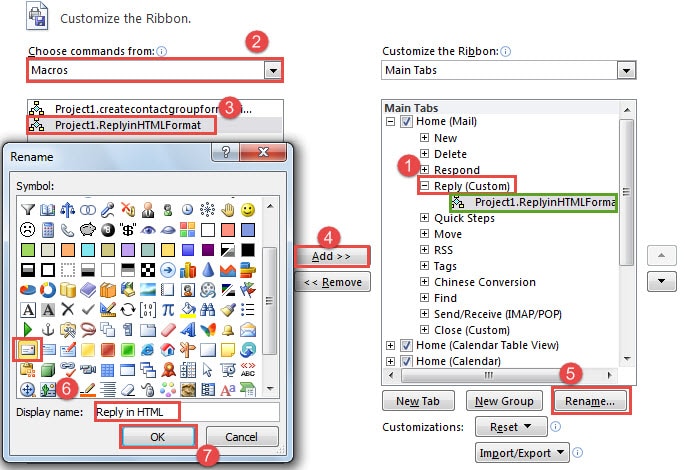
- შემდეგი, თქვენ უნდა დაამატოთ ადრე შექმნილი მაკრო ახალ ჯგუფს.
- ჯერ ახალ ჯგუფში მოედანზე.
- შემდეგ დააყენეთ „აირჩიეთ ბრძანებები“-დან „მაკროზე“.
- აირჩიეთ სამიზნე მაკრო.
- და დააჭირეთ ღილაკს "დამატება".
- ამის შემდეგ დააჭირეთ ღილაკს "გადარქმევა".
- ახალ დიალოგში აირჩიეთ სიმბოლო და შეცვალეთ საჩვენებელი სახელი, როგორიცაა „პასუხი HTML-ში“.
- საბოლოო ჯამში, დააწკაპუნეთ "OK"-ის სერიაზე, რომ შეინახოთ ცვლილებები და დაუბრუნდეთ Outlook ფოსტის პანელს.

- ბოლოს აირჩიეთ წყაროს ელფოსტა და დააწკაპუნეთ ღილაკზე „პასუხი HTML-ში“ ლენტით, როგორც ქვემოთ მოცემული სურათი. პასუხი აუცილებლად იქნება HTML ფორმატში.

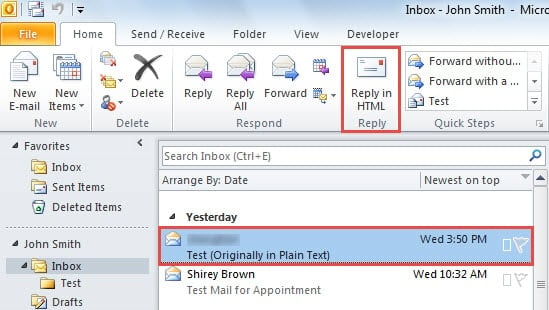
ამიერიდან, სანამ წერილებს უპასუხებთ ღილაკზე „პასუხი HTML-ში“ დაწკაპუნებით ორიგინალური „პასუხის“ ღილაკის ნაცვლად, პასუხი უნდა იყოს HTML ფორმატში.
Outlook-ის პრობლემების ეფექტურად მოგვარება
Outlook არის მიდრეკილი შეცდომა. ამიტომ, მომხმარებლებისთვის დამღლელი და შრომატევადი ამოცანა იქნება მათი Outlook მონაცემების დაცვა. უპირველეს ყოვლისა, Outlook მონაცემების თანმიმდევრული და განახლებული სარეზერვო ასლი ძალიან საჭიროებს, რაც ხელს შეუწყობს Outlook მონაცემთა დაზიანების აღდგენა. უფრო მეტიც, გონივრული იქნება გამოცდილი მესამე მხარის სარემონტო ხელსაწყოს სიახლოვეს შენახვა, მაგალითად DataNumen Outlook Repair, იმით, რომ ჩაშენებული სარემონტო ხელსაწყო ვერ მოახდენს ეფექტს, თუ პრობლემები მწვავეა.
ავტორი შესავალი:
შირლი ჟანგი არის მონაცემთა აღდგენის ექსპერტი DataNumen, Inc., რომელიც მსოფლიო ლიდერია მონაცემთა აღდგენის ტექნოლოგიებში, მათ შორის სარემონტო SQL Server mdf db შეცდომა და Outlook სარემონტო პროგრამული პროდუქტები. დამატებითი ინფორმაციისთვის ეწვიეთ www.datanumen. ერთად