
ამ სტატიაში გვინდა წარმოგიდგინოთ 4 სასარგებლო მეთოდი თქვენს Word დოკუმენტში სტატიკური ან ანიმაციური ტექსტური ეფექტების შესაქმნელად.
პროფესიული დოკუმენტი მოითხოვს უფრო მეტს, ვიდრე განმანათლებლური შინაარსი. ხშირ შემთხვევაში, ფორმატირება მნიშვნელოვან როლს ასრულებს. ამიტომ, იმისათვის, რომ თქვენი დოკუმენტი გამოირჩეოდეს, შეგიძლიათ აირჩიოთ მათზე სტატიკური ან ანიმაციური ტექსტის ეფექტების გამოყენება, შემდეგი ახსნა-განმარტების მეთოდების გამოყენებით.
შექმენით სტატიკური ეფექტი
პირველ რიგში, არსებობს სტატიკური ეფექტის შექმნის 2 მეთოდი.
მეთოდი 1: ტექსტების ფორმებად გადაქცევა Word 2003-ში
- უპირველეს ყოვლისა, თქვენ უნდა იცოდეთ, რომ პირდაპირ ტექსტებზე არ შეგიძლიათ გამოიყენოთ ტექსტის ეფექტები, როგორიცაა ჩრდილი ან 3-D სტილი. ფაქტია, რომ ჩრდილები და 3-D სტილები შეიძლება გამოყენებულ იქნას მხოლოდ ფორმებზე. ამ მიზეზით, ჩვენ გადავიყვანთ ტექსტებს ფორმებად WordArt-ის გამოყენებით.
უბრალოდ დააწკაპუნეთ „ნახატზე“ ინსტრუმენტთა პანელზე, რათა გამოიტანოთ მეტი ვარიანტი.
- შემდეგ აირჩიეთ ტექსტი და დააჭირეთ "WordArt".
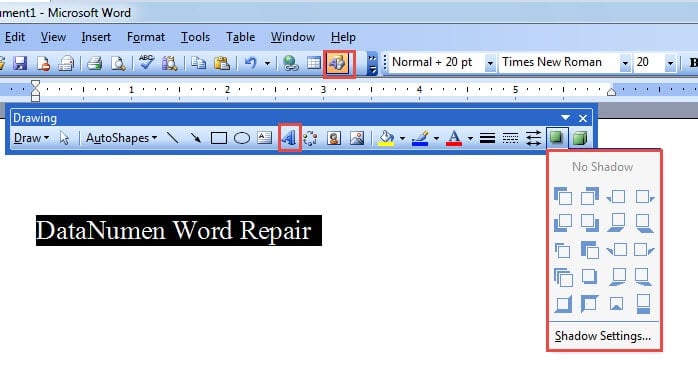
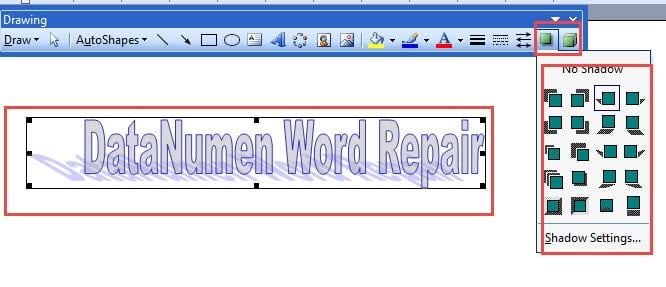
- შემდეგ აირჩიეთ WordArt სტილი და დააწკაპუნეთ "OK".
- ახლა დააწკაპუნეთ WordArt-ზე და აირჩიეთ სტილი ჩრდილოვანი ან 3-D სტილებიდან.

მეთოდი 2: ტექსტის ეფექტების გამოყენება ტექსტებზე პირდაპირ Word 2007-ში ან მოგვიანებით ვერსიაში
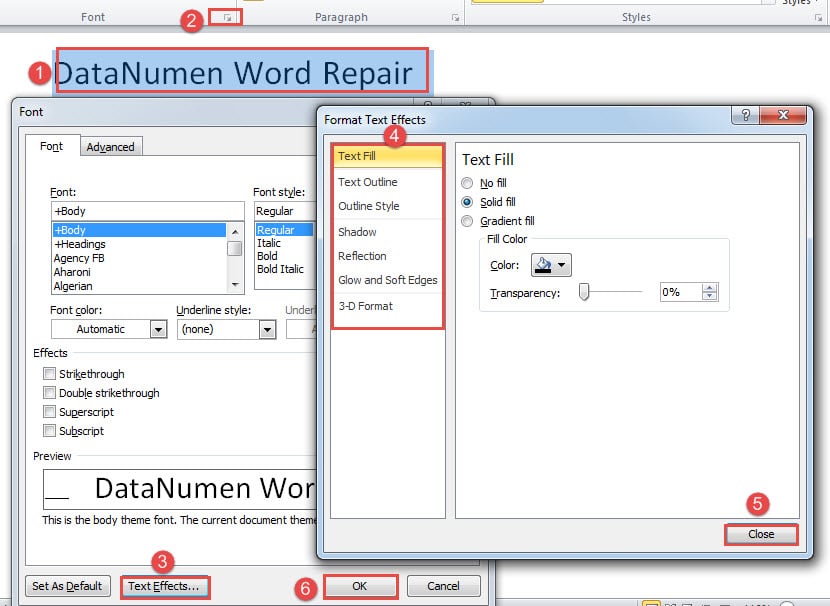
- პირველ რიგში, აირჩიეთ ტექსტები.
- შემდეგ დააჭირეთ ღილაკს "მეტი" "შრიფტის" ჯგუფში "მთავარი" ჩანართში.
- "შრიფტის" დიალოგურ ფანჯარაში დააწკაპუნეთ "ტექსტური ეფექტები" ველი "ტექსტის ეფექტების ფორმატირება".
- შემდეგ დააყენეთ ფორმატირება, როგორც გსურთ.
- დააწკაპუნეთ "დახურვა" და "OK" შესაბამისად "ტექსტის ეფექტების ფორმატირება" და "შრიფტი" ველებში.

ეს არის შედეგი: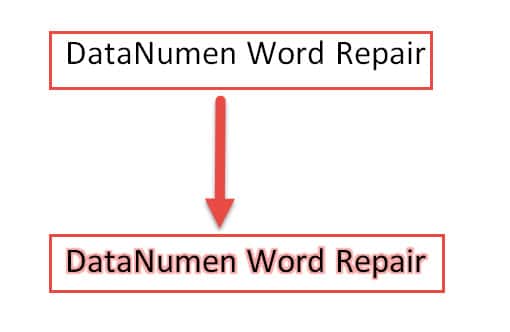
შექმენით ანიმაციური ეფექტი
ახლა არის ანიმაციური ეფექტის შესაქმნელად 2 გზა.
მეთოდი 1: შექმნა Word 2003-ში
- დასაწყებად, აირჩიეთ ტექსტები.
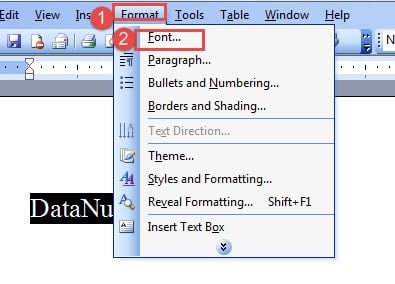
- შემდეგ დააჭირეთ ღილაკს "ფორმატი" ხელსაწყოთა პანელზე.
- შემდეგ აირჩიეთ "შრიფტი" ჩამოსაშლელ მენიუში.

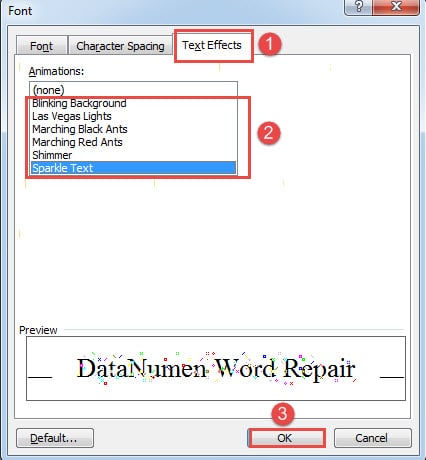
- "შრიფტის" დიალოგურ ფანჯარაში დააწკაპუნეთ "ტექსტური ეფექტების" ჩანართის საჩვენებლად.
- შემდეგ აირჩიეთ ერთი ანიმაციის სტილი.
- და ბოლოს, დააჭირეთ "OK".


მეთოდი 2: გაუშვით Word მაკრო Word 2007-ში ან მოგვიანებით ვერსიაში
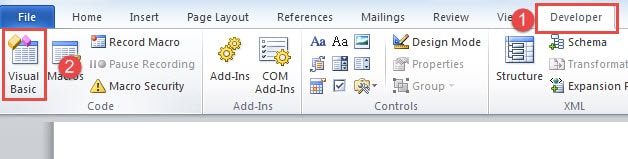
- პირველ რიგში, მონიშნეთ ტექსტი და შემდეგ დააწკაპუნეთ „დეველოპერის“ ჩანართის გამოსაჩენად.
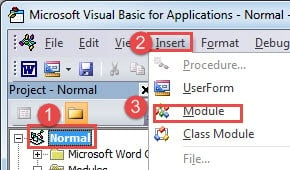
- შემდეგ დააჭირეთ "Visual Basic"-ს VBA რედაქტორის გასახსნელად.

- შემდეგ დააჭირეთ ღილაკს "ნორმალური" და შემდეგ "ჩასმა".
- აირჩიეთ „მოდული“ ახალი პროექტის „ნორმალური“ ჩასართავად.

- ორჯერ დააწკაპუნეთ მასზე რედაქტირების ზონის გასახსნელად.
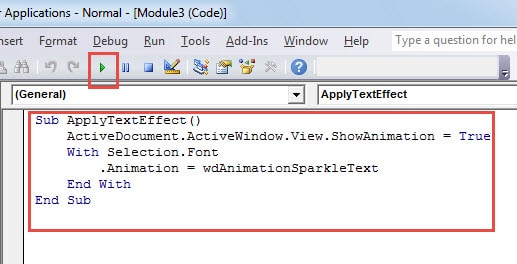
- შემდეგ ჩასვით ქვემოთ მოცემული კოდები იქ:
Sub ApplyTextEffect()
  ActiveDocument.ActiveWindow.View.ShowAnimation = True
  With Selection.Font
    .Animation = wdAnimationSparkleText
  End With
End Sub
- ბოლოს დააჭირეთ "Run" ღილაკს.

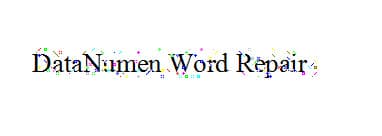
შედეგი იგივეა, რაც 1 მეთოდში.
შენიშვნა:
კოდის ხაზში ".ანიმაცია = wdAnimationSparkleText”,”wdAnimationSparkleText” ეხება ტექსტებზე დაყენებულ ზუსტ ეფექტს. მეტი სტილისთვის შეგიძლიათ ეწვიოთ: https://docs.microsoft.com/en-us/previous-versions/office/developer/office-2010/ms265167(v=office.14)s
გაუმკლავდეთ Broken Word ფაილებს
Word-მა შეიძლება დროდადრო თავისი აზროვნება დაკარგოს, რაც ჩვენს ფაილებს დიდ საფრთხეში აგდებს. ზოგჯერ, როდესაც თქვენი ფაილები კომპრომეტირდება, პირველი ინსტრუმენტი, რომლის გამოყენებაც შეგიძლიათ, Word-ში ჩაშენებული ფუნქციაა. თუმცა, უმეტეს შემთხვევაში, ეს დიდად სასარგებლო არ არის. შემდეგ შეგიძლიათ განიხილოთ მოწინავე მესამე მხარის ინსტრუმენტის გამოყენება. შეასწორეთ დოქ.
ავტორი შესავალი:
ვერა ჩენი არის მონაცემთა აღდგენის ექსპერტი DataNumen, Inc., რომელიც მსოფლიო ლიდერია მონაცემთა აღდგენის ტექნოლოგიებში, მათ შორის Excel-ის შეკეთება მდე pdf პროგრამული პროდუქტების შეკეთება. დამატებითი ინფორმაციისთვის ეწვიეთ www.datanumen. ერთად