
ამ სტატიაში მოხარული ვართ, რომ შემოგთავაზოთ 4 მარტივი გზა, რათა იპოვოთ ფარული ტექსტები თქვენს Word დოკუმენტში.
ზოგჯერ გვსურს ზოგიერთი ტექსტის დამალვა, რათა ის უხილავი გავხადოთ მგრძნობიარე და კონფიდენციალური ინფორმაციის დასაცავად. თუმცა, დროთა განმავლობაში, მათი არსებობის შესახებ ადვილად შეიძლება დავივიწყოთ. ამიტომ, უნდა აღმოვაჩინოთ დაფარული ტექსტები, რათა შემთხვევით არ გადავწეროთ ისინი. ეს პოსტი გაჩვენებთ ამის გაკეთების 4 გზას.
მეთოდი 1: ყველა დამალული ტექსტის ჩვენება დოკუმენტში
- გახსენით დოკუმენტი და დააჭირეთ ღილაკს "მთავარი".
- ხოლო "პარაგრაფი" ჯგუფში არის ბრძანება "ჩვენება/დამალვა". დააწკაპუნეთ მასზე დოკუმენტში ყველა ფარული ტექსტის სანახავად.

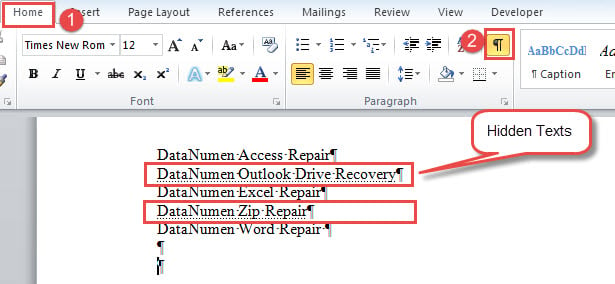
ხაზების ქვეშ წერტილოვანი სიტყვები ფარული ტექსტია. თქვენ უნდა იცოდეთ, რომ ეს ბრძანება ასევე ავლენს ყველა სხვა ფარულ ნიშანს და სიმბოლოს დოკუმენტში, როგორიცაა აბზაცის ნიშანი.
მეთოდი 2: მხოლოდ დამალული ტექსტების ჩვენება
- უპირველეს ყოვლისა, დააჭირეთ ღილაკს "ფაილი".
- შემდეგ დააჭირეთ ღილაკს "პარამეტრები", რათა გახსნათ დიალოგური ფანჯარა "Word Options".
- შემდეგ დააჭირეთ ღილაკს "ჩვენება".
- გადაახვიეთ ქვემოთ "განყოფილებაში ყოველთვის აჩვენეთ ეს ფორმატირების ნიშნები", მონიშნეთ ველი "დამალული ტექსტი".
- დაბოლოს, დააჭირეთ ღილაკს "OK", რომ შეინახოთ პარამეტრი.

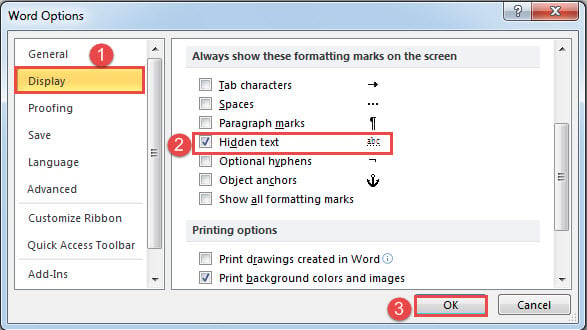
ამ მიდგომის გამოყენებით, ბრძანება "ჩვენება/დამალვა" დაკარგავს კონტროლს ფარულ ტექსტებზე. ეს მეთოდი აჩვენებს ყველა დამალულ ტექსტს დოკუმენტში, მაგრამ არ უნდა გამოავლინოს სხვა ფარული სიმბოლოები, როგორიცაა აბზაცის ნიშნები. ამრიგად, თქვენი დოკუმენტი შეიძლება უფრო ლაკონურად გამოიყურებოდეს.
მეთოდი 3: გამოიყენეთ "Advanced Find" ფუნქცია
- დასაწყისისთვის, თქვენ უნდა დააჭიროთ ბრძანებას "ჩვენება/დამალვა" ყველა ფარული ნიშნის გამოსავლენად,
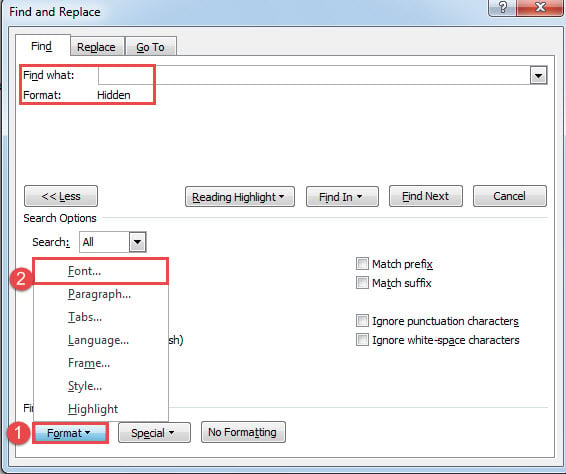
- მეორეც, დააწკაპუნეთ ჩამოსაშლელ ღილაკზე "Find" ბრძანებაზე და აირჩიეთ "Advanced Find".
- შემდეგ ჩადეთ ჩასმის მაჩვენებელი ტექსტის ველში „იპოვე რა“.
- შემდეგ დააჭირეთ ღილაკს "ფორმატი" და აირჩიეთ "შრიფტი".

- გახსნილი ველი "იპოვე შრიფტი", მონიშნეთ "დამალული" ველი და დააჭირეთ "OK".
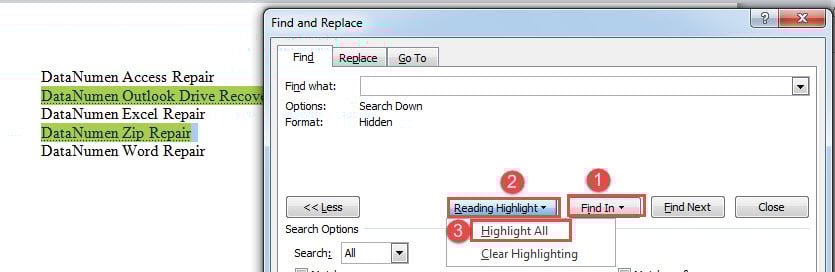
- ახლა დაუბრუნდით ველს "იპოვეთ და ჩაანაცვლეთ", დააწკაპუნეთ "ძიებაში" და აირჩიეთ "მთავარი დოკუმენტი".
- ყველა ფარული ტექსტი შერჩეულია. "ძებნა და ჩანაცვლება" ველში დააწკაპუნეთ ჩანართზე "მონიშვნის წაკითხვა" და აირჩიეთ "ყველას მონიშვნა" დამალული ტექსტების ხაზგასასმელად.

შენიშვნა:
თქვენ უნდა დააჭიროთ "ჩვენება/დამალვა" ბრძანებას, რომ აჩვენოთ ყველა ფარული ნიშანი პირველ ეტაპზე, წინააღმდეგ შემთხვევაში Word ვერ იპოვის რაიმე ფარულ ტექსტს.
მეთოდი 4: გაუშვით Word მაკრო დამალული ტექსტების მოსაძებნად და ხაზგასმით
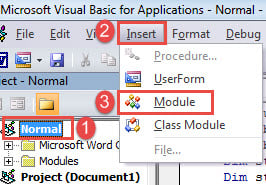
- პირველ რიგში, დააჭირეთ "Alt+ F11" VBA რედაქტორის გასახსნელად.
- შემდეგ დააჭირეთ ღილაკს "ნორმალური" მარცხენა პანელზე.
- და დააჭირეთ "ჩასმა" ჩანართს.
- შემდეგ აირჩიეთ "მოდული".

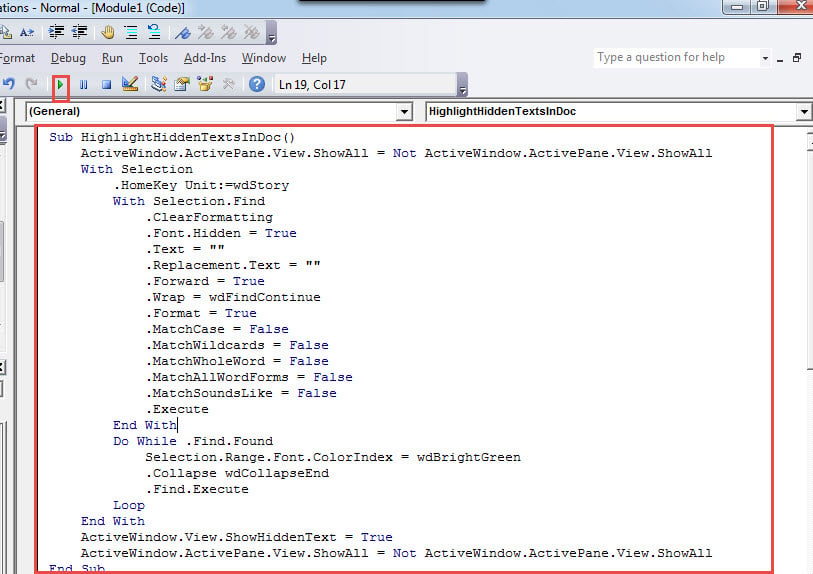
- გახსენით მოდული ორმაგი დაწკაპუნებით და ჩასვით იქ შემდეგი კოდები:
Sub HighlightHiddenTextsInDoc()
  ActiveWindow.ActivePane.View.ShowAll = Not ActiveWindow.ActivePane.View.ShowAll
  With Selection
    .HomeKey Unit:=wdStory
    With Selection.Find
      .ClearFormatting
      .Font.Hidden = True
      .Text = ""
      .Replacement.Text = ""
      .Forward = True
      .Wrap = wdFindContinue
      .Format = True
      .MatchCase = False
      .MatchWildcards = False
      .MatchWholeWord = False
      .MatchAllWordForms = False
      .MatchSoundsLike = False
      .Execute
    End With
    Do While .Find.Found
      Selection.Range.Font.ColorIndex = wdBrightGreen
      .Collapse wdCollapseEnd
      .Find.Execute
    Loop
  End With
  ActiveWindow.View.ShowHiddenText = True
  ActiveWindow.ActivePane.View.ShowAll = Not ActiveWindow.ActivePane.View.ShowAll
End Sub
- დარწმუნდით, რომ თქვენი კურსორი არის მაკროს შიგნით და დააჭირეთ "F5" კოდების გასაშვებად.

საბოლოო ეფექტს მიიღებთ შემდეგნაირად: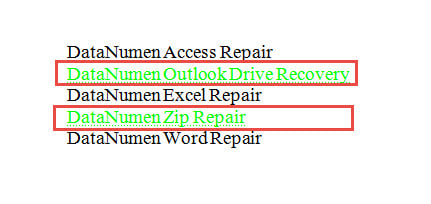
4 მეთოდის შედარება
| მეთოდები | უპირატესობები | ნაკლოვანებები |
| მეთოდი 1: აჩვენეთ ყველა დამალული ნიშანი დოკუმენტში | უსწრაფესი და მარტივი საოპერაციო მეთოდი | 1. ის აჩვენებს ყველა დამალულ ნიშანს და სიმბოლოს დოკუმენტში, რაც მას ბინძურს ხდის.
2. ფარული ტექსტების ამოცნობა ადვილი არ არის. |
| მეთოდი 2: მხოლოდ დამალული ტექსტების ჩვენება | ის აჩვენებს მხოლოდ ფარულ ტექსტებს, მაგრამ არ გამოავლენს სხვა ფარულ სიმბოლოებს, როგორიცაა აბზაცის ნიშნები. | ფარული ტექსტების ამოცნობა ადვილი არ არის. |
| მეთოდი 3: გამოიყენეთ "Advanced Find" ფუნქცია | ის ხაზს უსვამს ყველა ფარულ ტექსტს, რათა გამოირჩეოდეს ისინი. | 1. „Advanced Find“ ფუნქციის გამოყენებამდე ჯერ უნდა აჩვენოთ ყველა ფარული ნიშანი.
2. თქვენ გექნებათ ხილული სხვა ფარული ნიშნები და სიმბოლოები. |
| მეთოდი 4: გაუშვით Word მაკრო დამალული ტექსტების მოსაძებნად და ხაზგასმით | 1. ის ხაზს უსვამს ყველა ფარულ ტექსტს, რათა გამოირჩეოდეს ისინი.
2. სხვა ფარული ნიშნები არ გამოვლინდება. |
Word ყოველთვის აჩვენებს დამალულ ტექსტებს ეკრანზე, ასე რომ, საჭიროების შემთხვევაში, შესაძლოა მოგიწიოთ ამ ფუნქციის ხელით გამორთვა. |
შეაკეთე შენი სიტყვა
დროდადრო შეიძლება აღმოაჩინოთ, რომ Word-ი სწორად არ მუშაობს. ზოგჯერ, პრობლემის მოგვარება მარტივი გადატვირთვით შეიძლება. თუმცა, ზოგჯერ, ჩაშენებული ფუნქციის გამოყენება მოგიწევთ. სარემონტო Word. რაც უფრო უარესია, თუ ესეც არ იმუშავებს, თქვენ მხოლოდ ნდობა იქნება მესამე მხარის ინსტრუმენტი.
ავტორი შესავალი:
ვერა ჩენი არის მონაცემთა აღდგენის ექსპერტი DataNumen, Inc., რომელიც მსოფლიო ლიდერია მონაცემთა აღდგენის ტექნოლოგიებში, მათ შორის xls აღდგენა მდე pdf პროგრამული პროდუქტების შეკეთება. დამატებითი ინფორმაციისთვის ეწვიეთ www.datanumen. ერთად