
თქვენ გაქვთ Excel-ის სამუშაო წიგნი, რომელიც შეიცავს უამრავ დიაგრამას, რომელიც გავრცელებულია მისი Excel-ის ყველა სამუშაო ფურცელში. ახლა, თუ გსურთ ყველა დიაგრამის ჯგუფური ექსპორტი Windows-ის საქაღალდეში, შეგიძლიათ გამოიყენოთ ამ სტატიაში წარმოდგენილი 3 მეთოდიდან რომელიმე.
Excel-ის სამუშაო წიგნში მონაცემებისთვის მრავალი სქემის შექმნის შემდეგ, შეიძლება დაგჭირდეთ ამ დიაგრამების ექსპორტი ადგილობრივ საქაღალდეში, როგორც JPEG გამოსახულების ფაილები. ამ შემთხვევაში, რა თქმა უნდა, შეგიძლიათ გამოიყენოთ შემდეგი მეთოდი 1, რათა ხელით შეინახოთ სქემები სათითაოდ. თუმცა, დამღლელი იქნება Excel-ის ფაილში ასობით სამუშაო ფურცლისა და დიაგრამის შემთხვევაში. ასე რომ, აქ ჩვენ გასწავლით დანარჩენ 2 მიდგომას, რომელიც საშუალებას მოგცემთ მიიღოთ ის ნაყარი.
მეთოდი 1: ჩარტების კოპირება MS Word-ზე/PowerPoint
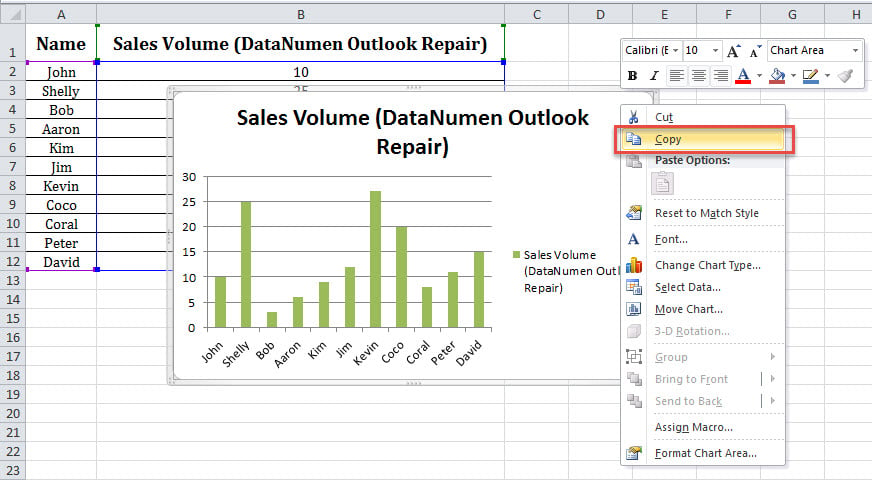
- დასაწყებად, აირჩიეთ დიაგრამა Excel ფაილში.
- შემდეგ დააწკაპუნეთ მასზე მარჯვენა ღილაკით და კონტექსტური მენიუდან აირჩიეთ "ასლი".
- შემდეგი, შექმენით ახალი Word დოკუმენტი.
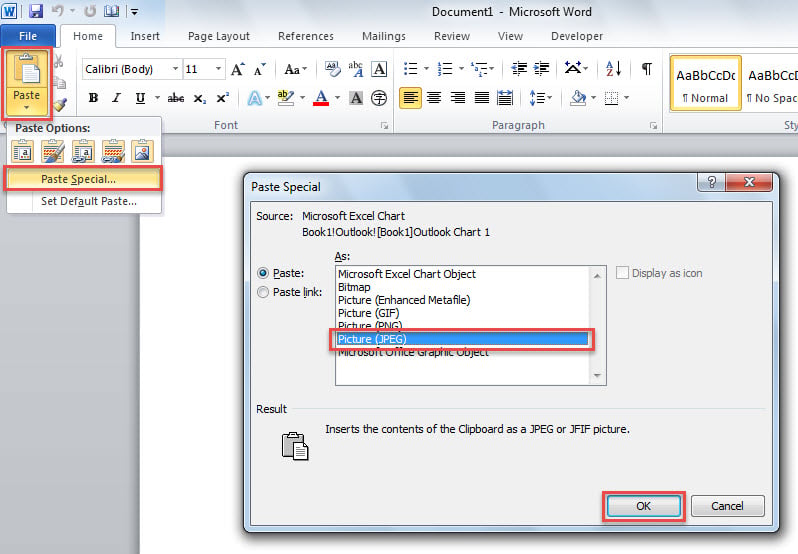
- მოგვიანებით დააწკაპუნეთ ღილაკზე „ჩასმა“ და აირჩიეთ „სპეციალური ჩასმა“.
- ამომხტარ დიალოგურ ფანჯარაში აირჩიეთ "სურათი (JPEG)" სიიდან "როგორც" და დააწკაპუნეთ "OK".

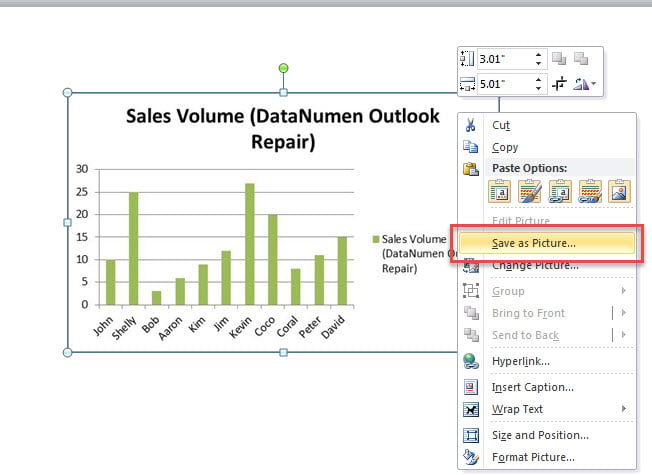
- ამის შემდეგ, ჩასვით დოკუმენტში ჩასმული სურათი.
- შემდეგ დააწკაპუნეთ მასზე მარჯვენა ღილაკით და აირჩიეთ "შენახვა როგორც სურათი".

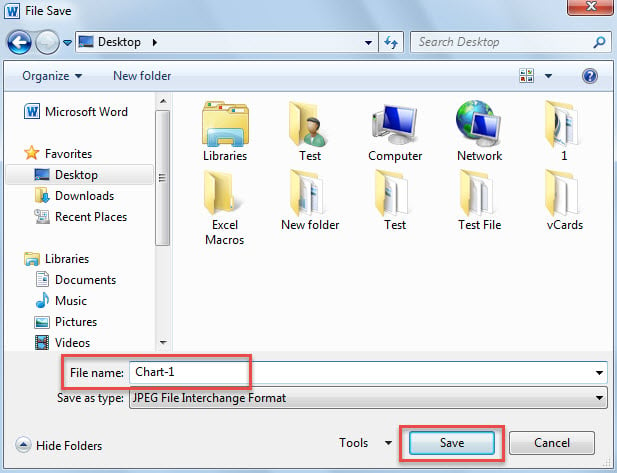
- „ფაილის შენახვის“ ფანჯარაში შეიყვანეთ სახელი და აირჩიეთ სამიზნე Windows საქაღალდე.
- ბოლოს დააწკაპუნეთ "შენახვა".

- ახლა თქვენ შეგიძლიათ გამოიყენოთ ეს გზა სხვა სქემების ექსპორტისთვის Excel ფაილიდან.
მეთოდი 2: შეინახეთ სამუშაო წიგნი ვებ გვერდად
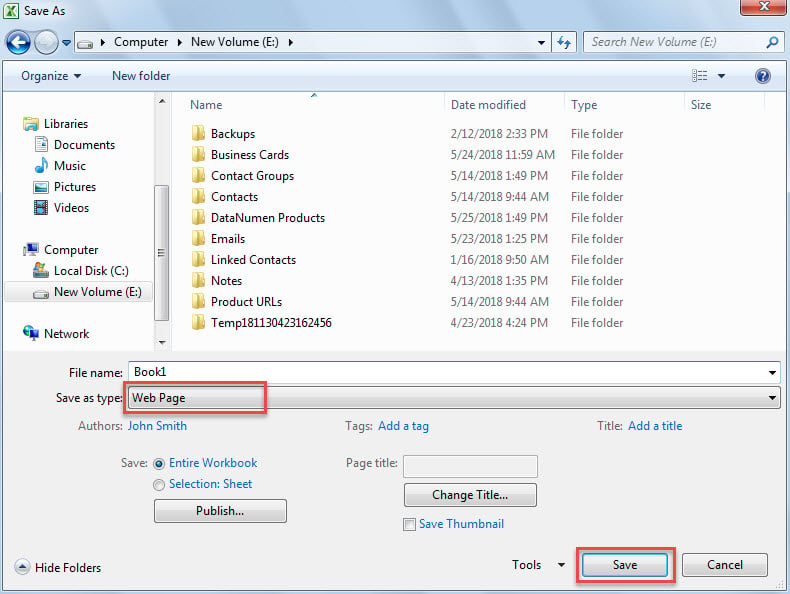
- თავიდანვე, Excel-ის გახსნილ სამუშაო წიგნში გადადით "ფაილი" და დააჭირეთ "შენახვა როგორც".
- შემდეგ, "შენახვა როგორც" ფანჯარაში აირჩიეთ "ვებ გვერდი" "შენახვა როგორც ტიპის".

- მოგვიანებით, აირჩიეთ დანიშნულების Windows საქაღალდე და დააწკაპუნეთ "შენახვა".
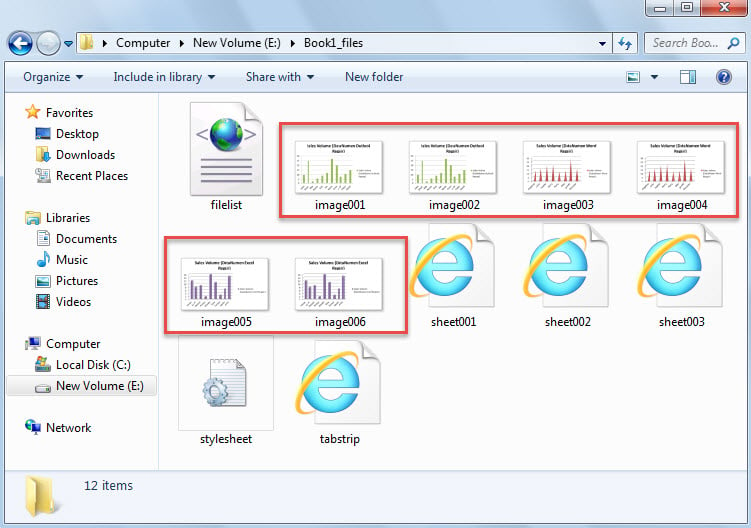
- ამის შემდეგ, დაათვალიერეთ საქაღალდე "XXX_files", რომელშიც შეგიძლიათ ნახოთ სქემების ექსპორტირებული სურათები.

მეთოდი 3: სერიული ექსპორტი Excel VBA-ით
- დასაწყისისთვის, გაუშვით Excel VBA რედაქტორი "როგორ გაუშვათ VBA კოდი თქვენს Excel-ში".
- შემდეგი, ჩადეთ შემდეგი კოდი მოდულში ან პროექტში.
Sub ExportAllCharts()
    Dim objShell As Object
    Dim objWindowsFolder As Object
    Dim strWindowsFolder As String
    Dim objSheet As Excel.Worksheet
    Dim objChartObject As Excel.ChartObject
    Dim objChart As Excel.Chart

    'Select a Windows folder
    Set objShell = CreateObject("Shell.Application")
    Set objWindowsFolder = objShell.BrowseForFolder(0, "Select a Windows folder:", 0, "")

    If Not objWindowsFolder Is Nothing Then
       strWindowsFolder = objWindowsFolder.self.Path & "\"

       For i = ThisWorkbook.Worksheets.Count To 1 Step -1
           Set objSheet = ThisWorkbook.Worksheets(i)

           If objSheet.ChartObjects.Count > 0 Then
              For Each objChartObject In objSheet.ChartObjects
                  Set objChart = objChartObject.Chart
                  objChart.Export strWindowsFolder & objChart.Name & ".jpg"
              Next
          End If
       Next

       'Open the windows folder
       Shell "Explorer.exe" & " " & strWindowsFolder, vbNormalFocus
   End If
End Sub
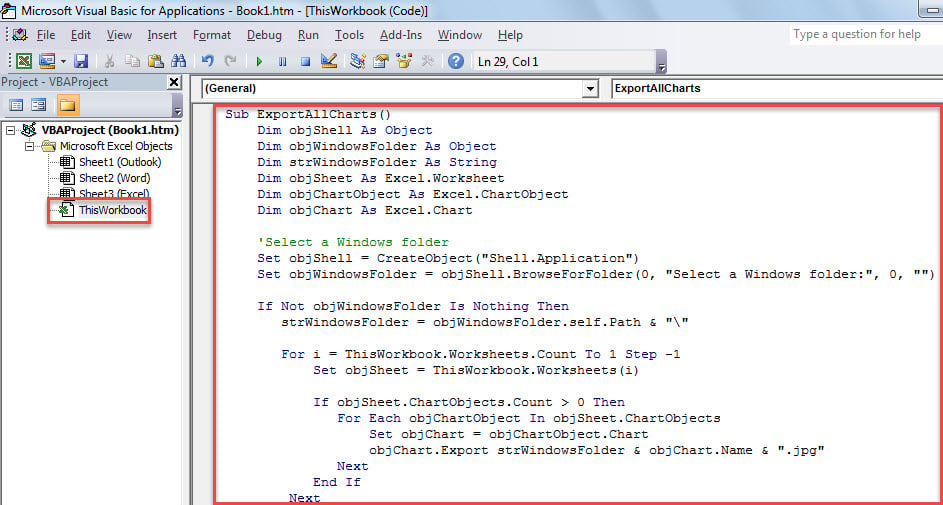
- შემდეგ დააჭირეთ "F5" ღილაკს ამ მაკროს ახლა გასაშვებად.
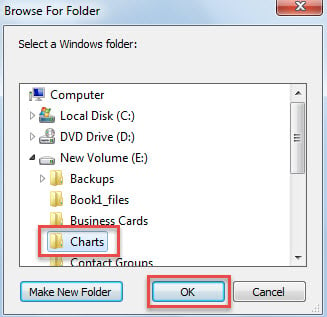
- შემდეგი, აირჩიეთ Windows საქაღალდე ამომხტარ დიალოგურ ფანჯარაში.

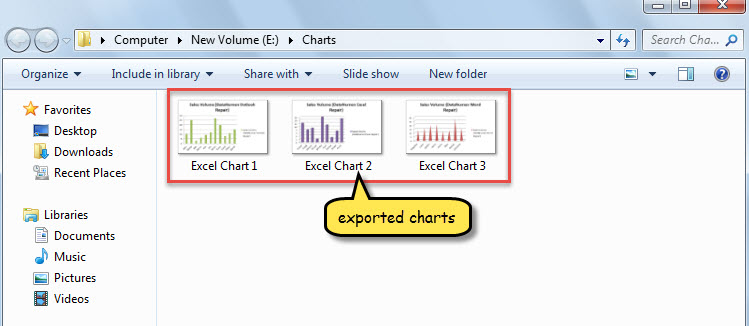
- ერთდროულად გამოჩნდება Windows საქაღალდე, რომელიც შეიცავს ექსპორტირებულ სქემებს.

შედარება
| უპირატესობები | ნაკლოვანებები | |
| მეთოდი 1 | მარტივი მუშაობას | ძალიან დამღლელი, თუ ძალიან ბევრი სამუშაო ფურცელი და დიაგრამაა |
| მეთოდი 2 | მარტივი მუშაობას | შეინახავს სხვა უსარგებლო ობიექტებს Excel-ის სამუშაო წიგნში |
| მეთოდი 3 | ძალიან სწრაფი და მოსახერხებელი | მომხმარებლებმა უნდა უფრთხილდნენ გარე მავნე მაკროებს |
დაზიანებული Excel ფაილების შეკეთება
Excel ფაილები დაუცველია სხვა ჩვეულებრივი ფაილების მსგავსად, როგორიცაა Word დოკუმენტები. ამიტომ რეკომენდებულია ძლიერის შენარჩუნება xls შეკეთება კომუნალური სიახლოვეს, როგორიცაა DataNumen Excel Repair. ის გამოგადგებათ, როცა თქვენი Excel ფაილი დაზიანებულია.
ავტორი შესავალი:
შირლი ჟანგი არის მონაცემთა აღდგენის ექსპერტი DataNumen, Inc., რომელიც მსოფლიო ლიდერია მონაცემთა აღდგენის ტექნოლოგიებში, მათ შორის დაზიანებული sql და Outlook სარემონტო პროგრამული პროდუქტები. დამატებითი ინფორმაციისთვის ეწვიეთ www.datanumen. ერთად