
VBA არის შესანიშნავი ინსტრუმენტი Microsoft Office კომპლექტში, MS Excel აპლიკაციის ჩათვლით. ის დაგეხმარებათ შეასრულოთ მრავალი დავალება, რომელიც არ არის მხარდაჭერილი Excel-ის მშობლიური ფუნქციებით. ახლა, ამ სტატიაში ჩვენ გასწავლით VBA კოდის გაშვებას Excel-ში ეტაპობრივად.
თუ თქვენ აპირებთ რამდენიმე VBA კოდის დაწერას თქვენი მოთხოვნების შესასრულებლად, ჯერ უნდა გაარკვიოთ, თუ როგორ უნდა გაუშვათ VBA კოდი თქვენს Excel-ში. ახლა, შემდგომში, ჩვენ გამოვიყენებთ MS Excel 2010-ს, რათა აჩვენოთ დეტალური ნაბიჯები, მათ შორის როგორ ჩართოთ მაკრო, ჩართოთ VBA რედაქტორი და რამდენიმე საშუალება მაკროს გასაშვებად და ა.შ.
ნაბიჯი 1: აჩვენეთ "დეველოპერი" ლენტი
- პირველ რიგში, გაუშვით Excel აპლიკაცია.
- შემდეგ გადადით მენიუში "ფაილი" და დააჭირეთ "ოფციები".
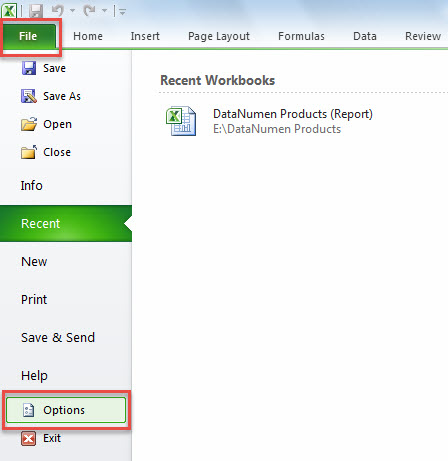
- ამომხტარ ფანჯარაში „Excel Options“ გადადით ჩანართზე „ლენტის მორგება“.
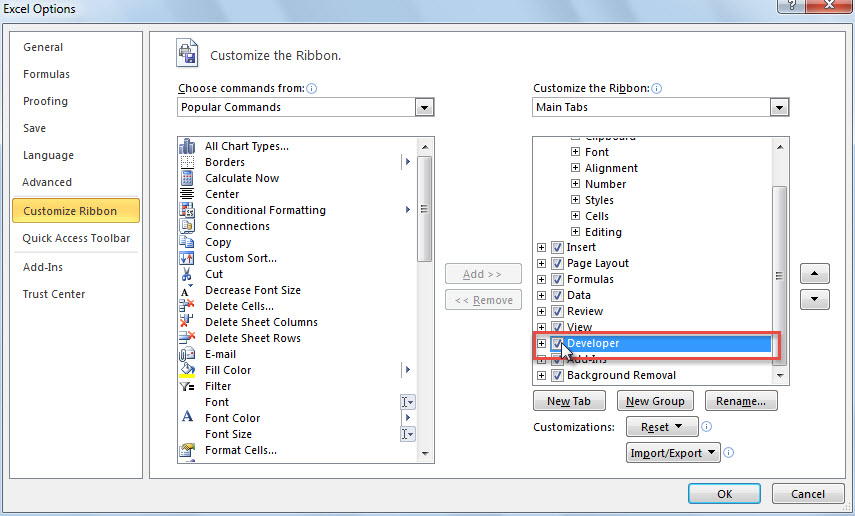
- შემდეგ, მარჯვენა მხარეს, იპოვეთ და შეამოწმეთ "დეველოპერი" ვარიანტი.

- დაბოლოს, დააწკაპუნეთ "OK" ცვლილებების ჩასართავად.
ნაბიჯი 2: შეცვალეთ მაკრო უსაფრთხოების პარამეტრები
მას შემდეგ, რაც Excel მოყვება უსაფრთხოების პარამეტრებში გამორთული მაკრო ავტომატური, თქვენ ჯერ უნდა შეცვალოთ პარამეტრები ქვემოთ მოცემული ნაბიჯებით:
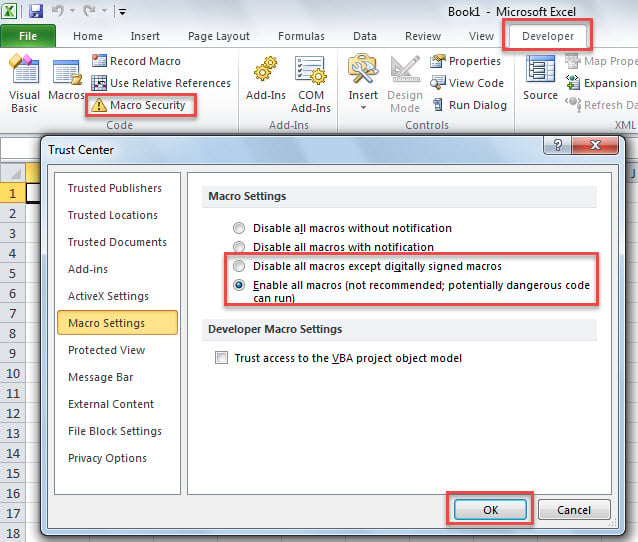
- თავდაპირველად, Excel-ის მთავარ ფანჯარაში გადადით "დეველოპერის" ლენტზე.
- შემდეგ დააჭირეთ ღილაკს "მაკრო უსაფრთხოება" ჯგუფში "კოდი".
- შემდეგი, ახალ ფანჯარაში აირჩიეთ "გათიშეთ ყველა მაკრო ციფრულად ხელმოწერილი მაკროების გარდა" ან "ყველა მაკროსის ჩართვა" თქვენი სურვილისამებრ.

- და ბოლოს, დააჭირეთ "OK" ცვლილებების შესანახად.
ნაბიჯი 3: გააქტიურეთ Excel VBA რედაქტორი
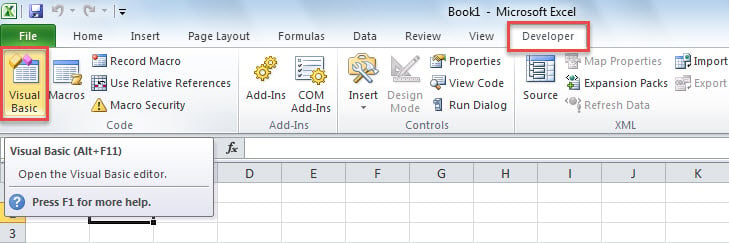
Excel VBA რედაქტორი არის ადგილი, სადაც თქვენ განათავსებთ კოდს. თქვენ შეგიძლიათ მიიღოთ მასზე წვდომა 2 გზით.
- "დეველოპერი" ჩანართზე დააჭირეთ ღილაკს "Visual Basic" ჯგუფში "კოდი".

- პირდაპირ დააჭირეთ "Alt + F11" კლავიშთა მალსახმობებს, რათა გამოჩნდეს "Microsoft Visual Basic აპლიკაციებისთვის" ფანჯარა.
ნაბიჯი 4: დაამატეთ VBA კოდი
Excel VBA რედაქტორში შესვლის შემდეგ, თქვენ უნდა დაამატოთ თქვენი კოდი პროექტში ან მოდულში.
1. ჩადეთ კოდი არსებულ პროექტში
როგორც ხედავთ, გაფართოებულ "Microsoft Excel Objects" საქაღალდეში შეგიძლიათ იხილოთ არსებული პროექტები, მათ შორის პროექტები თითოეული სამუშაო ფურცლისთვის და მიმდინარე სამუშაო წიგნისთვის სახელწოდებით "ThisWorkbook".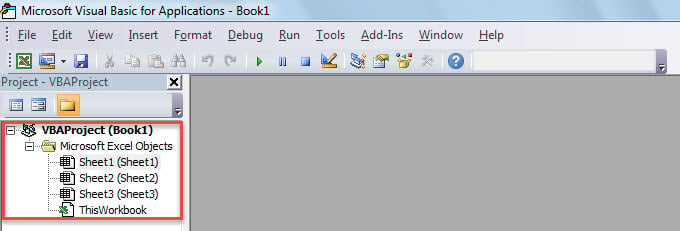
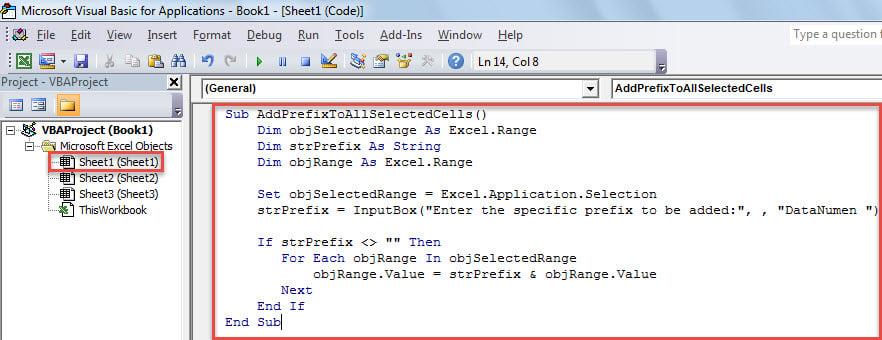
- დასაწყისისთვის, ორჯერ დააწკაპუნეთ პროექტზე მისი ფანჯრის გასახსნელად.
- შემდეგ ჩადეთ კოდი მასში.

2. ჩადეთ კოდი მოდულში
გარდა ამისა, თქვენ შეგიძლიათ დაამატოთ კოდი მოდულში შემდეგი ნაბიჯებით.
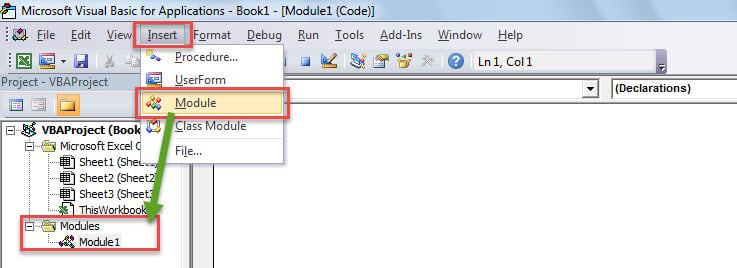
- პირველ რიგში დააწკაპუნეთ ღილაკზე „ჩასმა“ ხელსაწყოთა ზოლში.
- ჩამოსაშლელი სიიდან აირჩიეთ "მოდული".

- შემდეგ, ახალ მოდულში შეგიძლიათ ჩაწეროთ თქვენი კოდი.
ნაბიჯი 5: გაუშვით VBA კოდი
1. გაუშვით მაკრო VBA რედაქტორში
VBA-ს გასაშვებად "Microsoft Visual Basic აპლიკაციებისთვის" ფანჯარაში, შეგიძლიათ უბრალოდ დააჭიროთ ღილაკს "F5" ან დააჭიროთ "Run" ხატულას ხელსაწყოთა ზოლში.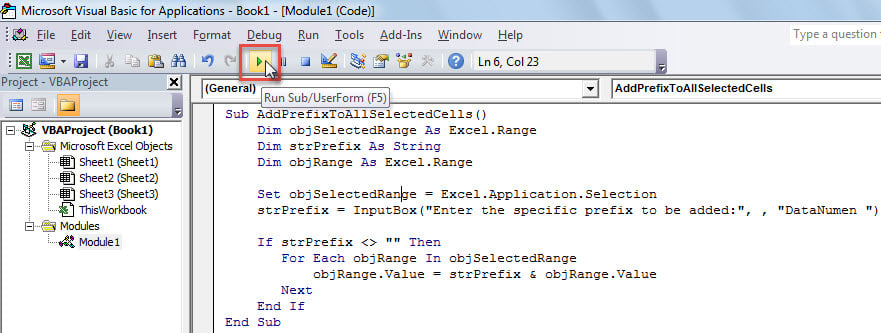
2. გაუშვით მაკრო სწრაფი წვდომის ხელსაწყოთა ზოლის მეშვეობით (QAT)
გარდა ამისა, თქვენ შეგიძლიათ დაამატოთ მაკრო სწრაფი წვდომის ინსტრუმენტთა პანელში და გაუშვათ იგი QAT-ის მეშვეობით ქვემოთ მოცემული ნაბიჯებით.
- თავიდანვე გადადით "ფაილი" > "ოფციები".
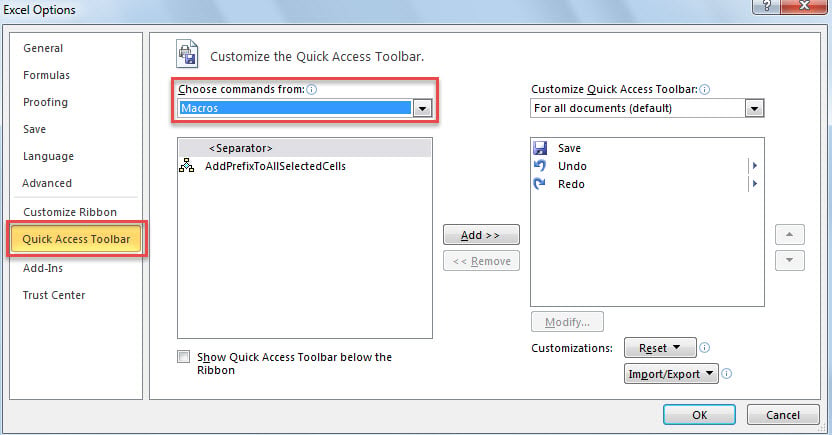
- ამომხტარ ფანჯარაში შედით "სწრაფი წვდომის ხელსაწყოთა ზოლზე" ჩანართზე.
- შემდეგ აირჩიეთ „მაკროები“ სიიდან „აირჩიე ბრძანებები“.

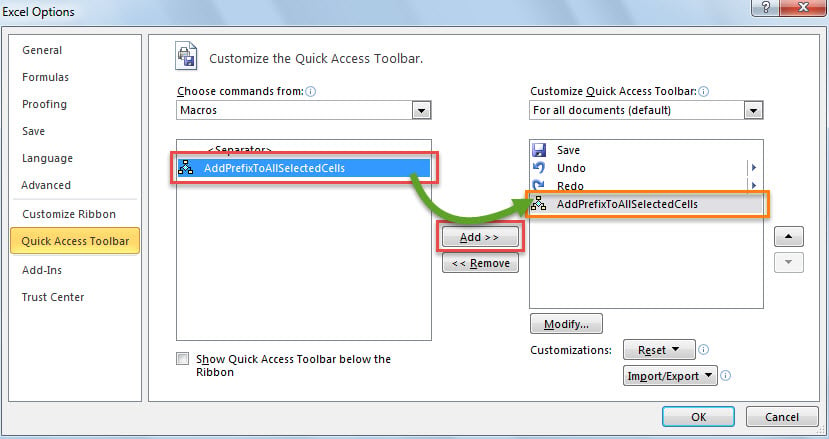
- შემდეგი, აირჩიეთ მაკრო მარცხენა მხარეს.
- მოგვიანებით დააჭირეთ ღილაკს "დამატება" ცენტრში.

- ამის შემდეგ დააწკაპუნეთ „OK“-ზე, რათა შეინახოთ ცვლილებები სწრაფი წვდომის ინსტრუმენტთა პანელში.
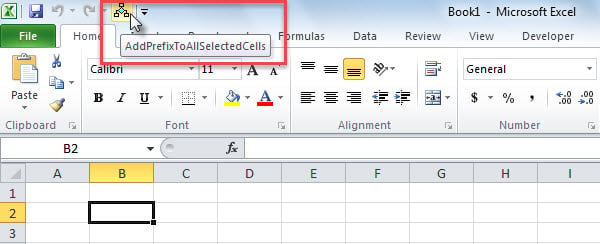
- და ბოლოს, Excel-ის მთავარ ფანჯარაში, ამ მაკროს გასაშვებად, შეგიძლიათ დააწკაპუნოთ მაკრო ღილაკზე სწრაფი წვდომის ინსტრუმენტთა პანელში, როგორც ეს ნაჩვენებია შემდეგ ეკრანის სურათზე.

3. გაუშვით მაკრო ლენტის მეშვეობით
გარდა ამისა, სწრაფი წვდომის ხელსაწყოთა ზოლის მსგავსად, შეგიძლიათ დაამატოთ და გაუშვათ მაკრო ლენტით.
- დასაწყებად, გადადით მენიუში "ფაილი" და დააჭირეთ ღილაკს "პარამეტრები".
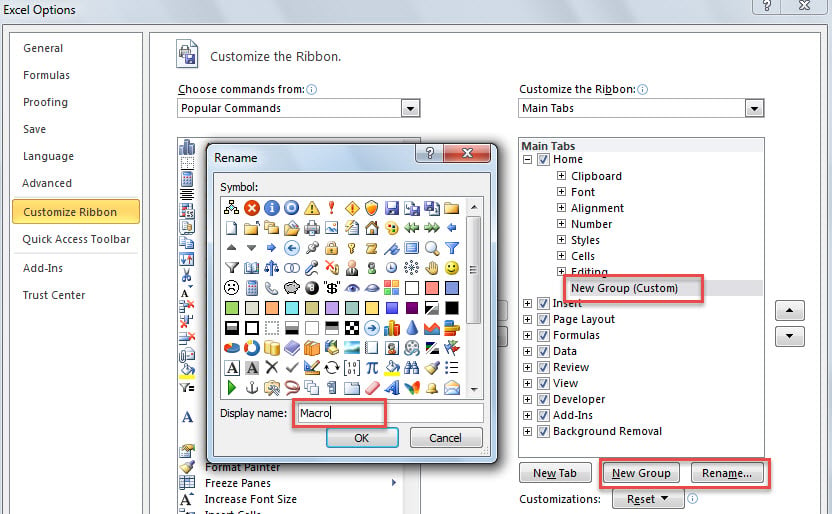
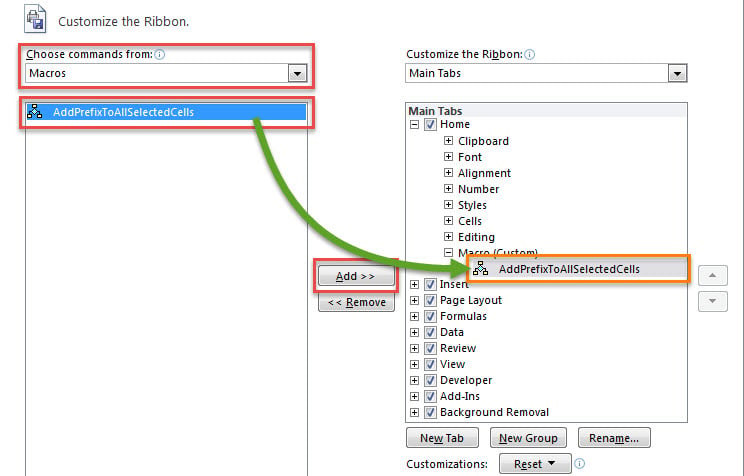
- "Excel ოფციებში" გადადით "ლენტის მორგება".
- შემდეგ შექმენით ახალი ჯგუფი "მთავარი" ჩანართზე "ახალი ჯგუფის" მიერ.
- სურვილისამებრ, შეგიძლიათ ამ ჯგუფს გადაარქვათ სახელი "გადარქმევა..." ღილაკით.

- შემდეგ, აირჩიეთ "მაკროები" სიაში "აირჩიე ბრძანებები".
- ამის შემდეგ, დააყენეთ სასურველი მაკრო მარცხენა მხარეს.
- შემდეგი, დააჭირეთ ღილაკს "დამატება", რათა დაამატოთ ეს მაკრო ახალ ჯგუფში.

- საბოლოო ჯამში, დააჭირეთ "OK" პარამეტრების შესანახად.
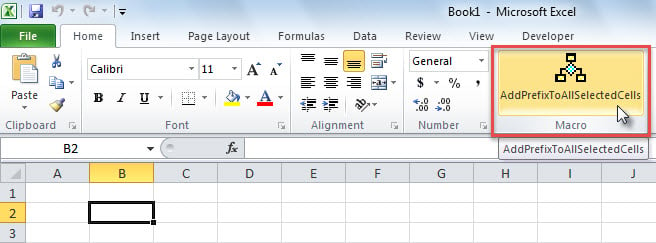
- მას შემდეგ, ამ მაკროს გასაშვებად, შეგიძლიათ დააჭიროთ ახლად დამატებულ მაკრო ღილაკს ლენტით.

ავტორი შესავალი:
შირლი ჟანგი არის მონაცემთა აღდგენის ექსპერტი DataNumen, Inc., რომელიც მსოფლიო ლიდერია მონაცემთა აღდგენის ტექნოლოგიებში, მათ შორის mdf აღდგენა და Outlook სარემონტო პროგრამული პროდუქტები. დამატებითი ინფორმაციისთვის ეწვიეთ www.datanumen. ერთად