
ამ სტატიაში იქნება 3 მეთოდი, რომ დათვალოთ სიტყვების რაოდენობა თქვენი Word დოკუმენტის სექციებისთვის.
მარტივია დოკუმენტის სიტყვების საერთო რაოდენობის მიღება. მაგრამ Word-ში არ არის ფუნქცია, რომელიც გვეტყვის განყოფილების სიტყვების რაოდენობას. და იმის გათვალისწინებით, რომ ჩვენ გვირჩევნია ერთი და იმავე თემის შინაარსის ერთ განყოფილებაში განთავსება, მაგალითად, წიგნის წერისას თავის ორგანიზება, აუცილებელია გამოვიყენოთ გამოსავალი, რომ მივიღოთ სექციების რაოდენობა. 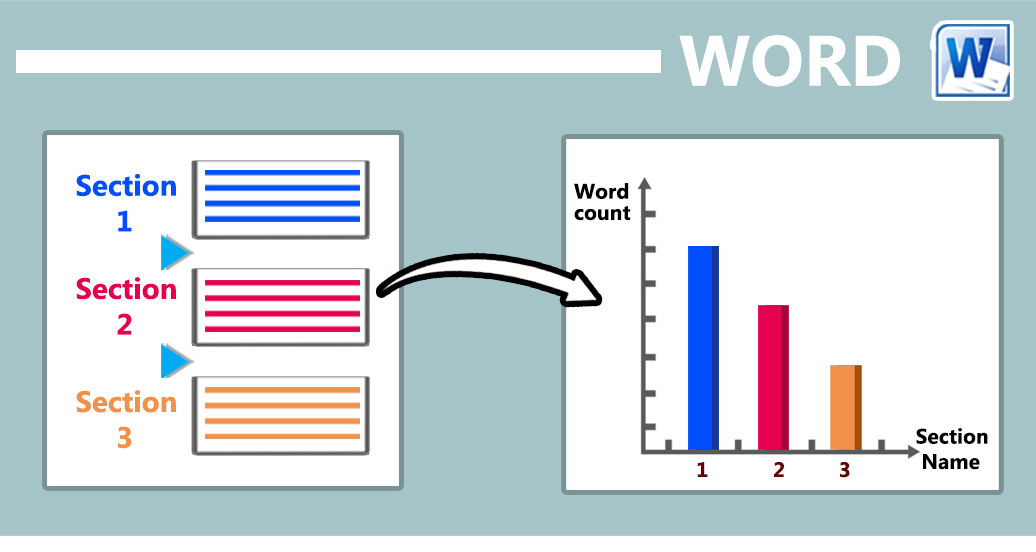 ქვემოთ მოცემულია 3 მიდგომა, რომელიც მოითხოვს მაკროს გაშვებას.
მეთოდი 1: დაითვალეთ სიტყვების რაოდენობა მიმდინარე განყოფილებისთვის
- პირველ რიგში, მოათავსეთ კურსორი სამიზნე სექციაში.
- შემდეგ თქვენ უნდა გახსნათ VBA რედაქტორი Word-ში. დააჭირეთ "დეველოპერს" და შემდეგ "Visual Basic" ბრძანებას. თუ ლენტაში ვერ იპოვით „დეველოპერს“, ამის ნაცვლად დააჭირეთ „Alt+ F11“.
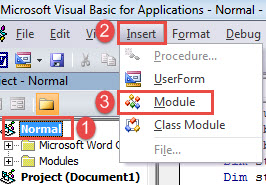
- შემდეგ დააჭირეთ "ნორმალური" პროექტს მარცხენა სვეტში.
- შემდეგ დააჭირეთ "ჩასმა" ჩანართს.
- ჩამოსაშლელ მენიუში აირჩიეთ "მოდული".

- გახსენით ახალი მოდული ორმაგი დაწკაპუნებით.
- ახლა ღია მოდულში ჩასვით შემდეგი კოდები:
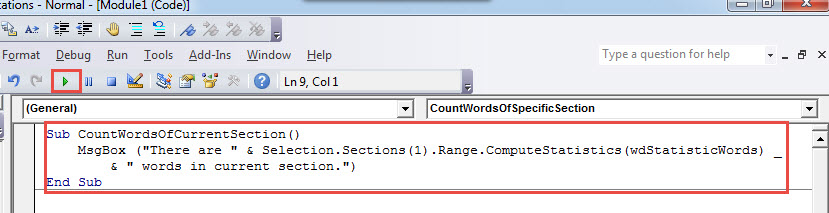
Sub CountWordsOfCurrentSection()
  MsgBox ("There are " & Selection.Sections(1).Range.ComputeStatistics(wdStatisticWords) _
         & " words in current section.")
End Sub
- დაბოლოს, დააწკაპუნეთ "Run" ან დააჭირეთ "F5" კოდების შესასრულებლად.

თქვენ მიიღებთ შეტყობინების ყუთს, რომელიც აჩვენებს მიმდინარე განყოფილებების მთლიან რაოდენობას, როგორიცაა ქვემოთ: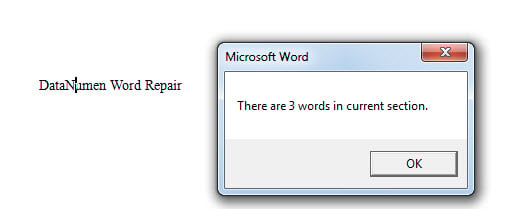
მეთოდი 2: დაითვალეთ სიტყვების რაოდენობა კონკრეტული განყოფილებისთვის
დავუშვათ, რომ მუშაობდით წიგნზე და ადგენდით თითოეულ თავის ცალკეულ განყოფილებას. შემდეგ იმის გასაგებად, თუ რამდენი სიტყვა დაწერეთ ერთ თავში, შეგიძლიათ გამოიყენოთ ეს მეთოდი.
- მიჰყევით ზემოთ მოცემულ ნაბიჯებს მაკროს ინსტალაციისა და გასაშვებად.
- უბრალოდ შეცვალეთ მაკრო ამით:
Sub CountWordsOfSpecificSection()
  Dim strSecNum As String
  Dim objDoc As Document

  Application.ScreenUpdating = False

  Set objDoc = ActiveDocument
  strSecNum = InputBox("Enter a section number here:", "Enter Section Number")
  MsgBox ("There are " & objDoc.Sections(strSecNum).Range.ComputeStatistics(wdStatisticWords) _
          & " words in section " & strSecNum & ".")
  Application.ScreenUpdating = True
End Sub
- და გაშვებით, იქნება შეყვანის ყუთი. "შეიყვანეთ განყოფილების ნომერი" ველში, შეიყვანეთ განყოფილების ნომერი და დააჭირეთ "OK" გადასასვლელად.

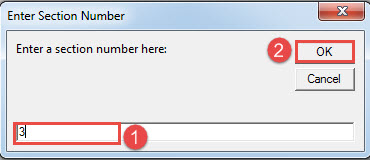
შედეგი ნაჩვენებია შეტყობინების ყუთში.
მეთოდი 3: დაითვალეთ სიტყვების რაოდენობა დოკუმენტის ყველა მონაკვეთისთვის
როგორც ქვესათაური გვთავაზობს, ამ გზით თქვენ მიიღებთ დოკუმენტში თითოეული განყოფილების სიტყვების მთლიან რაოდენობას და ჩამოთვლით მათ შეტყობინებების ველში.
- პირველ რიგში, გახსენით სამიზნე დოკუმენტი.
- მიუხედავად ამისა, თქვენ უნდა გაიმეოროთ ნაბიჯები მეთოდი 1, რათა დააინსტალიროთ და გაუშვათ მაკრო.
- და ამჯერად, შეცვალეთ ეს მაკრო:
Sub CountWordsOfEachSectionInDoc()
  Dim objDoc As Document
  Dim nNumberOfSection As Long
  Dim strText As String

  Application.ScreenUpdating = False
  Set objDoc = ActiveDocument
  nNumberOfSection = objDoc.Sections.Count

  For nNumberOfSection = 1 To nNumberOfSection
    strText = strText & "There are " & objDoc.Sections(nNumberOfSection) _
              .Range.ComputeStatistics(wdStatisticWords) & " words in section " & nNumberOfSection & "; " _
              & vbNewLine
  Next nNumberOfSection

  MsgBox strText

  Application.ScreenUpdating = True
End Sub
აქ არის შესაძლო შედეგი: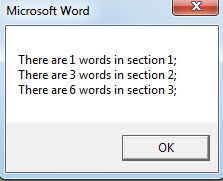
შეინახეთ ღირებული მონაცემები
ყველა სახის დოკუმენტთან ურთიერთობისას უნდა გაითვალისწინოთ მათი უსაფრთხოება. ვინაიდან ვერასოდეს გეტყვით, როდის მოხდება მონაცემთა შემდეგი დაკარგვა, რეკომენდებულია მნიშვნელოვანი ფაილების სარეზერვო ასლის შექმნა. გარდა ამისა, ყოველთვის კარგია ისეთი ხელსაწყოს შეძენა, რომელსაც შეუძლია აღადგინე დოქ, თუ რომელიმე.
ავტორი შესავალი:
ვერა ჩენი არის მონაცემთა აღდგენის ექსპერტი DataNumen, Inc., რომელიც მსოფლიო ლიდერია მონაცემთა აღდგენის ტექნოლოგიებში, მათ შორის xls შეკეთება მდე pdf პროგრამული პროდუქტების შეკეთება. დამატებითი ინფორმაციისთვის ეწვიეთ www.datanumen. ერთად