
ქვემოთ მოცემულ ტექსტში ჩვენ ვგეგმავთ გაჩვენოთ 3 ეფექტური გზა თქვენი Word ფაილის კონვერტაციისთვის PDF ფორმატში.
ზოგადად, ჩვენი უმეტესობა ყოველდღიურ საქმიანობაში დოკუმენტის შესაქმნელად Word-ს იყენებს. თუმცა, როდესაც საქმე ფაილის გაზიარებას ეხება, PDF-ს ვირჩევთ. მართალია, ფაილები... PDF ფორმატი უკეთესია სხვებისთვის თქვენი ფაილის შეცვლის თავიდან ასაცილებლად. ამიტომ, დღეს ჩვენი თემაა გაჩვენოთ Word ფაილების კონვერტაციის 3 ეფექტური მეთოდი PDF ფორმატში.
მეთოდი 1: პირდაპირ შეინახეთ Word ფაილი PDF ფორმატი
- პირველ რიგში, გახსენით Word ფაილი, რომლის PDF ფორმატში გადაყვანაც გსურთ.
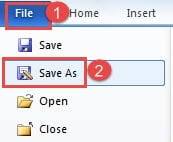
- შემდეგ დააჭირეთ ღილაკს "ფაილი".
- შემდეგი, დააჭირეთ ღილაკს "შენახვა როგორც".
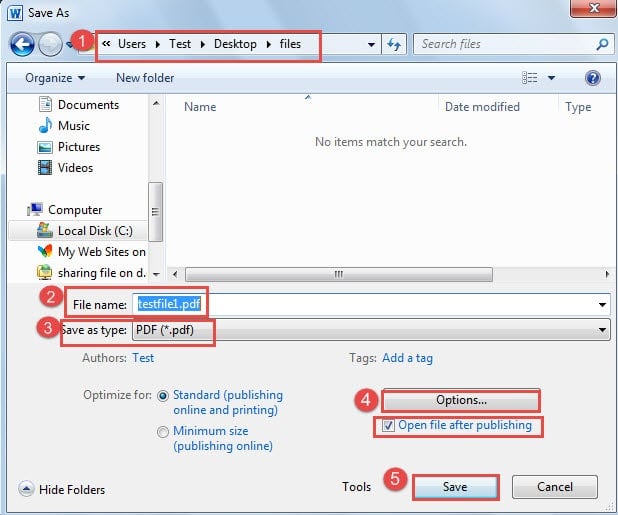
- "შენახვა როგორც" ფანჯარაში ჯერ აირჩიეთ შენახვის ადგილი.
- შემდეგ დაასახელეთ ფაილი.
- შემდეგ, შენახვის ტიპად აირჩიეთ „PDF“.
- ახლა მარჯვენა ქვემოთ არის ღილაკი "პარამეტრები". შეგიძლიათ დააწკაპუნოთ მასზე.
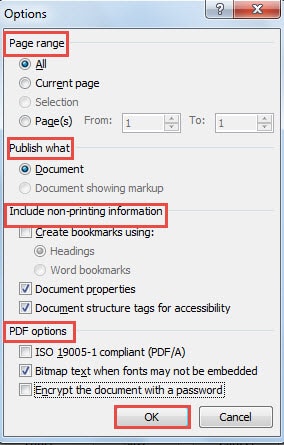
- თუ დააწკაპუნებთ "ოფციები", გაიხსნება დიალოგური ფანჯარა. ახლა თქვენ შეგიძლიათ შეცვალოთ პარამეტრები, როგორიცაა „გვერდის დიაპაზონი“, „რას გამოქვეყნება“ და ა.შ.
- დააწკაპუნეთ "OK" დასრულების შემდეგ.

- შემდეგ დაბრუნდით "შენახვა როგორც" ფანჯარაში. ღილაკის "ოფციების" ქვემოთ არის ველი "გახსენით ფაილი გამოქვეყნების შემდეგ". თუ შეამოწმებთ, ფაილი გაიხსნება PDF დაფორმატება ავტომატურად, როგორც კი შეასრულებთ ყველა პარამეტრს.
- ბოლოს დააჭირეთ ღილაკს "შენახვა".

თქვენ მიაღწევთ შემდეგ შედეგს: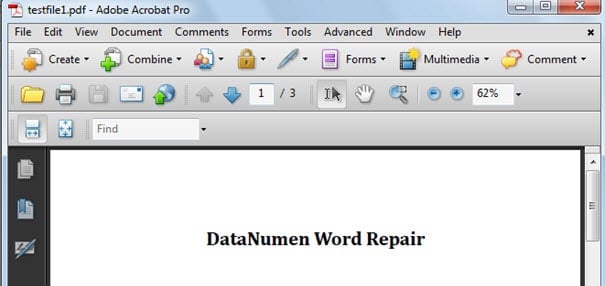
მეთოდი 2: შექმენით ა PDF ფაილი
- და მაინც, ჯერ გახსენით თქვენი Word ფაილი.
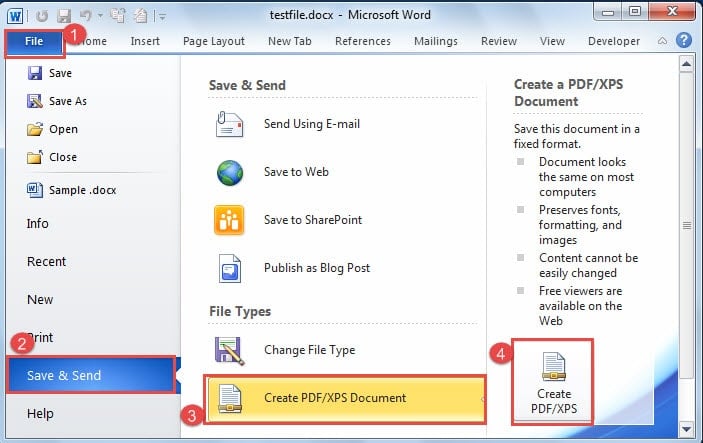
- შემდეგ დააჭირეთ "ფაილი" ჩანართს.
- შემდეგ დააჭირეთ ღილაკს "შენახვა და გაგზავნა".
- შემდეგ, „ფაილის ტიპებში“ დააწკაპუნეთ „PDF/XPS დოკუმენტის შექმნაზე“.
- შემდეგ დააწკაპუნეთ მარჯვენა მხარეს მდებარე ხატულაზე „PDF/XPS-ის შექმნა“.

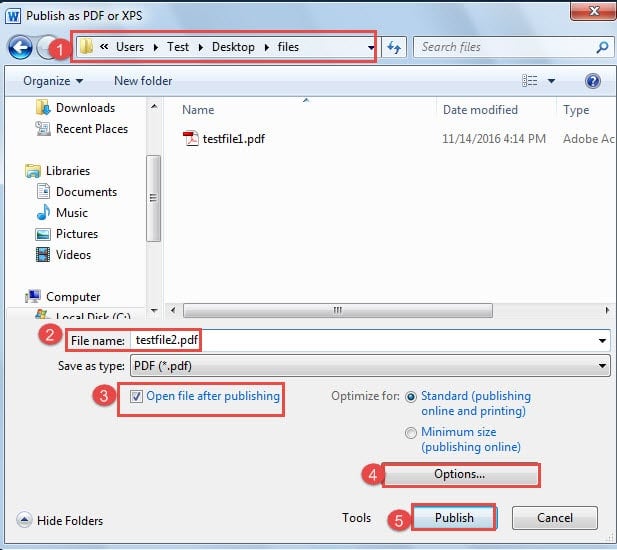
- ახლა თქვენ გახსნით "გამოქვეყნება როგორც PDF ან XPS” ფანჯარა. გაიმეორეთ ნაბიჯი 4 და ნაბიჯი 5 მეთოდი 1-ში.
- შემდეგ მონიშნეთ ველი "გახსენით ფაილი გამოქვეყნების შემდეგ", როგორც გსურთ.
- და გაიმეორეთ ნაბიჯი 7-დან მე-9 საფეხურამდე მეთოდი 1-ში.
- ბოლოს დააჭირეთ ღილაკს "გამოქვეყნება".

მეთოდი 3: Word ფაილის PDF ფორმატში დაბეჭდვა
სინამდვილეში, ეს მეთოდი არ ნიშნავს ფაილის რეალურად ამობეჭდვას, არამედ უბრალოდ შენახვას, როგორც PDF ფაილი. ეს იმიტომ ხდება, რომ თუ დააინსტალირეთ "Acrobat Distiller" თქვენს კომპიუტერში, მაშინ სისტემა დააინსტალირებს ვირტუალურს PDF ნაგულისხმევად პრინტერი. აქ არის დეტალური ნაბიჯები:
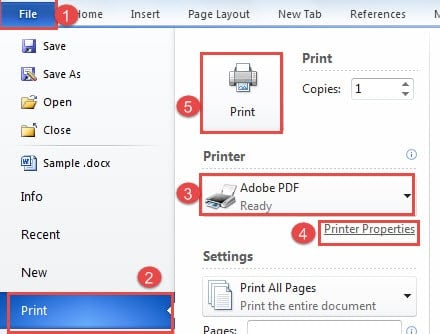
- პირველი, გახსენით თქვენი Word ფაილი.
- შემდეგ დააჭირეთ "ფაილი" ჩანართს.
- შემდეგ გადადით ღილაკზე "ბეჭდვა".
- შემდეგ „პრინტერის“ ნაცვლად აირჩიეთ „Adobe PDF“.
- ახლა, საჭიროების შემთხვევაში, შეგიძლიათ დააჭიროთ "პრინტერის თვისებებს".
- თუ თქვენ გააკეთებთ ნაბიჯს 5, მაშინ გახსნით "Adobe PDF დოკუმენტის თვისებები" დიალოგური ფანჯარა. თქვენ ასევე შეგიძლიათ შეცვალოთ ნაგულისხმევი პარამეტრები და უსაფრთხოების დონე.

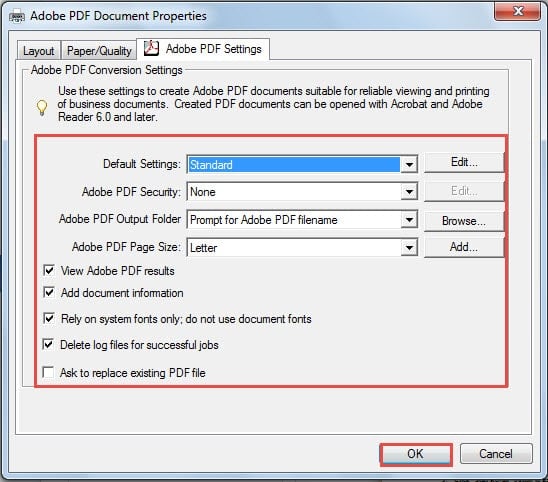
მაგალითად, თუ დააწკაპუნებთ ღილაკზე „რედაქტირება“ „ნაგულისხმევი პარამეტრების“ უკან, გაიხსნება დიალოგური ფანჯარა, სადაც შეგიძლიათ შეცვალოთ ნაგულისხმევი პარამეტრები „სტანდარტული“ შაბლონისთვის. ანალოგიურად, დააჭირეთ "OK" ცვლილების შესანახად.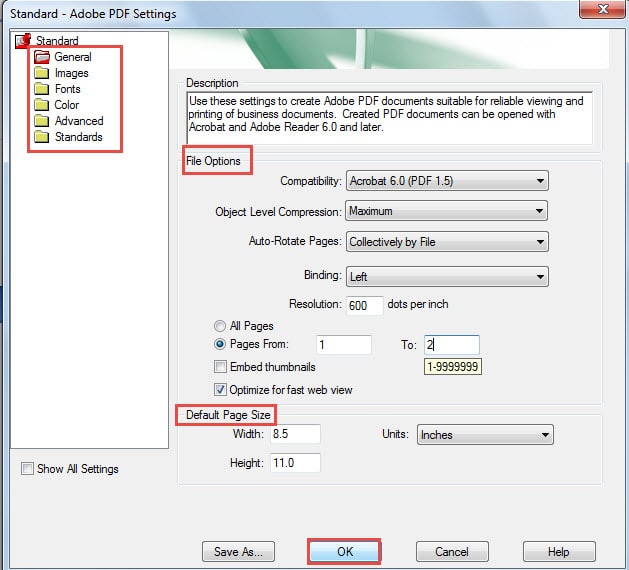
- შემდეგ გახსოვდეთ, რომ დააწკაპუნეთ "OK"-ში "Adobe PDF დოკუმენტის თვისებები" დიალოგური ფანჯარა.
- ახლა დაბრუნდით "ბეჭდვის" გვერდზე და დააჭირეთ "ბეჭდვას".

- „დაზოგე PDF "ფაილი როგორც" ფანჯარა გამოჩნდება. შემდეგი, გაიმეორეთ ნაბიჯი 4 და ნაბიჯი 5 მეთოდი 1-ში.
- ბოლოს დააჭირეთ "შენახვა".
3 მეთოდის შედარება
| მეთოდები | უპირატესობები | ნაკლოვანებები |
| პირდაპირ შეინახეთ Word ფაილი PDF ფორმატი | ოფციები ხელმისაწვდომია ფაილის როგორც შენახვისას PDF ასე რომ თქვენ შეგიძლიათ შეცვალოთ პარამეტრები. | ეს მეთოდი მორგებულია Word ფაილის PDF ფორმატში შესანახად. |
| შექმნა PDF ფაილი | პარამეტრები ხელმისაწვდომია, როდესაც თქვენ შექმნით a PDF ფაილი, ასე რომ თქვენ შეგიძლიათ შეცვალოთ პარამეტრები. | ეს მეთოდი მორგებულია Word ფაილის PDF ფორმატში შესანახად. |
| Word ფაილის PDF ფორმატში დაბეჭდვა | 1. უფრო მეტი ვარიანტია ხელმისაწვდომი, ვიდრე მეთოდი 1 და 2.
2. შეგიძლიათ შეინახოთ ნებისმიერი ტიპის დოკუმენტი, მათ შორის ვებ გვერდი, როგორც PDF ამ მეთოდით. 3. თუ შეცვლით ნაგულისხმევ პარამეტრებს „Adobe PDF Document Properties“ დიალოგური ფანჯარა, მენიუში დაემატება ახალი შაბლონი. |
სისტემა აირჩევს პრინტერის მახასიათებლებს, რომლებიც ნაგულისხმევად დააყენეთ ბოლო დროს, ასე რომ თქვენ უნდა შეცვალოთ იგი ხელით. |
როდესაც Word შეცდომები ხდება
სიმართლე გითხრათ, როდესაც Word-ში პრობლემები წარმოიქმნება, ადამიანების უმეტესობა შეშინდება. უმეტეს შემთხვევაში, ჩვენ ვერ ვიშორებთ ფიქრს, თუ რა მოხდება ჩვენს ფაილებთან. თუმცა, ყველაფერი ბევრად უფრო ადვილი გახდება, როდესაც გექნებათ doc სარემონტო ინსტრუმენტი ხელთ. ეს დაგეხმარებათ უმოკლეს დროში თქვენი მონაცემების დაბრუნებაში.
ავტორი შესავალი:
ვერა ჩენი არის მონაცემთა აღდგენის ექსპერტი DataNumen, Inc., რომელიც მსოფლიო ლიდერია მონაცემთა აღდგენის ტექნოლოგიებში, მათ შორის xls ფაილის პრობლემის მოგვარების ინსტრუმენტი მდე pdf პროგრამული პროდუქტების შეკეთება. დამატებითი ინფორმაციისთვის ეწვიეთ www.datanumen. ერთად