
ამ სტატიაში წარმოგიდგენთ 2 მეთოდს თქვენი ცხრილის მონაცემების ჩარტში წარმოსაჩენად Word-ში.
ცხრილის მონაცემების სქემაში წარმოდგენის მიზეზები
უპირველეს ყოვლისა, მოდით შევხედოთ, რატომ შეიძლება დაგჭირდეთ ცხრილის მონაცემების ჩვენება დიაგრამაში თქვენს Word დოკუმენტში. ზოგადად, მიზეზები შემდეგია:
- დიაგრამა უფრო ინტუიციურია, ვიდრე ცხრილი Word ფაილზე. ეჭვგარეშეა, რომ სქემები დაეხმარება მკითხველს ადვილად გაიგონ მათ შორის არსებული მონაცემები და კავშირები.
- მოსახერხებელია. როდესაც თქვენ გჭირდებათ დიაგრამა თქვენი ფაილისთვის, თქვენ არ გჭირდებათ მისი შექმნა. ამის ნაცვლად, თქვენ მხოლოდ უნდა მიიღოთ ცხრილი და განახორციელოთ ჩვენი ნაბიჯები, რომლებსაც შემოგთავაზებთ შემდეგ ტექსტში.
- განთავისუფლდით Excel-ის რთული სამუშაოსგან. შემდეგი 2 მეთოდით შეგიძლიათ თავიდან აიცილოთ Excel ოპერაციები იმის გამო, რომ ზოგიერთი მომხმარებელი არც ისე კარგად იცნობს Excel-ს.
მეთოდი 1: ჩადეთ დიაგრამა ცხრილიდან მონაცემებით
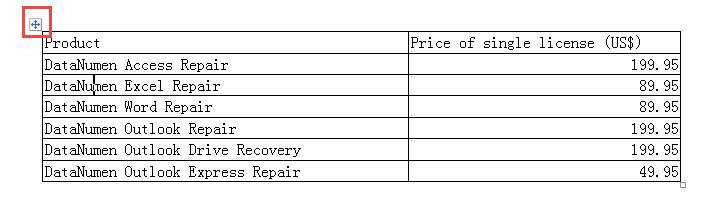
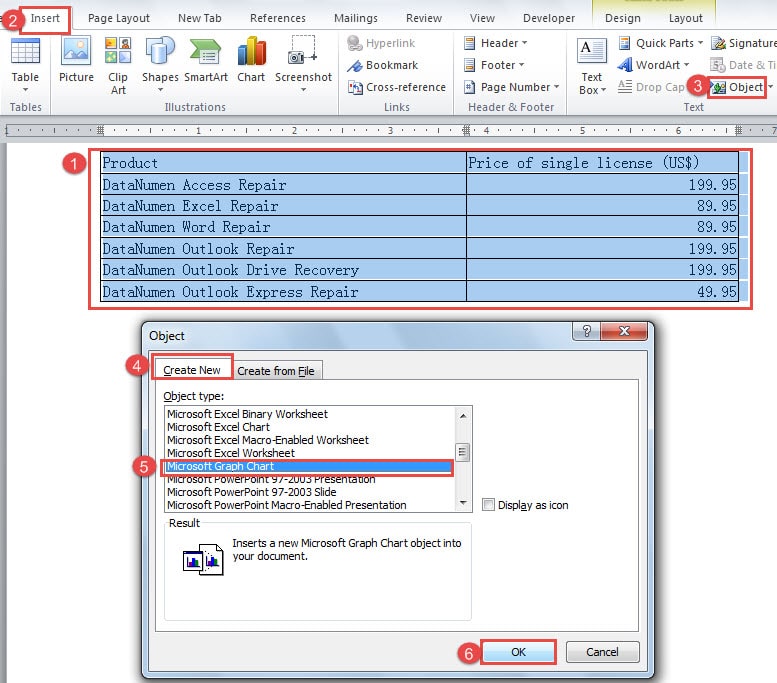
- პირველ რიგში, ცხრილის ასარჩევად დააწკაპუნეთ ჯვრის ნიშანზე ზედა მარცხენა კუთხეში. მაგალითად, აქ მოცემულია ქვემოთ მოცემული ცხრილი:
- შემდეგ დააჭირეთ ღილაკს "Ctrl+ X", რათა ცხრილი "Clipboard"-ზე მოათავსოთ.
- შემდეგ დააჭირეთ "ჩასმა" ჩანართს.
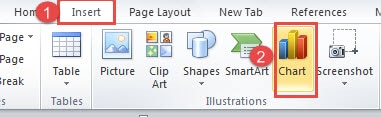
- და დააწკაპუნეთ „დიაგრამაზე“ „ილუსტრაციების“ ჯგუფში, რათა გახსნათ დიალოგური ფანჯარა „დიაგრამის ჩასმა“.

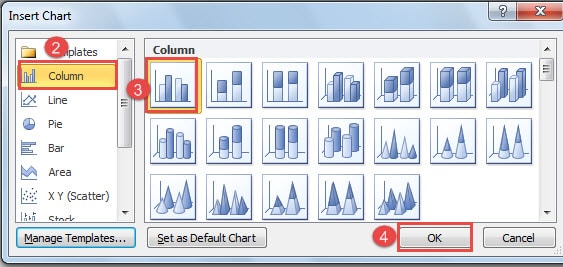
- ახლა თქვენ ჯერ ირჩევთ დიაგრამის ტიპს.
- შემდეგ გადადით სტილის არჩევაზე.
- და დააჭირეთ "OK".

- ახლა არის დიაგრამა იმ სტილით, რომელსაც თქვენ უბრალოდ აირჩევთ Word ფაილზე. ასევე არის Excel ფურცელი. Excel ფურცელზე არის ცხრილი ლურჯი საზღვრებით, როგორც მისი დიაპაზონი. დააჭირეთ A1 უჯრედს.

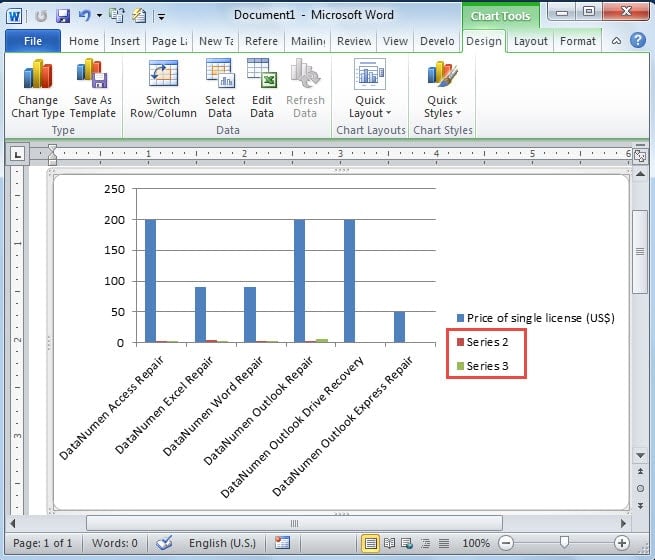
- დააჭირეთ "Ctrl+ V" ცხრილის ჩასმა Word-დან Excel ფურცელზე. თქვენ შეგიძლიათ ნახოთ გრაფიკი Word ფაილზე, რომელიც ახლა იცვლება. ჯერ კიდევ დარჩა ნაგულისხმევი პარამეტრები, როგორიცაა სვეტების სახელები, სერიები 2 და სერიები 3, რაც ჩვენ ნამდვილად არ გვჭირდება.

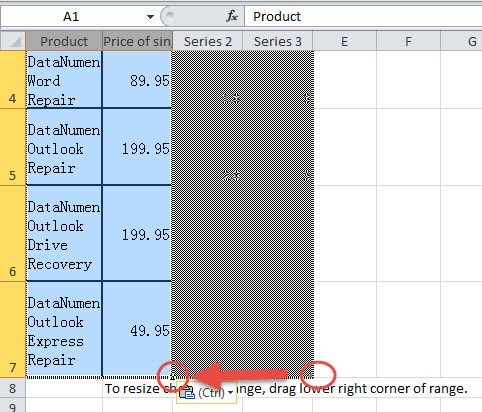
- ასე რომ, შემდეგ გადაიტანეთ ლურჯი დიაპაზონის ქვედა კუთხე, რათა ის დაემთხვეს ახლახან დაკოპირებულ ცხრილს.

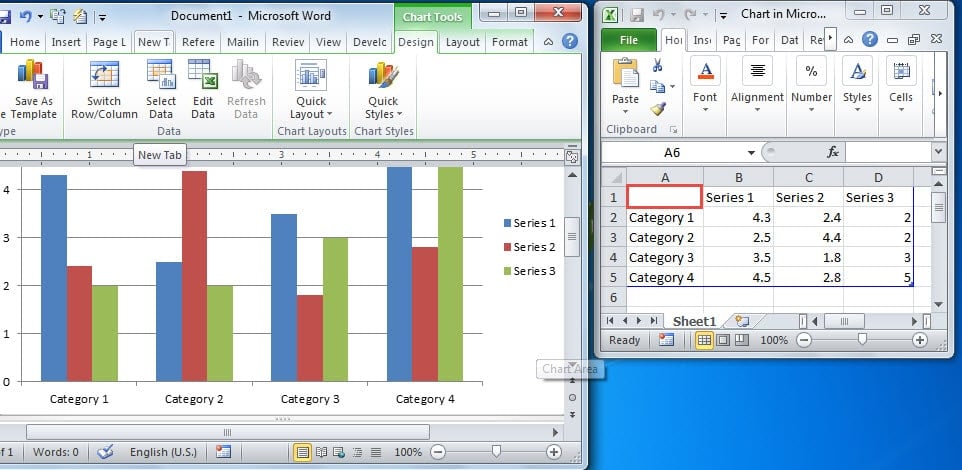
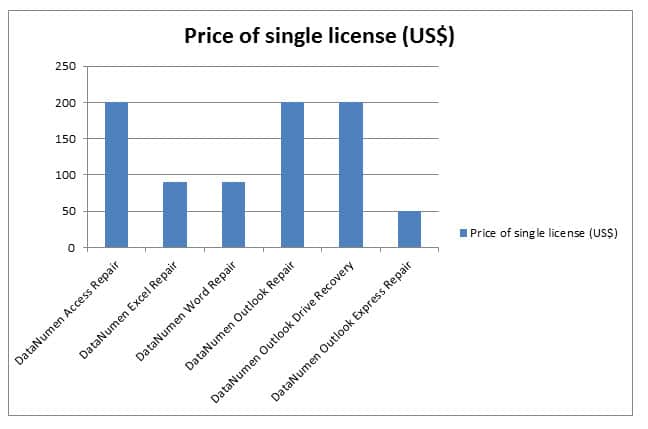
ახლა სქემა გადაიქცა ისეთად, რომელიც გჭირდებათ.
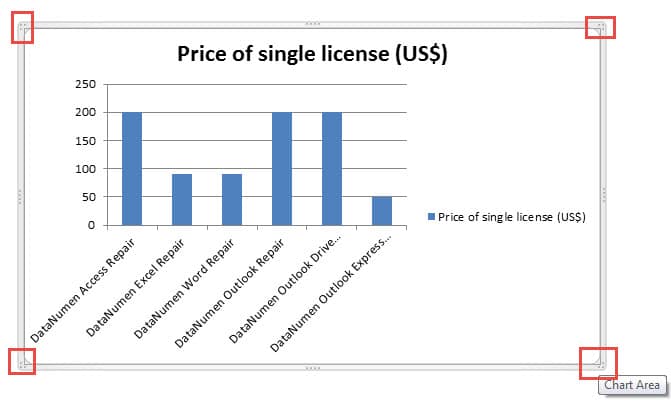
- დაბოლოს, დააწკაპუნეთ და გადაათრიეთ დიაგრამის ოთხი კვადრატული კუთხე, რომ სწორად შეცვალოთ მისი ზომა.


მეთოდი 2: ჩადეთ „Microsoft Graph Chart“
- დასაწყისისთვის, აირჩიეთ ცხრილი მეთოდით 1.
- შემდეგ ასევე დააჭირეთ "ჩასმა" ჩანართს.
- შემდეგ გადადით "ტექსტის" ჯგუფში "ობიექტზე".
- შემდეგ დააწკაპუნეთ "ახლის შექმნა" დიალოგურ ფანჯარაში "ობიექტი".
- და აირჩიეთ „Microsoft graph Chart“ „ობიექტის ტიპიდან“.
- შემდეგ დააჭირეთ ღილაკს "OK".

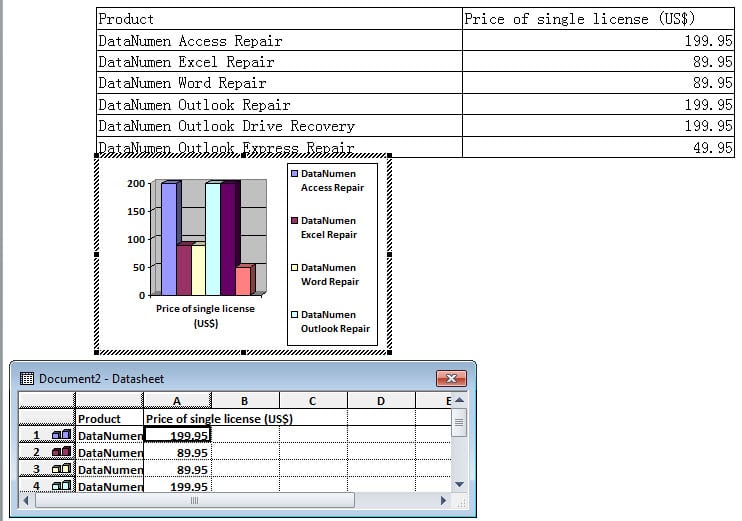
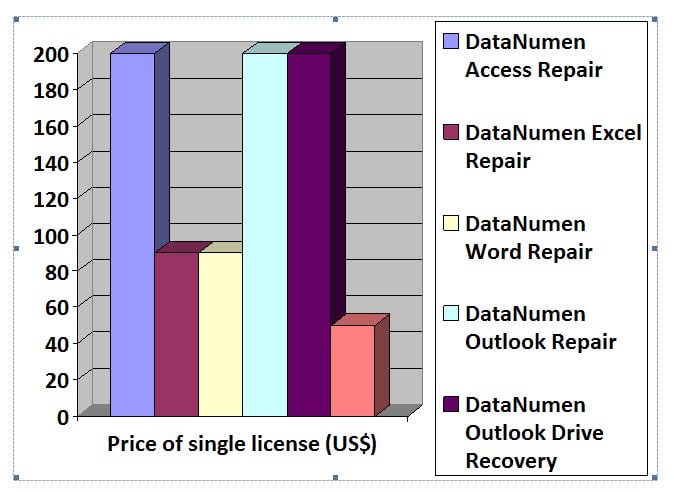
- ახლა Word ფაილზე იქნება ცხრილი, დიაგრამა და მონაცემთა ცხრილი. შეგიძლიათ წაშალოთ ორიგინალი ცხრილი და დახუროთ მონაცემთა ცხრილი.

- დაბოლოს, დააწკაპუნეთ და გადაიტანეთ სახელურები დიაგრამის გარშემო მისი ზომის დასარეგულირებლად.

სიტყვა კორუფცია: კოშმარი
Word იმდენად საოცარი ინსტრუმენტია, რომ ჩვენი უმეტესობა მას ყოველდღიური საოფისე სამუშაოს შესასრულებლად ძალიან ვეყრდნობით. სწორედ ამ მიზეზით უნდა ვაკონტროლოთ Word-ის სტაბილურობა. ერთ-ერთი გზა, რომელიც აქ შემოგთავაზებთ, რათა შეამციროთ შეფერხების დრო Word-ის მოულოდნელად გათიშვის შემდეგ, არის მესამე მხარის სერვისის მოძიება. კორუმპირებული დოკუმენტის გამოსწორების ინსტრუმენტი წინასწარ.
ავტორი შესავალი:
ვერა ჩენი არის მონაცემთა აღდგენის ექსპერტი DataNumen, Inc., რომელიც მსოფლიო ლიდერია მონაცემთა აღდგენის ტექნოლოგიებში, მათ შორის Excel xls ფაილის შეკეთება მდე pdf პროგრამული პროდუქტების შეკეთება. დამატებითი ინფორმაციისთვის ეწვიეთ www.datanumen. ერთად