
ამ პოსტში გვსურს გაგიზიაროთ 3 მარტივი გზა, თუ როგორ წაშალოთ დაფარული ტექსტები თქვენს Word დოკუმენტში.
დაცვის გარეშე, ჩვენ დავაყენეთ რამდენიმე ტექსტი დამალული დოკუმენტში. თუმცა, ეს არ არის სარაკეტო მეცნიერება, რომ სხვებმა იპოვონ და დაინახონ ფარული ტექსტები, თუ მათ ამის სურვილი აქვთ. ფარული ტექსტების პოვნის მეთოდებისთვის შეგიძლიათ მიმართოთ ამ სტატიას: 4 მარტივი გზა, რომ იპოვოთ ფარული ტექსტები თქვენს Word დოკუმენტში
როგორც ხედავთ, არსებობს კონფიდენციალური ინფორმაციის გამჟღავნების რისკი. ასე რომ, ჩვენ დღეს შემოგთავაზებთ 3 მარტივ გზას, რათა სამუდამოდ წაშალოთ ფარული ტექსტები მონაცემთა გაჟონვის თავიდან ასაცილებლად.
მეთოდი 1: გამოიყენეთ "ძებნა და ჩანაცვლება"
- უპირველეს ყოვლისა, დააწკაპუნეთ ბრძანებაზე "ჩვენება/დამალვა" ჩანართში "მთავარი", რათა აჩვენოთ ყველა ფარული ტექსტი და ნიშნები დოკუმენტში.
- შემდეგ დააჭირეთ "Ctrl + H" ველის "ძებნა და ჩანაცვლება" გასააქტიურებლად.
- ჩასვით ჩასმის მაჩვენებელი "იპოვე რა" ტექსტურ ველში.
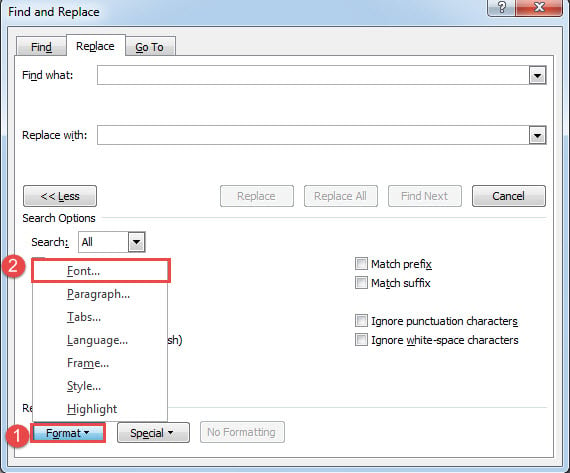
- შემდეგ დააწკაპუნეთ ჩანართზე „მეტი“ მეტი ვარიანტის გამოსატანად.
- დააჭირეთ ჩანართს "ფორმატი" მარცხენა ქვედა კუთხეში.
- და აირჩიეთ "შრიფტი".

- ველში "იპოვე შრიფტი", მონიშნეთ "დამალული" ველი და დააჭირეთ "OK".
- შემდეგ დაუბრუნდით ველს „ძებნა და ჩანაცვლება“, ცარიელი დატოვეთ „ჩანაცვლება“ ტექსტური ველი და დააწკაპუნეთ „ყველას ჩანაცვლება“.
მეთოდი 2: შეამოწმეთ დოკუმენტი ფარული ტექსტებისთვის
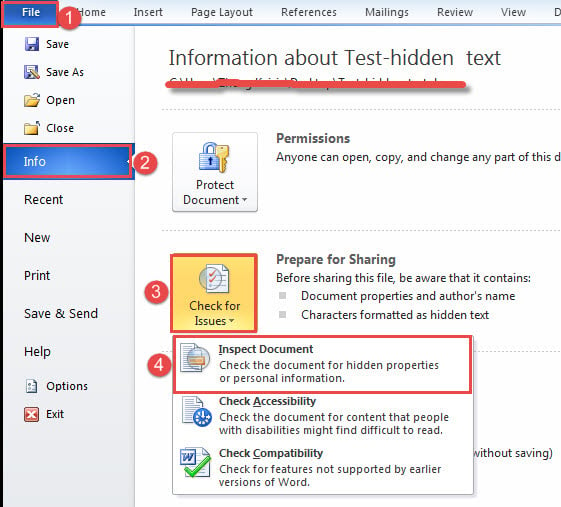
- დასაწყებად, ფონურ რეჟიმში გადასასვლელად დააწკაპუნეთ „ფაილის“ ჩანართზე.
- შემდეგ დარწმუნდით, რომ "ინფორმაცია".
- შემდეგ დააჭირეთ ღილაკს "შეამოწმეთ პრობლემები" და აირჩიეთ "დოკუმენტის შემოწმება".

- "დოკუმენტის ინსპექტორის" ფანჯარაში დააჭირეთ "ინსპექტირებას".
- შემდეგ "დამალული ტექსტის" განყოფილებაში დააჭირეთ "ყველას წაშლა".

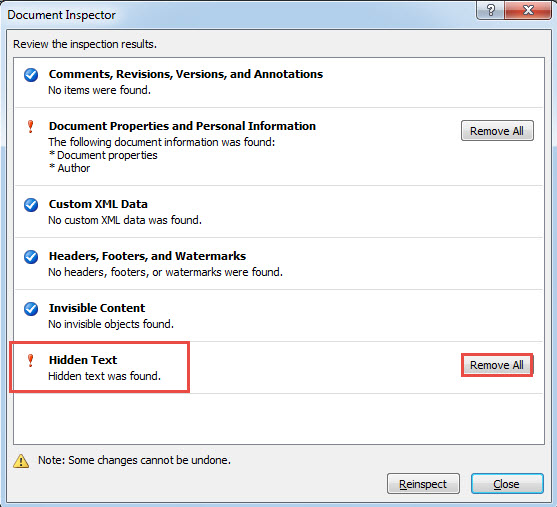
თქვენ გექნებათ დამალული ტექსტები, რომლებიც წაიშლება.
მეთოდი 3: გაუშვით Word მაკრო
ყველა ფარული ტექსტის წაშლის კიდევ ერთი გზა არის Word მაკრო გაშვება. უბრალოდ მიჰყევით ამ მითითებებს:
- პირველ რიგში, VBA რედაქტორის გასახსნელად დააჭირეთ Alt + F11.
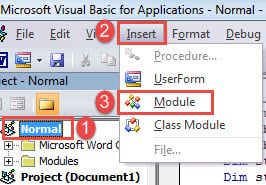
- შემდეგ დააჭირეთ ღილაკს "ნორმალური" მარცხენა სვეტში.
- შემდეგ შექმენით ახალი მოდული მენიუს ზოლზე "ჩასმა" ჩანართზე დაწკაპუნებით.
- და აირჩიეთ "მოდული" ჩამოსაშლელ მენიუში.

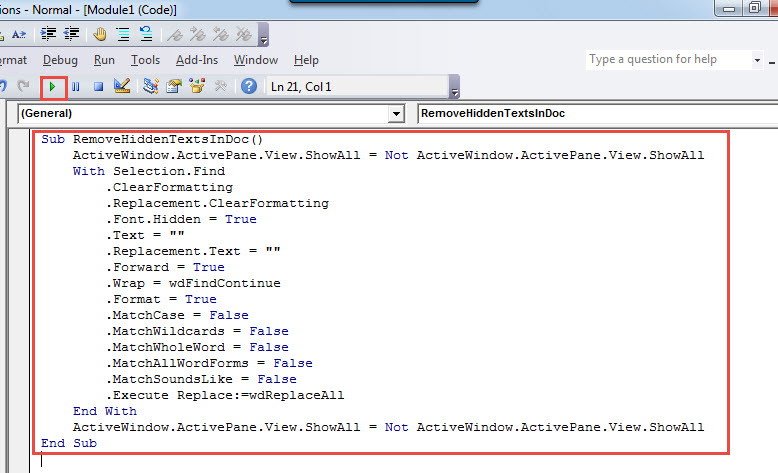
- შემდეგ ორჯერ დააწკაპუნეთ ახლად შექმნილ მოდულზე, რომ გახსნათ კოდირების სივრცე მარჯვენა მხარეს.
- და ჩასვით იქ შემდეგი მაკრო:
Sub RemoveHiddenTextsInDoc()
  ActiveWindow.ActivePane.View.ShowAll = Not ActiveWindow.ActivePane.View.ShowAll
  With Selection.Find
    .ClearFormatting
    .Replacement.ClearFormatting
    .Font.Hidden = True
    .Text = ""
    .Replacement.Text = ""
    .Forward = True
    .Wrap = wdFindContinue
    .Format = True
    .MatchCase = False
    .MatchWildcards = False
    .MatchWholeWord = False
    .MatchAllWordForms = False
    .MatchSoundsLike = False
    .Execute Replace:=wdReplaceAll
  End With
  ActiveWindow.ActivePane.View.ShowAll = Not ActiveWindow.ActivePane.View.ShowAll
End Sub
- დაბოლოს, მაგრამ არანაკლებ მნიშვნელოვანია, დააჭირეთ ღილაკს "Run" ან დააჭირეთ "F5".

იზრუნეთ თქვენს ინფორმაციაზე
მაღალინფორმაციულ საზოგადოებაში ცხოვრებისას ძალიან მნიშვნელოვანია ღირებული მონაცემების კარგად შენახვა. როგორც კი ის კომპრომეტირებული იქნება, შედეგი შეიძლება იყოს აბსოლუტური. ყველაზე ცუდი ის არის, რომ კარიერა შეიძლება იყოს გზაზე. ამიტომ, გვინდა წარმოგიდგინოთ მოწინავე სიტყვების აღდგენა ინსტრუმენტი შემცირების შეფერხების დროს, თუ რაიმე ცუდი იღბალი დაეცემა.
ავტორი შესავალი:
ვერა ჩენი არის მონაცემთა აღდგენის ექსპერტი DataNumen, Inc., რომელიც მსოფლიო ლიდერია მონაცემთა აღდგენის ტექნოლოგიებში, მათ შორის xls შესწორება მდე pdf პროგრამული პროდუქტების შეკეთება. დამატებითი ინფორმაციისთვის ეწვიეთ www.datanumen. ერთად