
ამ პოსტში სიამოვნებით გაჩვენებთ 2 გზას, თუ როგორ სწრაფად გადახვიდეთ კონკრეტულ აბზაცზე თქვენს Word დოკუმენტში.
Word-ში არის "Go To" ფუნქცია, რომლითაც შეგვიძლია სწრაფად გადავიდეთ კონკრეტულ გვერდზე, განყოფილებაზე, სანიშნეზე და ა.შ. მაგრამ სამწუხაროა, რომ ჩაშენებული ფუნქცია ერთი დაწკაპუნებით ვერ მიგვიყვანს დანიშნულ აბზაცამდე. როგორც ითქვა, ჩვენ ვალდებულად ვთვლით წარმოგიდგინოთ რამდენიმე გამოსავალი.
მეთოდი 1: გადადით დოკუმენტის კონკრეტულ აბზაცზე აბზაცის ნომრების გარეშე
- პირველ რიგში, Word-ში VBA რედაქტორის გამოსაძახებლად დააჭირეთ Alt+F11-ს.
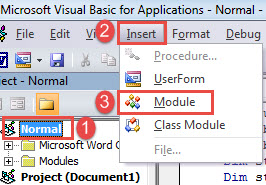
- შემდეგ დააჭირეთ ღილაკს "ნორმალური" მარცხენა სვეტში.
- შემდეგ დააჭირეთ "ჩასმა" და აირჩიეთ "მოდული" მის ჩამოსაშლელ მენიუში.

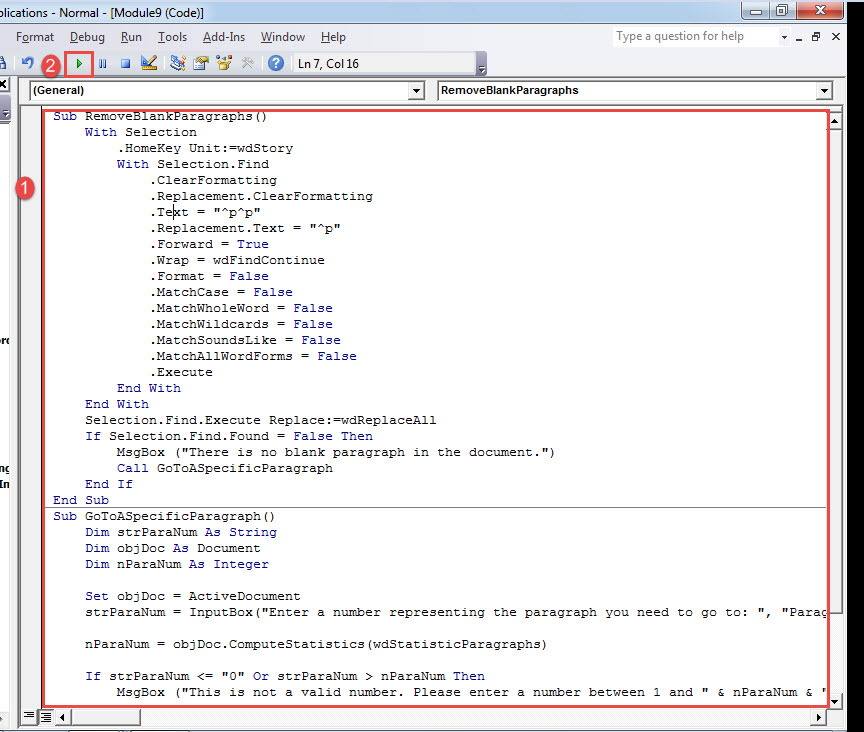
- ახლა ორჯერ დააწკაპუნეთ ახალ მოდულზე მის გასახსნელად. ჩასვით იქ შემდეგი კოდები:
Sub RemoveBlankParagraphs()
  With Selection
    .HomeKey Unit:=wdStory
    With Selection.Find
      .ClearFormatting
      .Replacement.ClearFormatting
      .Text = "^p^p"
      .Replacement.Text = "^p"
      .Forward = True
      .Wrap = wdFindContinue
      .Format = False
      .MatchCase = False
      .MatchWholeWord = False
      .MatchWildcards = False
      .MatchSoundsLike = False
      .MatchAllWordForms = False
      .Execute
    End With
  End With
  Selection.Find.Execute Replace:=wdReplaceAll
  If Selection.Find.Found = False Then
    MsgBox ("There is no blank paragraph in the document.")
    Call GoToASpecificParagraph
  End If
End Sub

Sub GoToASpecificParagraph()
  Dim strParaNum As String
  Dim objDoc As Document
  Dim nParaNum As Integer

  Set objDoc = ActiveDocument
  strParaNum = InputBox("Enter a number representing the paragraph you need to go to: ", "Paragraph Number")

  nParaNum = objDoc.ComputeStatistics(wdStatisticParagraphs)

  If strParaNum <= "0" Or strParaNum > nParaNum Then
    MsgBox ("This is not a valid number. Please enter a number between 1 and " & nParaNum & ".")
  End If

  objDoc.Paragraphs(strParaNum).Range.Select

End Sub
- დააჭირეთ "Run".

- რამდენჯერმე გაუშვით მაკრო, სანამ არ მიიღებთ შემდეგ შეტყობინებას.

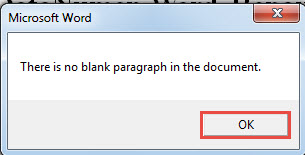
შემდეგ დააჭირეთ "OK". მიზეზი, რის გამოც ჩვენ რამდენჯერმე ვაწკაპუნებთ ღილაკს "გაშვება" არის დოკუმენტში ყველა ცარიელი აბზაცის ამოღება. ნაგულისხმევად, Word მათ ნორმალურ აბზაცად მიიჩნევს. ასე რომ, საბოლოო შედეგი შეიძლება არ იყოს ზუსტად ის აბზაცი, რომელზეც გვინდა წასვლა.
- შემდეგ გახსნილ ველში შეიყვანეთ რიცხვი, რომელიც წარმოადგენს იმ აბზაცს, რომლის მონახულებაც გჭირდებათ.
- და დააჭირეთ "OK".

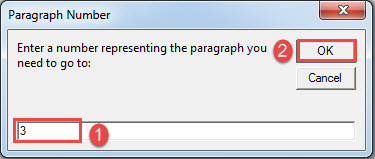
თქვენ ნახავთ, რომ სამიზნე აბზაცი მონიშნულია.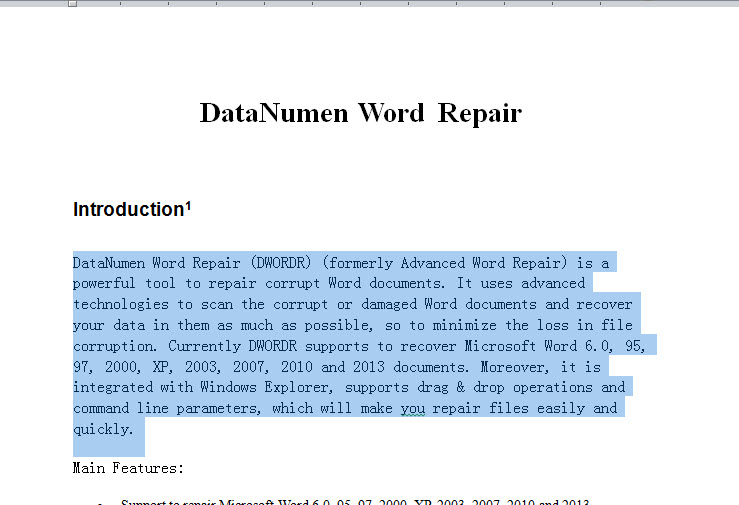
მეთოდი 2: გადადით დოკუმენტის კონკრეტულ აბზაცზე აბზაცის ნომრებით
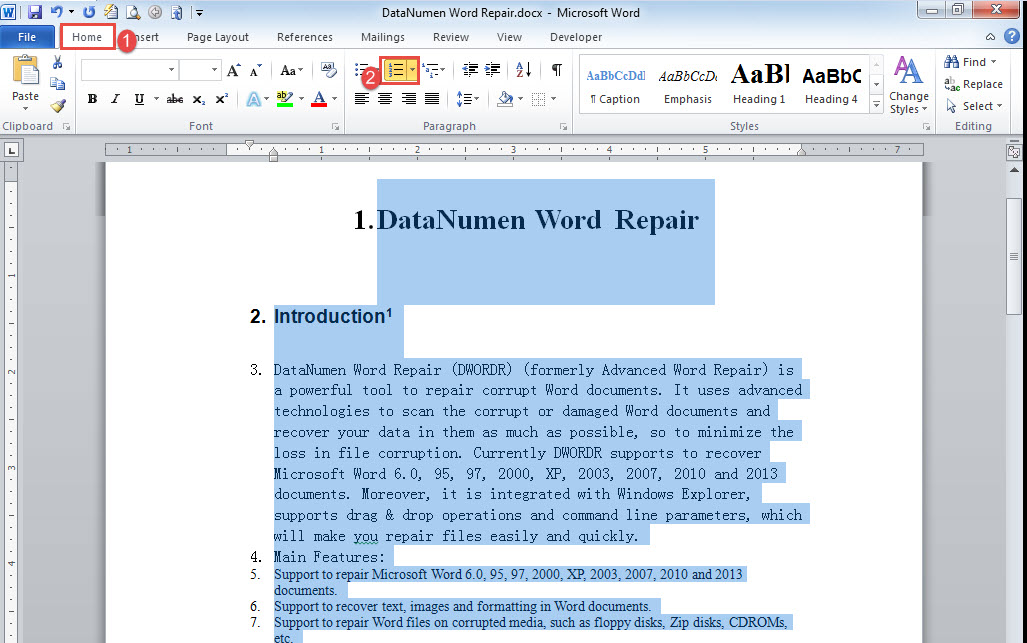
- პირველ რიგში, დააჭირეთ "Ctrl+ A" დოკუმენტის ყველა ტექსტის შესარჩევად.
- შემდეგ დააჭირეთ "ნუმერაცია" ჩანართში "მთავარი".

- შემდეგ მიჰყევით იგივე ნაბიჯებს მეთოდში 1, რომ დააინსტალიროთ და გაუშვათ მაკრო.
- მხოლოდ ამჯერად შეცვალეთ მაკრო ქვემოთ მოყვანილით:
Sub GoTOParaInDocWithParaNum()
  Dim strParaNum As String
  Dim objPara As Paragraph
  Dim objDoc As Document
  Dim nParaNum As Integer

  Set objDoc = ActiveDocument

  strParaNum = InputBox("Enter a paragraph number following with a period:", "Paragraph Number")

  nParaNum = objDoc.ComputeStatistics(wdStatisticParagraphs)

  If strParaNum <= "0" Or strParaNum > nParaNum Then
    MsgBox ("This is not a valid number. Please enter a number between 1 and " & nParaNum & ".")
  End If

  For Each objPara In objDoc.Paragraphs
    If strParaNum = objPara.Range.ListFormat.ListString Then
      objPara.Range.Select
    End If
  Next
End Sub
- შემდეგ დააჭირეთ "Run" ან დააჭირეთ "F5".
- გახსნილ ყუთში, შეიყვანეთ აბზაცის ნომერი წერტილის შემდეგ ტექსტში.
- დააჭირეთ "OK" გასაგრძელებლად.

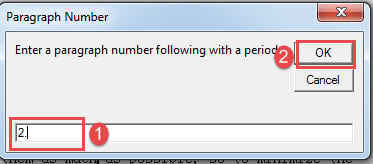
ანალოგიურად, სამიზნე აბზაცი ამ დროისთვის შერჩეულ უნდა იყოს.
დაზიანებული დოკუმენტების შეკეთება
როგორც კი აღმოაჩენთ, რომ თქვენი დოკუმენტი დაზიანებულია, თქვენ არ შეგიძლიათ არ დააჭიროთ თქვენს იღბალს იმ იმედით, რომ ის დაბრუნდება შემდეგ ჯერზე, როდესაც გახსნით. ამის ნაცვლად, თქვენ უნდა გამოიყენოთ დრო, რომ მიიღოთ გამორჩეული ინსტრუმენტი დოკუმენტის დაზიანება რემონტი, ყოველი წუთი ითვლის რემონტის პროცესში.
ავტორი შესავალი:
ვერა ჩენი არის მონაცემთა აღდგენის ექსპერტი DataNumen, Inc., რომელიც მსოფლიო ლიდერია მონაცემთა აღდგენის ტექნოლოგიებში, მათ შორის შეასწორეთ xlsx მდე pdf პროგრამული პროდუქტების შეკეთება. დამატებითი ინფორმაციისთვის ეწვიეთ www.datanumen. ერთად