
დღევანდელ სტატიაში ჩვენ გაჩვენებთ 2 ჭკვიან გზას, რათა დაალაგოთ ტექსტების სვეტი სიგრძის მიხედვით თქვენს Word-ში.
არსებობს რამდენიმე გზა, რათა დაალაგოთ ტექსტების ან რიცხვების სვეტი ცხრილში. მაგრამ, გიფიქრიათ ოდესმე ტექსტების სვეტის სიგრძის მიხედვით დახარისხებაზე? ასეთ შემთხვევაში, თქვენი დოკუმენტის განლაგება უფრო ნათელი და ადვილად წასაკითხი იქნება.
თუმცა, Word-ში არ არსებობს პირდაპირი გზა ამ წესის დასალაგებლად. ამიტომ, პრობლემის გადასაჭრელად უნდა ვეძებოთ გამოსავალი.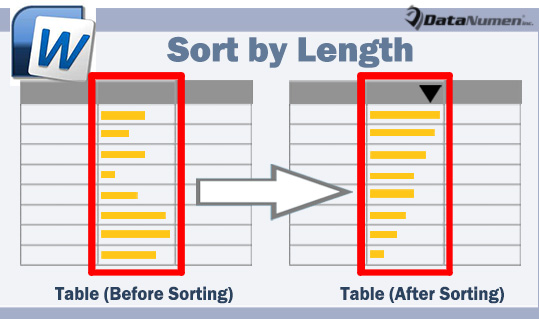
მეთოდი 1: გამოიყენეთ Word VBA
მაგალითად, ვთქვათ, გვაქვს ცხრილი, როგორც ქვემოთ: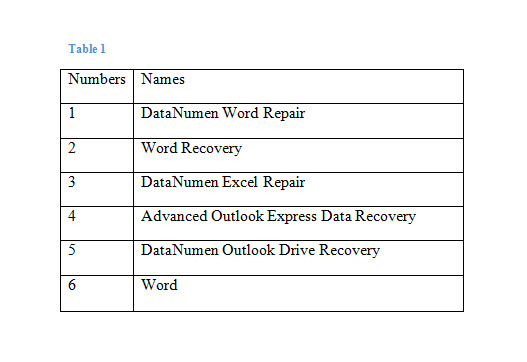
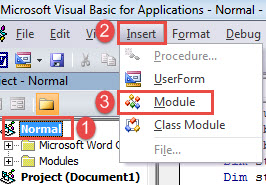
- პირველ რიგში, Word-ში VBA რედაქტორის გასაშვებად დააჭირეთ Alt+F11-ს.
- გადადით ახალი მოდულის შესაქმნელად მარცხენა სვეტში "ნორმალური" დაწკაპუნებით.
- შემდეგ დააჭირეთ "ჩასმა" ჩანართს და აირჩიეთ "მოდული" ჩამოსაშლელ მენიუში.

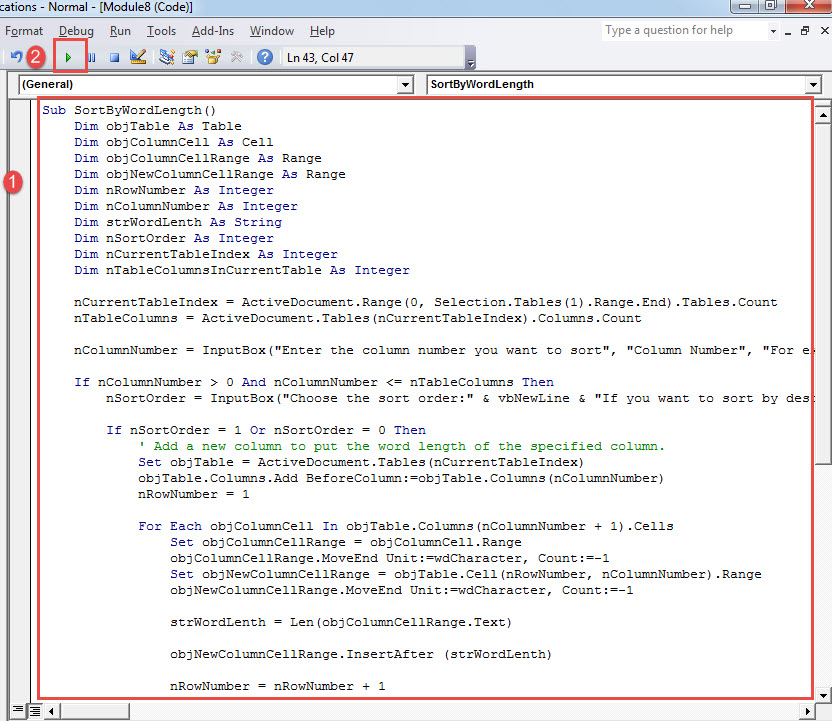
- შემდეგ ორჯერ დააწკაპუნეთ მოდულზე მის გასახსნელად და ჩასვით ქვემოთ მოცემული მაკრო იქ:
Sub SortByWordLength()
  Dim objTable As Table
  Dim objColumnCell As Cell
  Dim objColumnCellRange As Range
  Dim objNewColumnCellRange As Range
  Dim nRowNumber As Integer
  Dim nColumnNumber As Integer
  Dim strWordLenth As String
  Dim nSortOrder As Integer
  Dim nCurrentTableIndex As Integer
  Dim nTableColumnsInCurrentTable As Integer

  nCurrentTableIndex = ActiveDocument.Range(0, Selection.Tables(1).Range.End).Tables.Count
  nTableColumns = ActiveDocument.Tables(nCurrentTableIndex).Columns.Count

  nColumnNumber = InputBox("Enter the column number you want to sort", "Column Number", "For example:2")

  If nColumnNumber > 0 And nColumnNumber <= nTableColumns Then
    nSortOrder = InputBox("Choose the sort order:" & vbNewLine & "If you want to sort by descending, click 1" & vbNewLine & "If you want to sort by ascending, click 0", "Sort Order", "For example:1")

    If nSortOrder = 1 Or nSortOrder = 0 Then
      '  Add a new column to put the word length of the specified column.
      Set objTable = ActiveDocument.Tables(nCurrentTableIndex)
      objTable.Columns.Add BeforeColumn:=objTable.Columns(nColumnNumber)
      nRowNumber = 1

      For Each objColumnCell In objTable.Columns(nColumnNumber + 1).Cells
        Set objColumnCellRange = objColumnCell.Range
        objColumnCellRange.MoveEnd Unit:=wdCharacter, Count:=-1
        Set objNewColumnCellRange = objTable.Cell(nRowNumber, nColumnNumber).Range
        objNewColumnCellRange.MoveEnd Unit:=wdCharacter, Count:=-1

        strWordLenth = Len(objColumnCellRange.Text)

        objNewColumnCellRange.InsertAfter (strWordLenth)

        nRowNumber = nRowNumber + 1
      Next objColumnCell

      objTable.Select

      '  Sort by the word length.
      Selection.Sort ExcludeHeader:=True, FieldNumber:="Column " & nColumnNumber, SortFieldType:= _
        wdSortFieldNumeric, SortOrder:=nSortOrder, FieldNumber2:="", _
        SortFieldType2:=wdSortFieldAlphanumeric, SortOrder2:=wdSortOrderAscending _
      ,  FieldNumber3:="", SortFieldType3:=wdSortFieldAlphanumeric, SortOrder3:= _
        wdSortOrderAscending, Separator:=wdSortSeparateByCommas, SortColumn:= _
        False, CaseSensitive:=False, LanguageID:=wdEnglishUS, SubFieldNumber:= _
        "Paragraphs", SubFieldNumber2:="Paragraphs", SubFieldNumber3:="Paragraphs"

      objTable.Columns(nColumnNumber).Delete

    Else
      MsgBox ("Invalid sort type, please try again")
    End If
  Else
    MsgBox ("Invalid column number, please try again")
  End If
End Sub
შენიშვნა:
თუ თქვენი ცხრილი არ შეიცავს სათაურის რიგს, მაშინ უნდა შეცვალოთ შემდეგი კოდის ხაზი:
Selection.Sort ExcludeHeader:=True
შეცვალეთ "მართალი" "მცდარი".
- შემდეგ დააჭირეთ "Run".

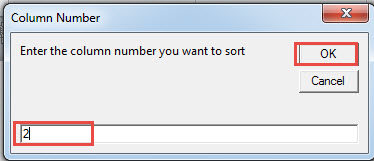
- შემდეგ, პირველ გახსნილ ველში შეიყვანეთ სამიზნე სვეტის სვეტის ნომერი, მაგალითად, „2“ მეორე სვეტისთვის.
- დააჭირეთ "OK".

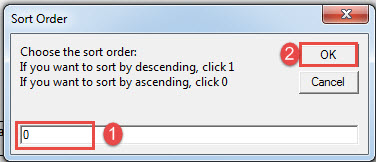
- მეორე ველში შეიყვანეთ ნომერი დახარისხების წესის დასაზუსტებლად. "0" წარმოადგენს დახარისხებას აღმავალზე, "1" კლებადობით.
- ანალოგიურად, დააჭირეთ "OK".

შეამოწმეთ ეფექტი: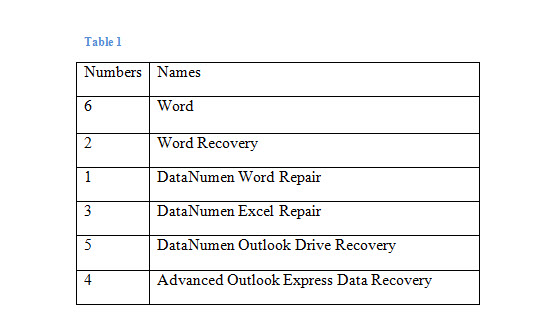
მეთოდი 2: დალაგება Excel-ში
- პირველ რიგში, აირჩიეთ ცხრილი Word-ში და დააჭირეთ "Ctrl+ C" მის დასაკოპირებლად.
- შემდეგ გახსენით Excel და ჩასვით "Ctrl+ V" დაჭერით. ახლა თუ თქვენს ცხრილს არ აქვს სათაურის მწკრივი, ჩასვით ცხრილი A2 უჯრედში.
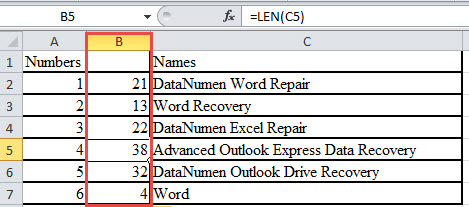
- შემდეგ დააწკაპუნეთ სვეტის სვეტის ასოზე. მაგალითად, დავუშვათ, რომ სვეტი C არის სამიზნე სვეტი. მონიშნულ სვეტში ნახავთ სვეტის მთლიან რაოდენობას.
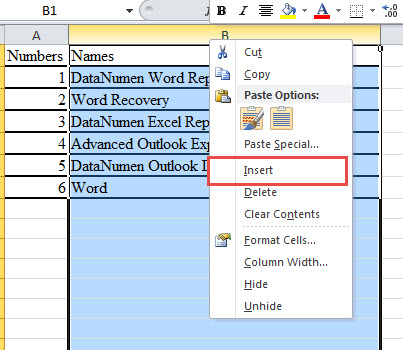
- შემდეგი დააწკაპუნეთ მარჯვენა ღილაკით და აირჩიეთ "ჩასმა".

- C სვეტის წინ იქნება ახალი სვეტი. მოათავსეთ კურსორი ახალი სვეტის მეორე უჯრედთან.
- შეიყვანეთ „=LEN(C2)“ უჯრედში B2. გახსოვდეთ, რომ შეცვალოთ "C" რეალურით.
- შემდეგ დააყენეთ კურსორი B2 უჯრედის მარჯვენა ქვედა კუთხეში, სანამ ის გადაიქცევა ჯვარზე.
- ახლა ორჯერ დააწკაპუნეთ. დაინახავთ რიცხვებით სავსე ახალ სვეტს. ეს არის სიმბოლოების რაოდენობა C სვეტის ტექსტებისთვის.

- შეიყვანეთ ყველაფერი, რაც მოგწონთ B1 უჯრედში. უბრალოდ არ დატოვოთ იგი ცარიელი.
- ჩასვით კურსორი B სვეტის ნებისმიერ უჯრედში, რომელსაც აქვს ნომერი.
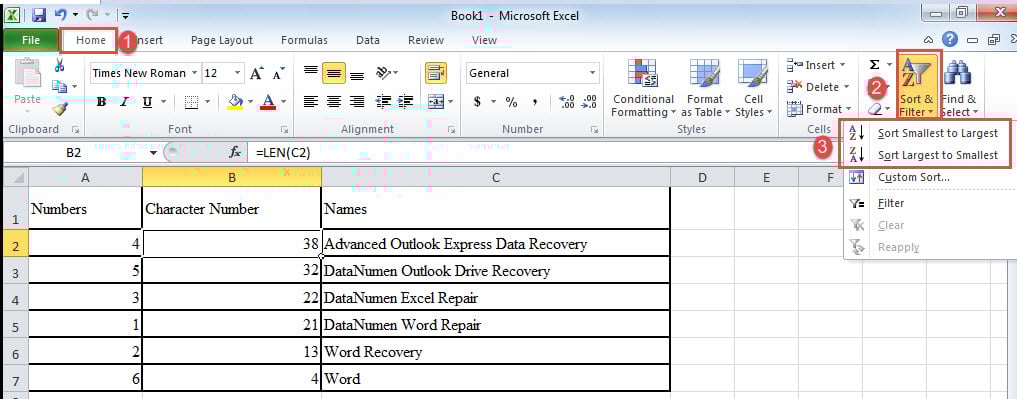
- გადადით "მთავარი" ჩანართზე და დააჭირეთ "სორტირება და გაფილტვრა".
- ჩამოსაშლელ მენიუში აირჩიეთ "დახარისხება ყველაზე პატარადან დიდამდე" ან "დახარისხება დიდიდან პატარამდე".

- და ბოლოს, აირჩიეთ ახლად ჩასმული სვეტი და დააწკაპუნეთ მარჯვენა ღილაკით, რათა აირჩიოთ "წაშლა". და ჩასვით ცხრილი Word დოკუმენტში.
კორუმპირებული დოკუმენტების შეკეთება
გჯერათ, რომ კომპიუტერებში შენახული თქვენი დოკუმენტები უსაფრთხოა? თქვენც კი შეგიძლიათ დაიცვათ თქვენი კომპიუტერი თავდასხმისგან. დოკუმენტების დაკარგვის შესაძლებლობა მაინც არსებობს. ამიტომ გაითვალისწინეთ, რომ თქვენი ფაილი შესაძლოა სრულიად უსაფრთხო არ იყოს. შესაბამისად, მიიღეთ docx აღდგენა ინსტრუმენტი წინასწარ იქნება კარგი არჩევანი.
ავტორი შესავალი:
ვერა ჩენი არის მონაცემთა აღდგენის ექსპერტი DataNumen, Inc., რომელიც მსოფლიო ლიდერია მონაცემთა აღდგენის ტექნოლოგიებში, მათ შორის დაზიანებული xls მდე pdf პროგრამული პროდუქტების შეკეთება. დამატებითი ინფორმაციისთვის ეწვიეთ www.datanumen. ერთად