
თუ ხშირად გჭირდებათ დანიშვნების ან შეხვედრების შექმნა იმავე სუბიექტებთან ან ორგანოებთან, რატომ არ შექმნათ შაბლონები, რათა თავიდან აიცილოთ დროის დაკარგვა? ეს სტატია გასწავლით 2 სწრაფ საშუალებას.
მე ხშირად ვუგზავნი შეხვედრის მოსაწვევებს ჩემი უფროსის სახელით Outlook-ში. საშუალოდ, ამ შეხვედრის მოსაწვევებს აქვთ იგივე თემა - „კვირეული შეხვედრა მარკეტინგული ჯგუფისთვის 2“. გარდა ამისა, შეხვედრები ყოველთვის იმართება ერთსა და იმავე ადგილას და ჰყავს ერთი და იგივე დამსწრე. ამიტომ, მსურს შევქმნა შეხვედრის შაბლონი Outlook-ში.
შექმენით დანიშვნებისა და შეხვედრების შაბლონები ფორმების გამოქვეყნებით
- პირველ რიგში, გაუშვით Outlook და გადადით Calendar პანელზე.
- შემდეგ თქვენ უნდა შექმნათ ახალი შეხვედრა ან შეხვედრა.
- ახალი შეხვედრის/შეხვედრის ფანჯარაში შეავსეთ შესაბამისი შეხვედრის ან შეხვედრის ინფორმაცია, მათ შორის თემა, ადგილმდებარეობა და მისი ორგანო. გარდა ამისა, შეგიძლიათ დაამატოთ სხვა დამატებითი პირობები, როგორიცაა შეხსენება, კატეგორია და მნიშვნელობა და ა.შ.
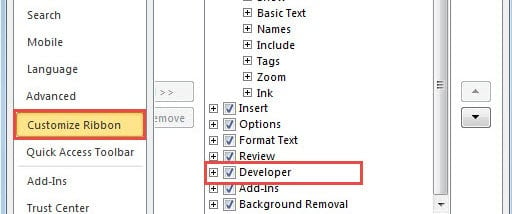
- ამის შემდეგ გადადით "დეველოპერი" ჩანართზე. თუ ამ ჩანართს ვერ პოულობთ, გადადით „ფაილი“ > „ოფციები“ > „ლენტის მორგება“. შემდეგ კი შეგიძლიათ მარტივად ჩართოთ „დეველოპერი“.
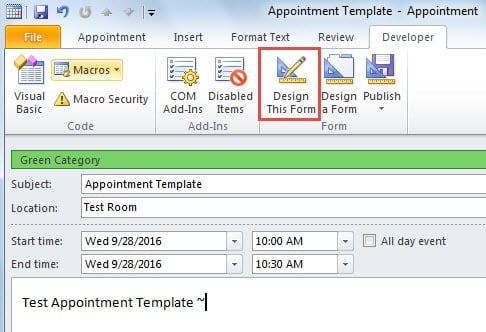
- შემდეგ "დეველოპერი" ჩანართში, თქვენ უნდა დააჭიროთ ღილაკს "ამ ფორმის დიზაინი".
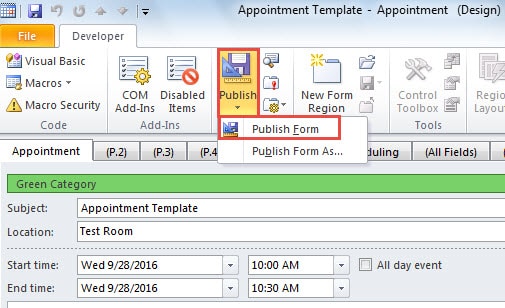
- მომდევნო ეკრანზე დააჭირეთ ღილაკს "გამოქვეყნება" და აირჩიეთ "გამოქვეყნების ფორმა" ჩამოსაშლელი სიიდან.
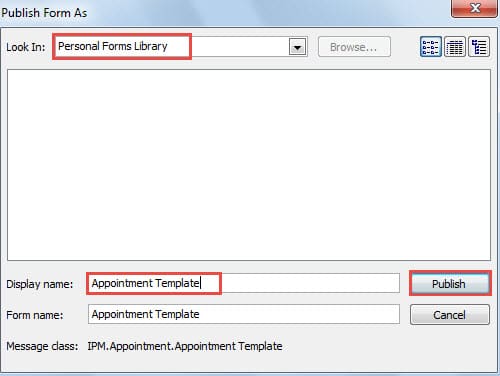
- მოგვიანებით გამოჩნდება ახალი დიალოგური ფანჯარა „ფორმის გამოქვეყნება როგორც“. „ძებნა“ ველში აირჩიეთ „პირადი ფორმების ბიბლიოთეკა“. შემდეგ მიუთითეთ ამ ფორმის სახელი. და ბოლოს, დააჭირეთ ღილაკს „გამოქვეყნება“.

- ახლა თქვენ შეგიძლიათ დახუროთ ახალი შეხვედრის/შეხვედრის ფანჯარა ცვლილებების შენახვის გარეშე.
- რაც შეეხება შაბლონის გამოყენებას. შეგიძლიათ მიჰყვეთ ქვემოთ მოცემულ ნაბიჯებს:
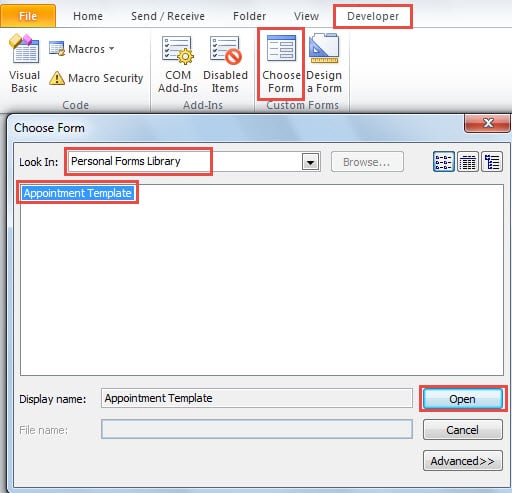
- Outlook-ის მთავარ ინტერფეისში გადადით "დეველოპერი" ჩანართზე.
- და შემდეგ დააჭირეთ ღილაკს "აირჩიე ფორმა".
- შემდეგ, „ფორმის არჩევის“ დიალოგურ ფანჯარაში, „ძებნა“ ველში აირჩიეთ „პირადი ფორმების ბიბლიოთეკა“. სიიდან აირჩიეთ სასურველი შაბლონი.
- საბოლოო ჯამში, დააჭირეთ "გახსნას".

შექმენით შეხვედრის შაბლონები სწრაფი ნაბიჯების შექმნით
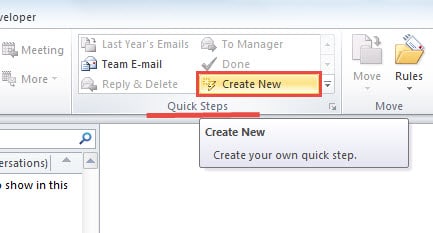
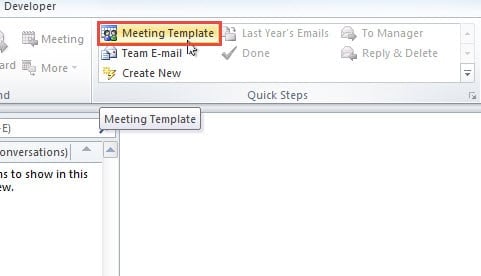
- Outlook-ის მთავარ ინტერფეისში დააწკაპუნეთ ღილაკზე „ახლის შექმნა“ „სწრაფი ნაბიჯების“ ჯგუფში „მთავარი“ ჩანართში.

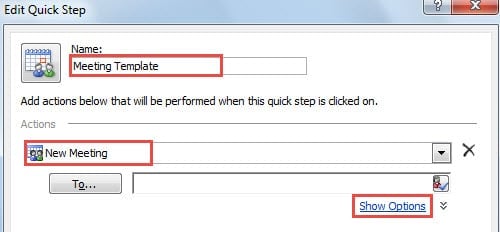
- ახალ ამომხტარ დიალოგურ ფანჯარაში „სწრაფი ნაბიჯის რედაქტირება“, მიანიჭეთ მას სახელი. „მოქმედებების“ ველისთვის აირჩიეთ „ახალი შეხვედრა“ და „ოფციების ჩვენება“ ბმული.

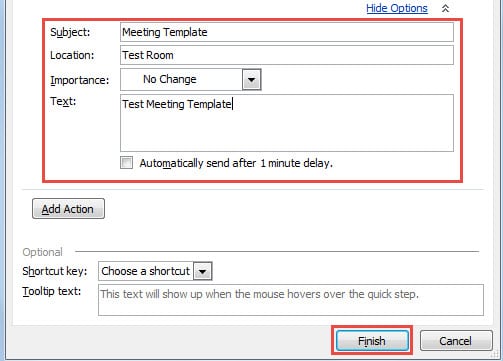
- შემდეგ შეგიძლიათ შეავსოთ ყველა ახალი შეხვედრის შაბლონის ინფორმაცია.

- ამის შემდეგ დააჭირეთ ღილაკს "დასრულება".
- საბოლოოდ შეგიძლიათ სცადოთ. ველში „სწრაფი ნაბიჯები“, შეგიძლიათ პირდაპირ დააწკაპუნოთ ახლად შექმნილ შეხვედრის შაბლონზე, რომ გახსნათ და გამოიყენოთ იგი.

რა უნდა გააკეთოს, თუ Outlook კორუფციის წინაშე აღმოჩნდებით
როგორც ვიცით, Outlook მიდრეკილია დაზიანებისკენ. მაშ, როგორ შეგიძლიათ გადაარჩინოთ თქვენი ძვირფასი Outlook მონაცემები Outlook-ის კორუფციის შემთხვევაში? კარგი ამბავი იქნება, რომ რეგულარულ სარეზერვო ასლებს ინახავთ. მაგრამ თუ არა, თქვენ უნდა დაიბრუნოთ მესამე მხარის შესანიშნავი ინსტრუმენტი, როგორიცაა DataNumen Outlook Repair, რომელსაც აქვს კარგი შესრულება PST აღდგენა. მას უნდა შეეძლოს დაგიბრუნოთ მაქსიმალური მონაცემები.
ავტორი შესავალი:
შირლი ჟანგი არის მონაცემთა აღდგენის ექსპერტი DataNumen, Inc., რომელიც მსოფლიო ლიდერია მონაცემთა აღდგენის ტექნოლოგიებში, მათ შორის sql აღდგენა და Outlook სარემონტო პროგრამული პროდუქტები. დამატებითი ინფორმაციისთვის ეწვიეთ www.datanumen. ერთად