
ნაგულისხმევად, როდესაც საქაღალდეს წაშლით, Outlook ყოველთვის გადაიტანს მას „წაშლილი ელემენტების“ საქაღალდეში. თუმცა, უმეტეს შემთხვევაში, თქვენ ყოველთვის გსურთ ცარიელი საქაღალდეების სამუდამოდ წაშლა „წაშლილი ელემენტების“ საქაღალდის გაუსვლელად. ახლა, ეს სტატია დაგეხმარებათ ამაში.
როდესაც დააწკაპუნებთ საქაღალდეზე მარჯვენა ღილაკით და აირჩიეთ „საქაღალდის წაშლა“, აღმოაჩენთ, რომ ეს საქაღალდე გადატანილია მხოლოდ „წაშლილი ნივთების“ საქაღალდეში. თუმცა, ხშირ შემთხვევაში, როდესაც თქვენ წაშლით ცარიელ საქაღალდეს, ზუსტად გსურთ მისი სამუდამოდ წაშლა „წაშლილი ელემენტების“ საქაღალდის გადასვლის გარეშე. თუ იმედი გაქვთ, რომ Outlook-ს შეუძლია ავტომატურად დაადგინოს ცარიელია თუ არა საქაღალდე და შეასრულოს წაშლა გონივრულად, შეგიძლიათ წაიკითხოთ. აქ ჩვენ გასწავლით როგორ განახორციელოთ ეს ფუნქცია.
მეთოდი 1: სამუდამოდ წაშალეთ საქაღალდეები "Shift + Delete" საშუალებით
- თავდაპირველად, თქვენ უნდა ორჯერ დააწკაპუნოთ საქაღალდეზე, რომლის წაშლა გსურთ.
შენიშვნა: Outlook 2010-ში, თქვენ უნდა დარწმუნდეთ, რომ არჩეული საქაღალდე არის ლურჯი და არა ნაცრისფერი, როგორც ქვემოთ მოცემული სურათი.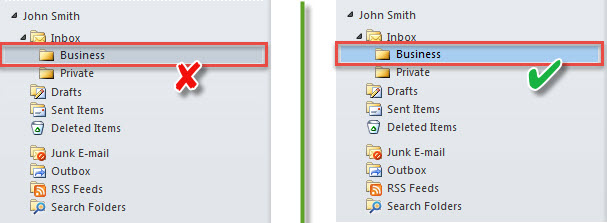
- შემდეგ დააჭირეთ ღილაკს "Shift + Delete".
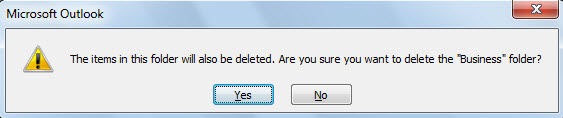
- შემდეგი, თქვენ მიიღებთ გაფრთხილებას, რომელიც ნაჩვენებია ქვემოთ მოცემულ ეკრანის სურათზე.

- ამის შემდეგ დააჭირეთ ღილაკს "დიახ".
- შემდეგ ეს საქაღალდე სამუდამოდ წაიშლება. თქვენ ვერ ნახავთ მას "წაშლილი ელემენტების" საქაღალდეში.
თუმცა, ბევრი მომხმარებელი არ არის მიჩვეული "Shift + Delete" მალსახმობის გამოყენებას. ამის ნაცვლად, ისინი იმედოვნებენ, რომ Outlook-ს შეუძლია ავტომატურად წაშალოს ცარიელი საქაღალდეები სამუდამოდ, მიუხედავად იმისა, რომ ისინი წაშლიან სტანდარტული საშუალებებით. ამ მოთხოვნის საპასუხოდ, აქ შემოგთავაზებთ სხვა გზას.
მეთოდი 2: ავტომატური წაშლა ცარიელი საქაღალდეების სამუდამოდ VBA-ს დახმარებით
- დასაწყისისთვის, დააჭირეთ "Alt + F11" VBA რედაქტორზე წვდომისთვის.
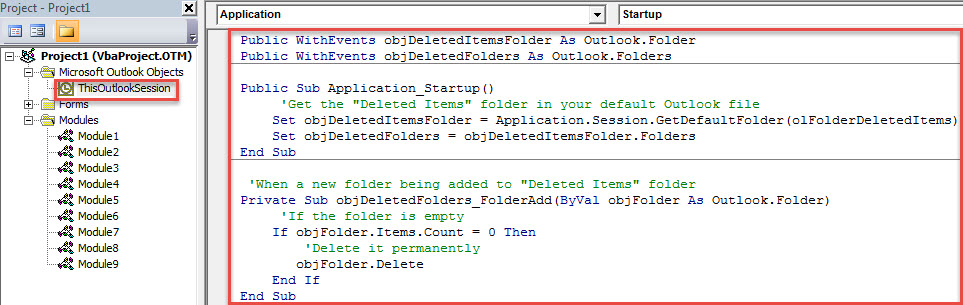
- შემდეგ დააკოპირეთ შემდეგი VBA კოდი „ThisOutlookSession“ პროექტში.
Public WithEvents objDeletedItemsFolder As Outlook.Folder
Public WithEvents objDeletedFolders As Outlook.Folders

Public Sub Application_Startup()
    'Get the "Deleted Items" folder in your default Outlook file
    Set objDeletedItemsFolder = Application.Session.GetDefaultFolder(olFolderDeletedItems)
    Set objDeletedFolders = objDeletedItemsFolder.Folders
End Sub

'When a new folder being added to "Deleted Items" folder
Private Sub objDeletedFolders_FolderAdd(ByVal objFolder As Outlook.Folder)
    'If the folder is empty
    If objFolder.Items.Count = 0 Then
       'Delete it permanently
       objFolder.Delete
    End If
End Sub
- ამის შემდეგ, გადატვირთეთ Outlook ამ მაკროს გასააქტიურებლად.
- მას შემდეგ, ყოველ ჯერზე, როცა საქაღალდეს წაშლით, თუ საქაღალდე ცარიელია, ის ყოველთვის სამუდამოდ წაიშლება.
გაუმკლავდეთ Outlook-ის ხშირ შეცდომებს
თუ თქვენ იყენებდით Outlook-ს საკმაოდ დიდი ხნის განმავლობაში, შესაძლოა შეგხვედროთ Outlook-ის მრავალი შემაშფოთებელი საკითხი. უდავო ფაქტია, რომ Outlook მიდრეკილია შეცდომებისა და კორუფციისკენ. სწორედ ამიტომ Outlook არის წინასწარ დაინსტალირებული ჩაშენებული გამოსწორების ხელსაწყოთი – სკანპსტი. ის მიზნად ისახავს მომხმარებლებს დაეხმაროს მცირე პრობლემების უმრავლესობის გადაჭრაში. მაგრამ, თუ სერიოზულ პრობლემებს შეხვდებით, სჯობს დაეხმაროთ უფრო მძლავრ პროგრამას, მაგალითად DataNumen Outlook Repair.
ავტორი შესავალი:
შირლი ჟანგი არის მონაცემთა აღდგენის ექსპერტი DataNumen, Inc., რომელიც მსოფლიო ლიდერია მონაცემთა აღდგენის ტექნოლოგიებში, მათ შორის მდფ-ის აღდგენა და Outlook სარემონტო პროგრამული პროდუქტები. დამატებითი ინფორმაციისთვის ეწვიეთ www.datanumen. ერთად