
Outlook-ში ელფოსტის გადამისამართებისას, ნაგულისხმევად „FW“ დაემატება თემას. თუ არ მოგწონთ, შეგიძლიათ გამოიყენოთ შემდეგი 2 მიდგომა, რათა გამორთოთ „FW“ პრეფიქსი თემაში.
როგორც წესი, ელ.ფოსტის გადამისამართებისას სიმბოლოები „FW:“ ჩასმული იქნება ელ. ფოსტის სათაურის ხაზში. თუმცა, ზოგჯერ, გარკვეული მიზეზების გამო, შეიძლება ვიმედოვნებთ, რომ უბრალოდ გადავაგზავნეთ წერილები „FW“-ის გარეშე. რა თქმა უნდა, ჩვენ შეგვიძლია ხელით წავშალოთ ის გადაგზავნის შეტყობინებებში. მაგრამ ცოტა პრობლემურია. აქ წარმოდგენილი იქნება 2 დაკავშირებული გამოსავალი ეფექტურობის გასაუმჯობესებლად.
მეთოდი 1: ხელახლა გაგზავნეთ ელ.წერილი
- დასაწყებად, გაუშვით Outlook აპლიკაცია. ფოსტის პანელში ორჯერ დააწკაპუნეთ მიღებულ ელფოსტაზე, რათა ის ცალკე ფანჯარაში გახსნათ.
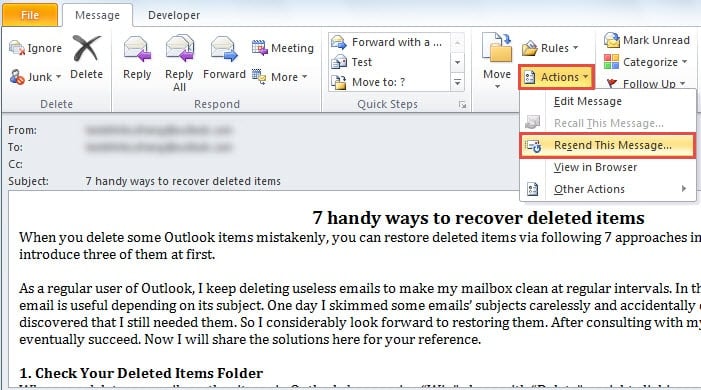
- შემდეგ შეტყობინების ფანჯარაში, თქვენ უნდა დააჭიროთ ღილაკს "მოქმედებები" ჯგუფში "გადატანა". და მისი ჩამოსაშლელი სიიდან, თქვენ უნდა აირჩიოთ "ამ შეტყობინების ხელახლა გაგზავნა" ვარიანტი.
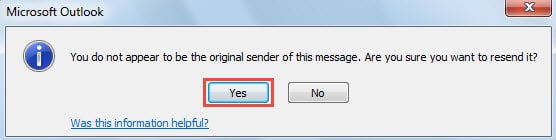
- შემდეგ თქვენ მიიღებთ Outlook-ის მოთხოვნას, რომელიც მიზნად ისახავს ხელახლა დაადასტუროს ხელახლა გაგზავნა თუ არა. თქვენ უნდა დააჭიროთ ღილაკს "დიახ".

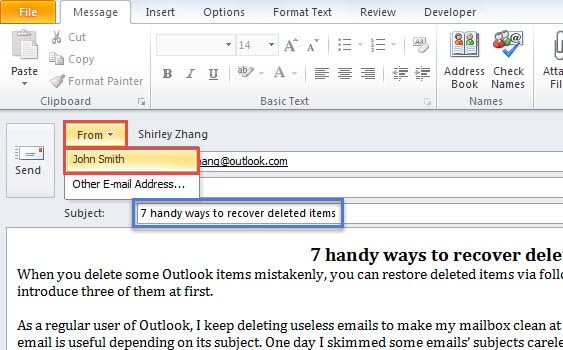
- ამის შემდეგ, გამოჩნდება ახალი შეტყობინების ფანჯარა, რომელსაც აქვს იგივე შინაარსი, გამგზავნი, მიმღები და თემა "FW" პრეფიქსის გარეშე, როგორც წყაროს ელფოსტა. ამრიგად, აქ თქვენ უნდა შეცვალოთ ველი "From". დააჭირეთ ღილაკს "From" და აირჩიეთ თქვენი საკუთარი ელ.ფოსტის ანგარიში. და გააგრძელეთ "To" და "CC" ველების შეცვლა.

- დაბოლოს, შეგიძლიათ დააჭიროთ ღილაკს "გაგზავნა" ამ შეტყობინების გასაგზავნად.
მეთოდი 2: ელფოსტის გაგზავნა სწრაფი ნაბიჯების საშუალებით
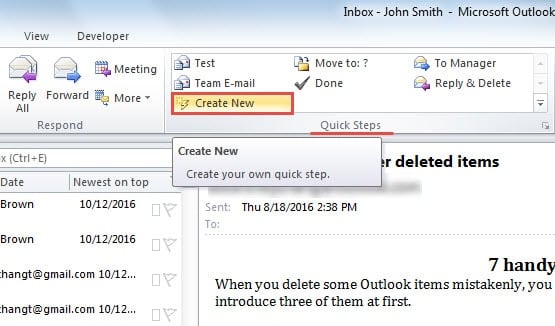
- თავიდანვე შექმენით ახალი სწრაფი ნაბიჯი, დააწკაპუნეთ ღილაკზე „ახლის შექმნა“ „სწრაფი ნაბიჯები“ ჯგუფში „მთავარი“ ჩანართში.

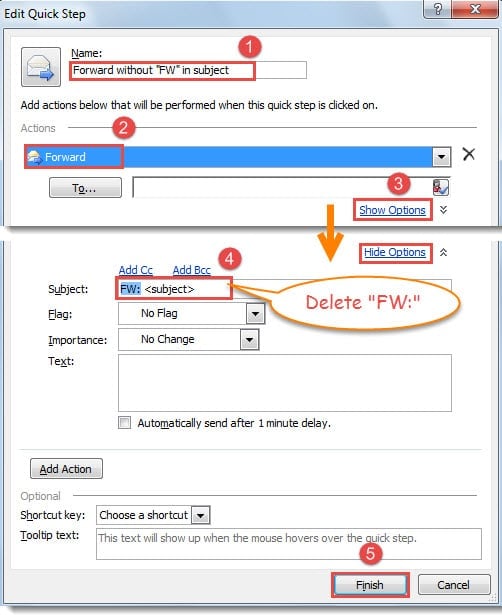
- და შემდეგ "სწრაფი ნაბიჯის რედაქტირება" დიალოგურ ფანჯარაში, თქვენ უნდა გადადგათ შემდეგი ნაბიჯები:
- დასაწყისისთვის, მიანიჭეთ სახელი ამ ახალ სწრაფ ნაბიჯს, მაგალითად, „წინ გადადით თემაში „FW“-ს გარეშე“.
- შემდეგ "მოქმედებების" ჩამოსაშლელი სიიდან იპოვნეთ და აირჩიეთ "წინ" ვარიანტი.
- შემდეგ დააწკაპუნეთ ბმულზე „ოფციების ჩვენება“ მეტი ხელმისაწვდომი ვარიანტების გამოსავლენად.
- და მოგვიანებით "Subject" სტრიქონში, თქვენ უნდა ამოიღოთ "FW:" სიმბოლოები.
- ბოლოს დააწკაპუნეთ ღილაკზე „დასრულება“ ახლად შექმნილი სწრაფი ნაბიჯის გასააქტიურებლად და დაუბრუნდით Outlook-ის მთავარ ინტერფეისს.

- ახლა შეგიძლიათ სცადოთ. მიუთითეთ მიღებული ელფოსტა ფოსტის სიიდან და შემდეგ დააჭირეთ ახალ სწრაფ ნაბიჯს ველში „სწრაფი ნაბიჯები“. სასწრაფოდ გამოჩნდება ახალი გადაგზავნის შეტყობინების ფანჯარა. თქვენ აუცილებლად ნახავთ, რომ სათაურის ხაზში არ არის "FW" პრეფიქსი.


დაიცავით Outlook კორუფციისგან
როგორც ყველამ ვიცით, Outlook მგრძნობიარეა კორუფციის მიმართ, ამიტომ ჩვენთვის გრძელი გზა გვექნება, რომ დავიცვათ Outlook კორუფციისგან. რეგულარული მომხმარებლებისთვის საუკეთესო გზაა მონაცემთა თანმიმდევრული და განახლებული სარეზერვო ასლის შენარჩუნება. გარდა ამისა, Outlook-ის ავარიის შემთხვევაში დროული გადარჩენის უზრუნველსაყოფად, მახლობლად შეინახეთ შესანიშნავი სარემონტო ხელსაწყო, როგორიცაა DataNumen Outlook რემონტი, აუცილებლობაზე მეტია.
ავტორი შესავალი:
შირლი ჟანგი არის მონაცემთა აღდგენის ექსპერტი DataNumen, Inc., რომელიც მსოფლიო ლიდერია მონაცემთა აღდგენის ტექნოლოგიებში, მათ შორის sql აღდგენა და Outlook სარემონტო პროგრამული პროდუქტები. დამატებითი ინფორმაციისთვის ეწვიეთ www.datanumen. ერთად