
ამ სტატიაში ჩვენ წარმოგიდგენთ 2 მეთოდს, რათა შეცვალოთ მწკრივის ან სვეტის ფერები თქვენს Word ცხრილში.
როდესაც საქმე გრძელ ცხრილს ეხება, ყოველთვის საკმაოდ დამღლელია ამ ციფრების ყურება და შეცდომის თავიდან აცილების მცდელობა. თუმცა, ახლა ჩვენ გვაქვს ორი შესანიშნავი გზა ამ პრობლემის მოსაგვარებლად, კერძოდ, კენტი და ლუწი რიგების ან სვეტებისთვის სხვადასხვა ფერის გამოყენება. ქვემოთ მოცემულია დეტალები:
მეთოდი 1: შექმენით ცხრილის ახალი სტილი
- პირველ რიგში, აირჩიეთ მთელი სამიზნე ცხრილი.
- შემდეგ დააჭირეთ "დიზაინი" ჩანართს "მაგიდის ინსტრუმენტების" ქვეშ.
- გადადით "მაგიდის სტილის პარამეტრები" ჯგუფში, რომ ჯერ შეამოწმოთ პარამეტრები. მაგალითად, ჩვენ უნდა ავირჩიოთ "Header Rows", "Banded Rows" და "Banded Columns".

- შემდეგ დააჭირეთ ღილაკს "მეტი" ჯგუფში "მაგიდის სტილები".
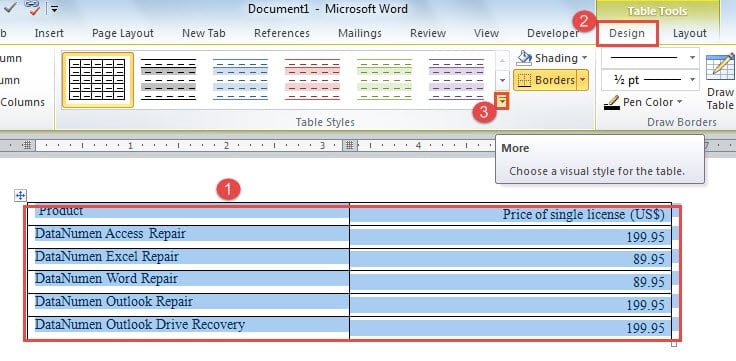
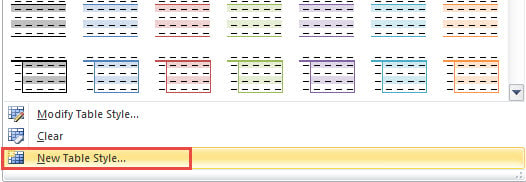
- და აირჩიეთ "ახალი მაგიდის სტილი" ჩამოსაშლელ მენიუში.

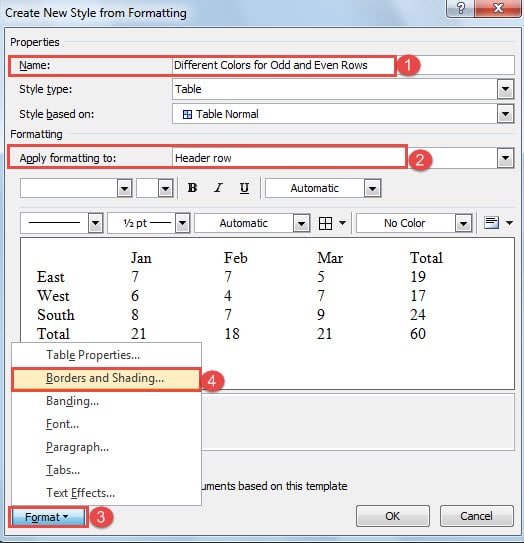
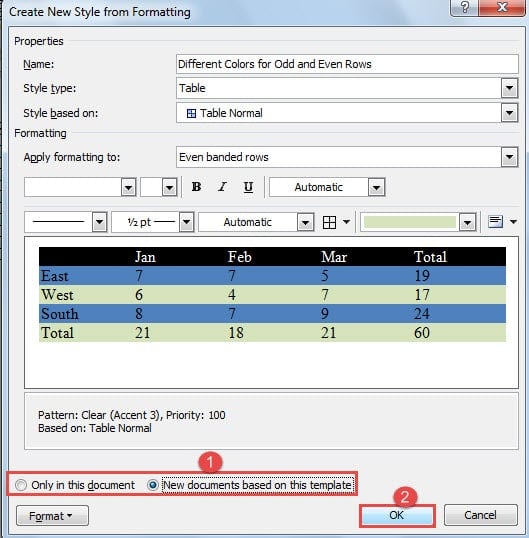
- შემდეგი, დიალოგურ ფანჯარაში „ახალი სტილის შექმნა ფორმატირებიდან“, ჯერ დაასახელეთ ახალი სტილი.
შენიშვნა: შემდეგ მაგალითში ჩვენ წარმოგიდგენთ სხვადასხვა ფერის დაყენების გზას კენტი და ლუწი მწკრივებისთვის. და იგივე გზა შეიძლება გამოყენებულ იქნას სვეტის ფერის შესაცვლელად.
- შემდეგ, აირჩიეთ "Header row" for "Apply formatting to".
- და დააჭირეთ ღილაკს "ფორმატი" მარცხენა ქვემოთ.
- აირჩიეთ "საზღვრები და დაჩრდილვა".

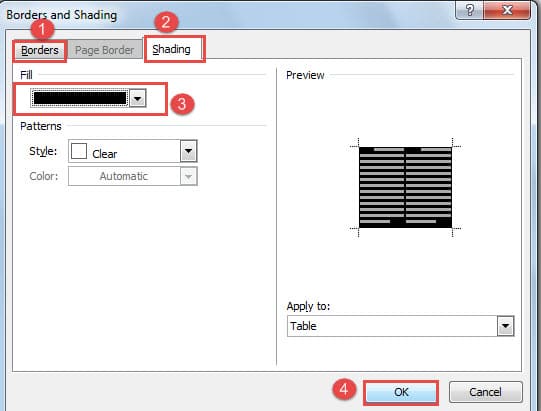
- ახლა „საზღვრები და დაჩრდილვა“ დიალოგურ ფანჯარაში, მუშტი დააწკაპუნეთ „საზღვრებში“, რათა აირჩიოთ თქვენთვის სასურველი პარამეტრი.
- შემდეგ დააჭირეთ "დაჩრდილვას" და აირჩიეთ ფერი "შევსებისთვის".
- შემდეგი, დააჭირეთ "OK".

- ახლა თქვენ დაუბრუნდით დიალოგურ ფანჯარას „ახალი სტილის შექმნა ფორმატირებიდან“, აირჩიეთ „კენტი ზოლიანი რიგები“ „გამოიყენე ფორმატირება“.
- შემდეგ გაიმეორეთ ნაბიჯი 7-დან 11-მდე.
- ისევ, დიალოგურ ფანჯარაში „ახალი სტილის შექმნა ფორმატირებიდან“, ამჯერად ირჩევთ „თუნდაც ზოლიან რიგებს“.
- და გაიმეორეთ ნაბიჯი 7-დან 11-მდე.
- ახლა თქვენ შეგიძლიათ აირჩიოთ შენახვის ადგილი ახალი სტილისთვის, არჩევით „მხოლოდ ამ დოკუმენტში“ ან „ამ შაბლონზე დაფუძნებული ახალი დოკუმენტები“.
- და ბოლოს, დააჭირეთ "OK".

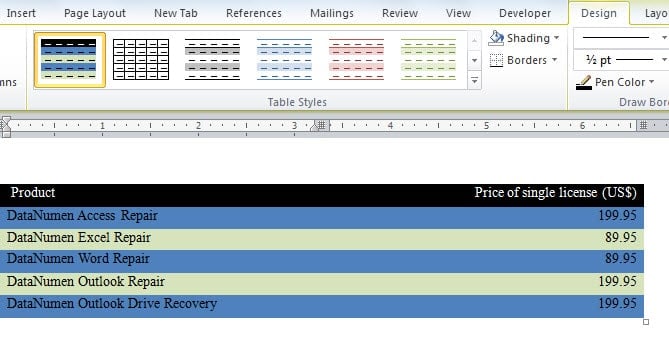
ახლა თქვენ შეგიძლიათ იპოვოთ ახალი სტილი გალერეაში "მაგიდის სტილები". აირჩიეთ მაგიდა და აირჩიეთ სტილი, შემდეგ ის თქვენს მაგიდაზე გექნებათ. და როდესაც თქვენ ჩასვამთ რიგს ცხრილში, შესაბამისად შეიცვლება სხვა სტრიქონების ფერიც.
სვეტების ფერების შესაცვლელად, თქვენ უნდა აირჩიოთ "კენტი ზოლიანი სვეტები" და "ლუწი ზოლიანი სვეტები" "გამოიყენე ფორმატირება". და შემდეგ გადადგით ზუსტად იგივე ნაბიჯები თქვენი მისიის შესასრულებლად.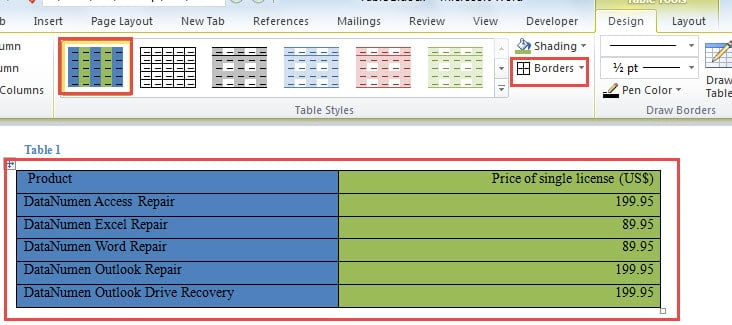
მას შემდეგ, რაც ფერები დაყენებულია სვეტებზე, შეგიძლიათ იპოვოთ ცხრილის ყველა საზღვრები გამოტოვებული. უბრალოდ აირჩიეთ „ყველა საზღვარი“ „საზღვრებში“.
მეთოდი 2: ჩადეთ Excel-ის ცხრილი
- დასაწყისისთვის, გახსენით Word და მოათავსეთ კურსორი იქ, სადაც ცხრილი მიდის.
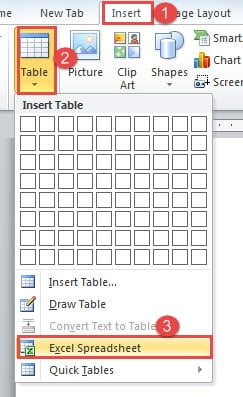
- შემდეგი, დააჭირეთ "ჩასმა" ჩანართს.
- შემდეგ დააჭირეთ ღილაკს "ცხრილი".
- და ჩამოსაშლელ მენიუში აირჩიეთ "Excel Spreadsheet".

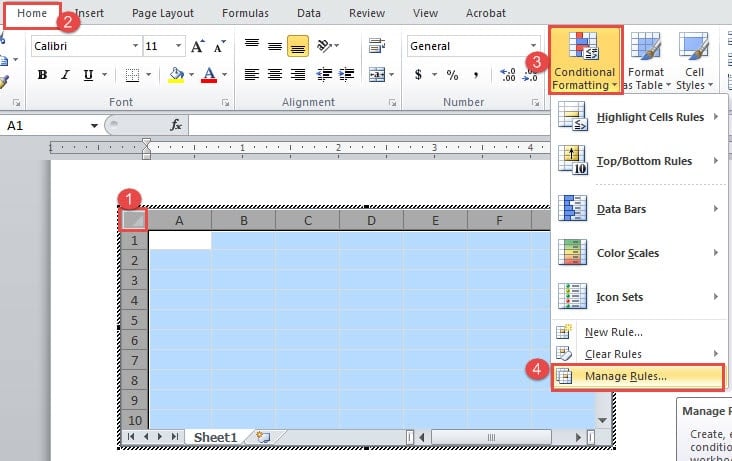
- ახლა აირჩიეთ მთელი ფურცელი და დარწმუნდით, რომ "მთავარი" ჩანართი არის ნაჩვენები.
- შემდეგ დააჭირეთ "პირობითი ფორმატირება".
- და აირჩიეთ "წესების მართვა".

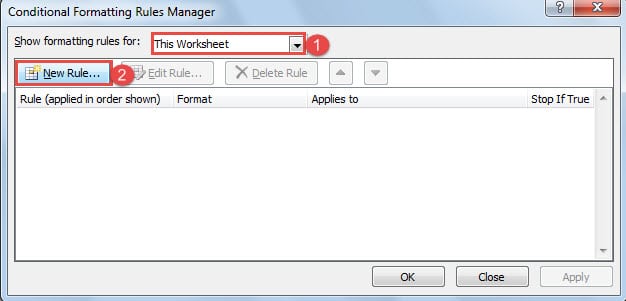
- ახლა დიალოგურ ფანჯარაში „პირობითი ფორმატირების წესების მენეჯერი“ აირჩიეთ „ეს სამუშაო ფურცელი“ „ფორმატირების წესების ჩვენება ამისთვის“.
- შემდეგ აირჩიეთ "ახალი წესი".

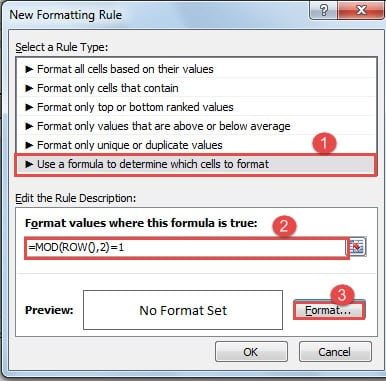
- "ახალი ფორმატირების წესის" დიალოგურ ფანჯარაში აირჩიეთ "გამოიყენეთ ფორმულა, რათა დაადგინოთ რომელი უჯრედები დაფორმატოთ" წესის ტიპისთვის.
- შემდეგ შეიყვანეთ „=MOD(ROW(),2)=1“ ტექსტურ ველში „ფორმატის მნიშვნელობები, სადაც ეს ფორმულა მართალია“. ეს არის უცნაური რიგების ფორმატირება.
- შემდეგ დააჭირეთ "ფორმატი".

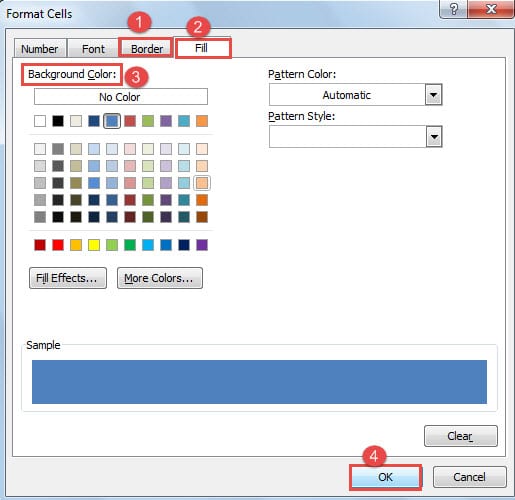
- გამოჩნდება დიალოგური ფანჯარა "უჯრედების ფორმატირება". ჯერ დააწკაპუნეთ „საზღვრებზე“ საჭირო საზღვრების ასარჩევად.
- შემდეგ დააჭირეთ "შევსებას" და აირჩიეთ ფონის ფერი.
- შემდეგი, დააწკაპუნეთ "OK" ორივე "Format Cells" და "New Formatting Rule" დიალოგურ ფანჯარაში.

- ახლა დაუბრუნდით დიალოგურ ფანჯარას „პირობითი ფორმატირების წესების მენეჯერი“ და გაიმეორეთ ნაბიჯი 8, 9, 10.
- შემდეგ შეიყვანეთ „=MOD(ROW(),2)=0“ ტექსტურ ველში „ფორმატის მნიშვნელობები, სადაც ეს ფორმულა მართალია“ რიგების ფორმატირებისთვის.
- და გაიმეორეთ ნაბიჯი 12-დან 15-მდე.
- ბოლოს დააწკაპუნეთ "OK" დიალოგურ ფანჯარაში "პირობითი ფორმატირების წესების მენეჯერი".

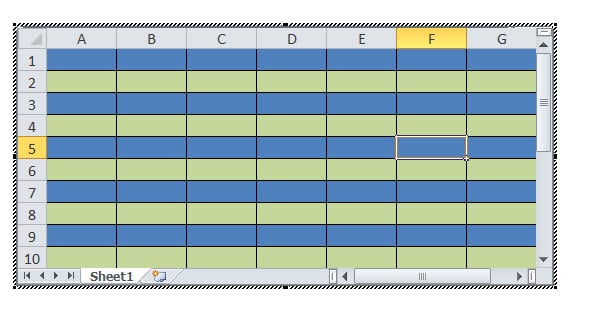
მიუხედავად ამისა, თუ თქვენ გჭირდებათ სვეტის ფერის ალტერნატივა, თქვენ უნდა შეცვალოთ ფორმულები, როგორც „=MOD(COLUMN(),2)=1“ და „=MOD(COLUMN(),2)=0“.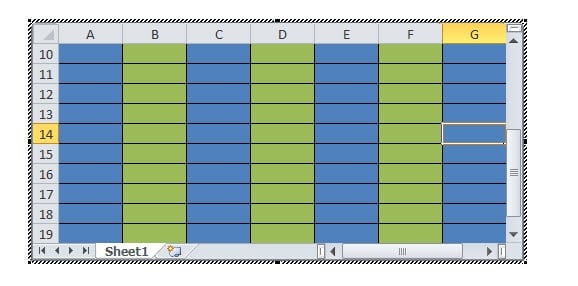
შეგიძლიათ პირდაპირ დაარედაქტიროთ Excel ფურცელზე ან ჩასვათ Word ცხრილი იქ.
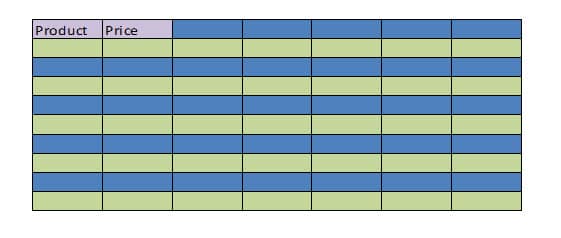
სათაურის მწკრივის ფერის შეცვლა
- პირველ რიგში, აირჩიეთ სათაურის მწკრივი და გაიმეორეთ ნაბიჯი 6, 7, 8.
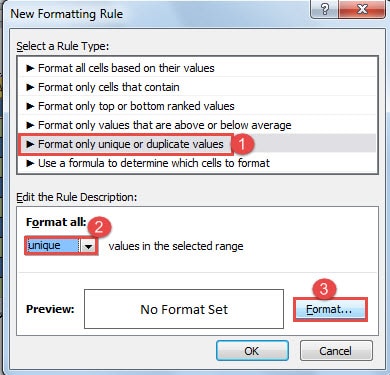
- მხოლოდ "ახალი ფორმატირების წესი" დიალოგურ ფანჯარაში უნდა აირჩიოთ "მხოლოდ უნიკალური ან დუბლიკატი მნიშვნელობების ფორმატირება" წესის ტიპისთვის.
- და აირჩიეთ „უნიკალური“ „ყველას ფორმატისთვის“.

- შემდეგ გაიმეორეთ ნაბიჯი 12-დან 15-მდე და ნაბიჯი 19.

2 მეთოდის შედარება
| მეთოდები | უპირატესობები | ნაკლოვანებები |
| მეთოდი 1: შექმენით ცხრილის ახალი სტილი | თქვენ შეგიძლიათ შეინახოთ ცხრილის ეს სტილი, როგორც შაბლონი, რომ გამოიყენოთ შემდეგ ჯერზე. | თქვენ არ შეგიძლიათ სხვადასხვა ფერის დაყენება ყოველ 2 მწკრივზე. |
| მეთოდი 2: ჩადეთ Excel-ის ცხრილი | თქვენ შეგიძლიათ გამოიყენოთ ფორმულა ფერების დასაყენებლად ნებისმიერი უჯრედისთვის, რომელსაც აირჩევთ. | თქვენ შეგიძლიათ გამოიყენოთ სტილი მხოლოდ ერთხელ. |
გაუმკლავდეთ კომპიუტერული პროგრამის გარდაუვალ მარცხს
ყველა სახის ციფრული მოწყობილობის მომხმარებლებმა იციან დაინსტალირებული პროგრამების თანდათანობითი ჩახშობის შესახებ. და ბევრი ადამიანისთვის გვაქვს Word-ის კოლაფსის შეხვედრის შესაძლებლობა. ა დაზიანებული სიტყვა რა თქმა უნდა, შეიძლება ბევრი უბედურება გამოიწვიოს. მისი შერყევის ერთ-ერთი საუკეთესო გზაა რუტინული სარეზერვო ასლების მიღება, როგორც ონლაინ, ასევე გარედან. ასე რომ, თქვენ შეგიძლიათ მიმართოთ უახლეს ვერსიას, მაშინაც კი, თუ Word დაზიანებულია მომხმარებლის შეცდომების გამო.
ავტორი შესავალი:
ვერა ჩენი არის მონაცემთა აღდგენის ექსპერტი DataNumen, Inc., რომელიც მსოფლიო ლიდერია მონაცემთა აღდგენის ტექნოლოგიებში, მათ შორის დაზიანებული Excel მონაცემების შესწორება მდე pdf პროგრამული პროდუქტების შეკეთება. დამატებითი ინფორმაციისთვის ეწვიეთ www.datanumen. ერთად