
თქვენს Excel სამუშაო ფურცელში, თქვენ აუცილებლად შეიყვანთ რამდენიმე დამატებით სიტყვას უჯრედებში. აქედან გამომდინარე, აქ განვიხილავთ, თუ როგორ დავამატოთ ეს დამატებითი სიტყვები Excel ლექსიკონში.
როდესაც იყენებთ მართლწერის ფუნქციას სამუშაო ფურცლის შესამოწმებლად, Excel ასევე ჩათვლის ზოგიერთ დამატებით სიტყვას შეცდომად. ეს დამატებითი სიტყვები შეიძლება იყოს კომპანიის სახელი, გარკვეული პროდუქტების სახელი ან ზოგიერთი აბრევიატურა. ამ მომენტში შეგიძლიათ პირდაპირ უგულებელყოთ იგი. თუმცა, შემდეგ ჯერზე, როდესაც შეამოწმებთ თქვენს სამუშაო წიგნს, იგივე სიტყვა კვლავ შეცდომებად ჩაითვლება. და ეს ძალიან გამაღიზიანებელია. აქედან გამომდინარე, ახლა შეგიძლიათ გამოიყენოთ ქვემოთ მოცემული ორი მეთოდი და დაამატოთ ეს დამატებითი სიტყვები Excel ლექსიკონში.
მეთოდი 1: შემოწმებისას დაამატეთ სიტყვები
ამ ნაწილში ჩვენ წარმოგიდგენთ ნაბიჯებს Excel ლექსიკონში სიტყვების დასამატებლად სამუშაო ფურცლის შემოწმებისას.
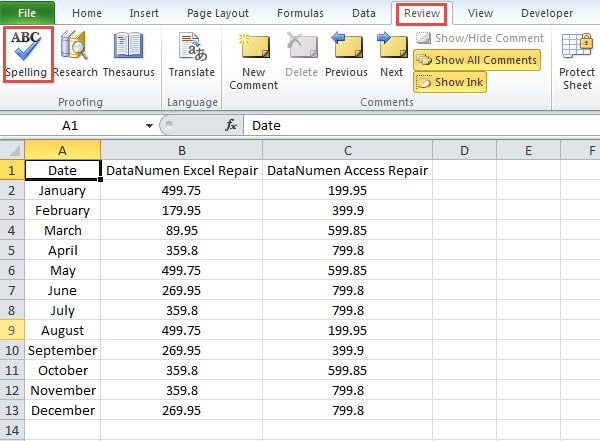
- დააწკაპუნეთ ჩანართზე "მიმოხილვა" ლენტით.
- შემდეგ დააჭირეთ ღილაკს "მართლწერა". გარდა ამისა, თქვენ ასევე შეგიძლიათ დააჭიროთ კლავიატურაზე ღილაკ „F7“ ამ ორი ნაბიჯის ჩანაცვლებისთვის.
- "მართლწერის" ფანჯარაში Excel სათითაოდ შეამოწმებს უჯრედებს. როდესაც ხედავთ, რომ ფანჯარაში გამოჩნდება დამატებითი სიტყვა, დააწკაპუნეთ ღილაკზე "დამატება ლექსიკონში".

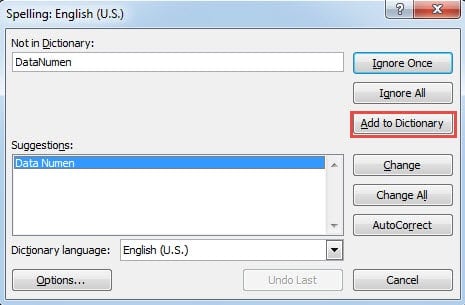
ამრიგად, ეს დამატებითი სიტყვა დაემატა Excel ლექსიკონს. და მაშინ ვერასოდეს დაინახავთ, რომ ეს სიტყვა გამოჩნდება "მართლწერის" ფანჯარაში.
მეთოდი 2: მორგებული ლექსიკონები
ამ მეთოდით შეგიძლიათ დააყენოთ ლექსიკონი და დაამატოთ სიტყვები ლექსიკონში.
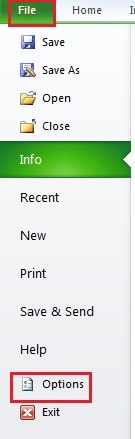
- დააწკაპუნეთ ჩანართზე "ფაილი" ლენტით.
- და შემდეგ დააჭირეთ ღილაკს "პარამეტრები".

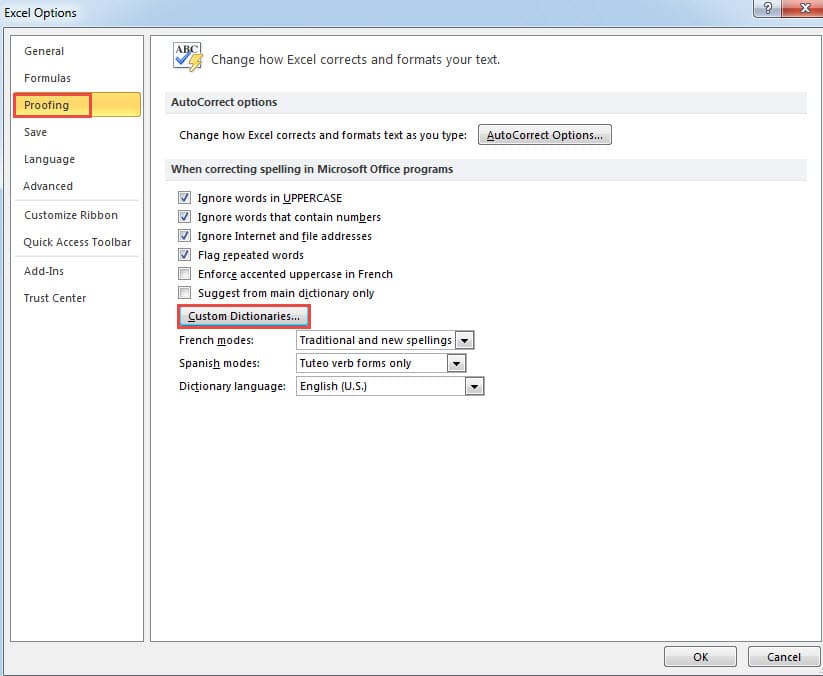
- "Excel Options" ფანჯარაში დააწკაპუნეთ ოფციაზე "Proofing".
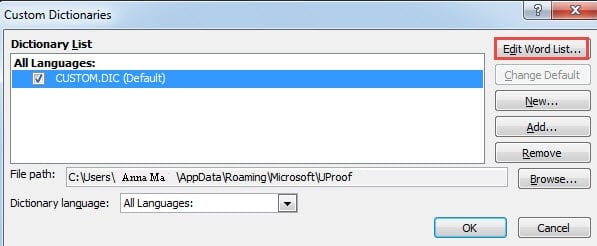
- შემდეგ დააჭირეთ ღილაკს "მორგებული ლექსიკონები".

- "მორგებული ლექსიკონების" ფანჯარაში აირჩიეთ ღილაკი "სიტყვების სიის რედაქტირება".

- და შემდეგ ახალ ფანჯარაში შეიყვანეთ თქვენი სიტყვა პირველ ტექსტურ ველში.
- შემდეგი, დააჭირეთ ღილაკს "დამატება".

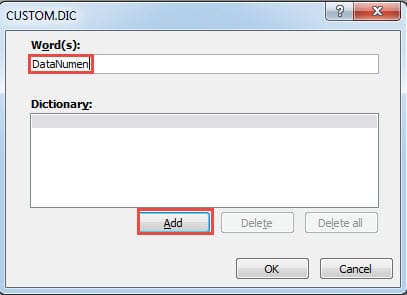
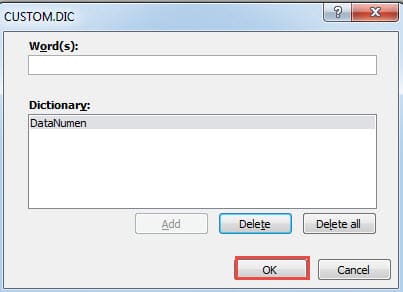
ამრიგად, სიტყვა გამოჩნდება "ლექსიკონში".
- ახლა დააჭირეთ ღილაკს "OK" ფანჯარაში.

- შემდეგ გააგრძელეთ "OK" დაწკაპუნებით "მორგებული ლექსიკონის" ფანჯარაში.
- შემდეგ დააჭირეთ ღილაკს "OK" "Excel" ფანჯარაში.

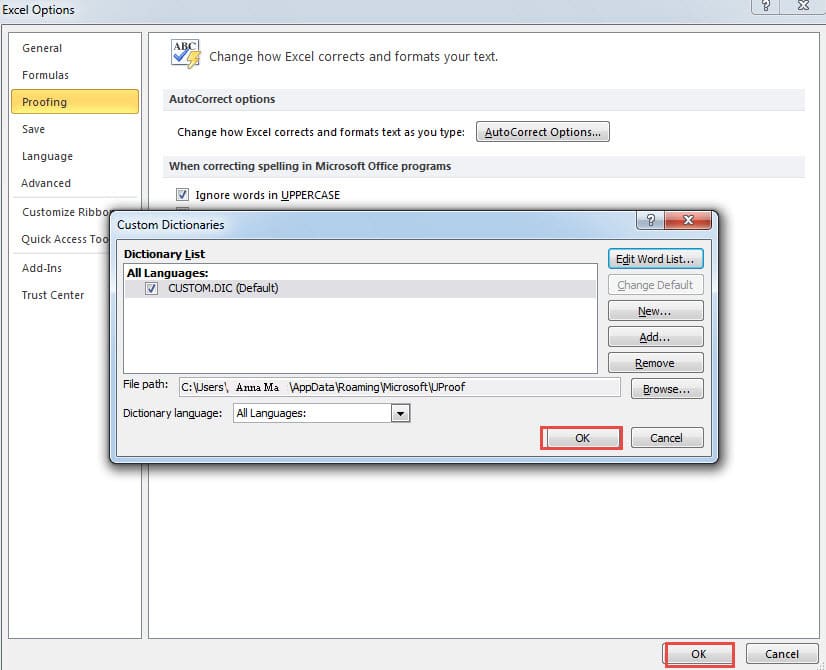
შემდეგ ჯერზე, როდესაც სამუშაო ფურცელს შეამოწმებთ, ვერასდროს ნახავთ ამ დამატებით სიტყვას "მართლწერის" ფანჯარაში.
ზემოაღნიშნული ანალიზიდან გაიგებთ, რომ ორივე მეთოდი დამატებით სიტყვებს დაამატებს Excel ლექსიკონში. გარდა ამისა, თუ სიტყვების წაშლა გჭირდებათ, ასევე შეგიძლიათ წაშალოთ "CUSTOM.DIC" ფანჯარაში.
აღდგენის ინსტრუმენტი კორუფციასთან საბრძოლველად ეკონომიური არჩევანია
როდესაც Excel-ის დაზიანებას წააწყდებით, აუცილებლად მოგინდებათ მისი აღდგენა. Excel-ის აღდგენის მრავალი მეთოდი არსებობს, როგორიცაა Excel-ის გადატვირთვა, Excel-ის ხელახლა ინსტალაცია, სისტემის გადატვირთვა ან დახმარებისთვის სხვა ადამიანების კონსულტაცია. ყველა ამ მეთოდს შორის შეგიძლიათ გამოიყენოთ აღდგენის ინსტრუმენტი. ამ ინსტრუმენტს შეუძლია... Excel მონაცემთა პრობლემის შეკეთება და Excel-ში თითქმის ყველა შეცდომის გადაჭრა. ეს ნამდვილად ეკონომიური არჩევანია თქვენთვის.
ავტორი შესავალი:
ანა მა არის მონაცემთა აღდგენის ექსპერტი DataNumen, Inc., რომელიც მსოფლიო ლიდერია მონაცემთა აღდგენის ტექნოლოგიებში, მათ შორის Word-ის პრობლემის შეკეთება და Outlook სარემონტო პროგრამული პროდუქტები. დამატებითი ინფორმაციისთვის ეწვიეთ www.datanumen. ერთად