
თქვენ ოდესმე მიგიღიათ ელ.წერილი, რომელიც შეიცავს ბევრ სურათს შეტყობინების ტექსტში. ეს სტატია შემოგთავაზებთ 2 სწრაფ მიდგომას ელ.ფოსტიდან სურათების ამოსაღებად და შესანახად.
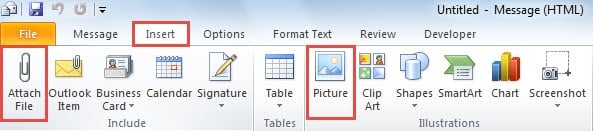
როგორც ყველამ ვიცით, Outlook მომხმარებლებს საშუალებას აძლევს ჩასვან სურათები ან შეტყობინებების ტექსტში ან დანართების სახით. როგორც ნაჩვენებია შემდეგ სკრინშოტში, სურათის სხეულში დასამატებლად, შეგვიძლია პირდაპირ დავაჭიროთ ღილაკს „სურათი“. და დანართებად დასამატებლად უნდა ავირჩიოთ „ფაილის მიმაგრება“.
ითვლება, რომ რეგულარულმა მომხმარებლებმა უნდა იცოდნენ როგორ შეინახონ დანართები. რაც შეეხება ინლაინ სურათებს? ფოკუსირება მოახდინეთ ამ საკითხზე, ჩვენ შემოგთავაზებთ ორ ალტერნატივას სურათების რაოდენობის მიხედვით, რომელთა ამოღება და შენახვა გსურთ. წაიკითხეთ, რომ მიიღოთ ისინი დეტალურად.
შეინახეთ ელ.ფოსტაში ჩადგმული ერთი სურათი
იმ პირობით, რომ თქვენ უბრალოდ გსურთ შეინახოთ ელ.წერილში ჩასმული ერთი სურათი, ეს მეთოდი უკეთესი არჩევანი იქნება.
- თავიდანვე გახსენით ელფოსტა საკუთარი შეტყობინების ფანჯარაში ან გადახედეთ მას წაკითხვის პანელში.
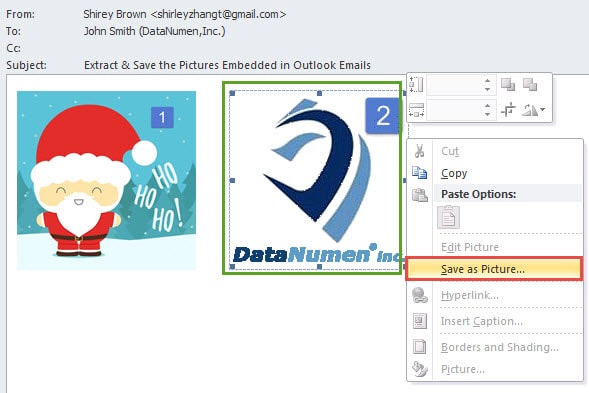
- შემდეგ დააწკაპუნეთ წყაროს სურათზე და დააწკაპუნეთ მასზე მარჯვენა ღილაკით.
- შემდეგი, მისი მარჯვენა დაწკაპუნებით მენიუდან აირჩიეთ "შენახვა როგორც სურათი".
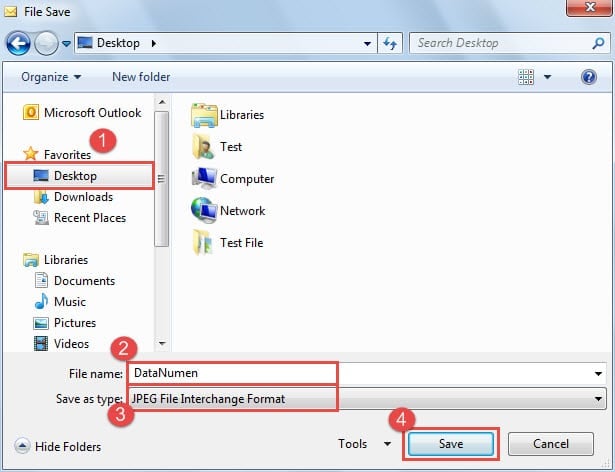
- დაბოლოს, ახალ "ფაილის შენახვა" ფანჯარაში აირჩიეთ შესანახი დანიშნულების საქაღალდე და მიუთითეთ სურათის სახელი, შეცვალეთ "Save as type"-ზე "JPEG" და დააჭირეთ ღილაკს "Save".

სწრაფად შეინახეთ ყველა სურათი, რომელიც ჩაშენებულია ელფოსტაში
თუ ვივარაუდოთ, რომ გსურთ შეინახოთ მრავალი სურათი ან თუნდაც ყველა მათგანი ელფოსტიდან, პირველი მეთოდი რთული იქნება. ასე რომ, შემდეგი ხრიკი უკეთესი გამოსავალია ამ შემთხვევისთვის.
- დასაწყებად, აირჩიეთ წყაროს ელ.ფოსტა.
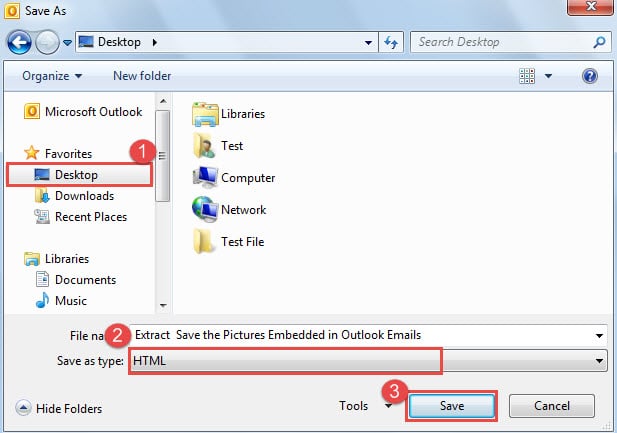
- შემდეგ გადადით "ფაილი" მენიუში და აირჩიეთ "შენახვა როგორც" ვარიანტი.
- შემდეგ ამომხტარ დიალოგში „შენახვა როგორც“ თქვენ უნდა აირჩიოთ დანიშნულება ფაილის შესანახად და აირჩიეთ „HTML“ „შენახვა როგორც ტიპის“ ჩამოსაშლელი სიიდან და ბოლოს დააჭიროთ ღილაკს „შენახვა“.

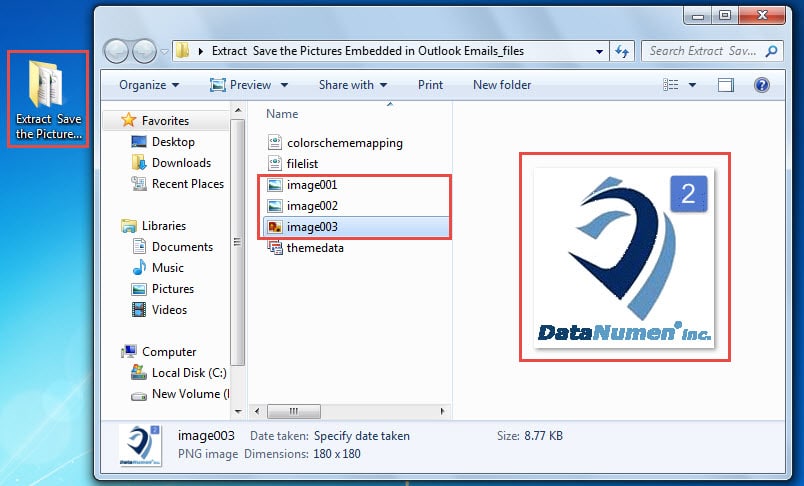
- საბოლოოდ შეგიძლიათ გამოხვიდეთ Outlook-იდან და გადახვიდეთ დანიშნულების საქაღალდეში. თქვენ დაინახავთ ახალ საქაღალდეს, რომლის სახელიც მთლიანად იგივეა, რაც ელ. ფოსტის სათაური. ეს საქაღალდე შეიცავს ყველა სურათს ელფოსტაში.

გაუმკლავდეთ Outlook-ის დაუცველობას
მიუხედავად იმისა, რომ Outlook მდიდარია ფუნქციებით, ის ასევე მიდრეკილია შეცდომისკენ. აქედან გამომდინარე, სხვადასხვა პრობლემები, როგორიცაა მოულოდნელი Outlook ელფოსტის კორუფცია, მკვეთრი ავარია და ხშირი Outlook შეცდომის შეტყობინებები და ა.შ. დიდი ხანია აწუხებს მომხმარებლებს. საბედნიეროდ, მათი განკარგვის მრავალი უნივერსალური ხრიკი არსებობს, როგორიცაა ახალი ფოსტის პროფილის შექმნა, მესამე მხარის დანამატების გამორთვა, PST ფაილის სკანირება შეცდომებისთვის Scanpst.exe-ის საშუალებით და ა.შ.
ავტორი შესავალი:
შირლი ჟანგი არის მონაცემთა აღდგენის ექსპერტი DataNumen, Inc., რომელიც მსოფლიო ლიდერია მონაცემთა აღდგენის ტექნოლოგიებში, მათ შორის დაზიანებული მდფ-ის შეკეთება და Outlook სარემონტო პროგრამული პროდუქტები. დამატებითი ინფორმაციისთვის ეწვიეთ www.datanumen. ერთად