
Nell'articolo di oggi, vorremmo spiegarti come trovare e sostituire più elementi nel tuo documento Word.
La funzione integrata in Word, “Trova e Sostituisci”, ci permette di trovare e sostituire una parola o una frase alla volta. Questo certamente non può soddisfare la nostra esigenza di elaborazione in batch.
Infatti, abbiamo esteso la funzione per trovare più elementi contemporaneamente in uno dei nostri precedenti articoli. Per maggiori dettagli, puoi fare riferimento a questo articolo: 2 modi rapidi per trovare più elementi contemporaneamente in un documento di Word
Il collegamento sopra ha discusso come trovare più elementi contemporaneamente. E questo articolo ti mostrerà anche come sostituire rispettivamente ogni articolo con uno nuovo diverso.
Esegui Word VBA per trovare e sostituire più elementi
La macro è l'unico modo rimasto per eseguire attività di elaborazione batch e personalizzate in Word. Segui semplicemente i passaggi seguenti per portare a termine la tua missione.
- Innanzitutto, apri il documento di destinazione.
- Quindi fare clic sulla scheda "Sviluppatore" se è disponibile nella barra multifunzione.
- E fai clic su "Visual Basic" accanto per aprire l'editor VBA in Word. Oppure puoi scegliere di premere "Alt + F11".
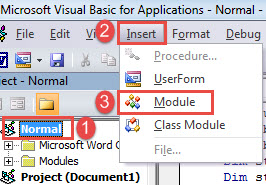
- Quindi fai clic su "Normale" nella colonna di sinistra.
- E vai alla barra dei menu per fare clic su "Inserisci".
- Nel suo menu a discesa, scegli "Modulo".

- Quindi fare doppio clic sul nuovo modulo per aprirlo.
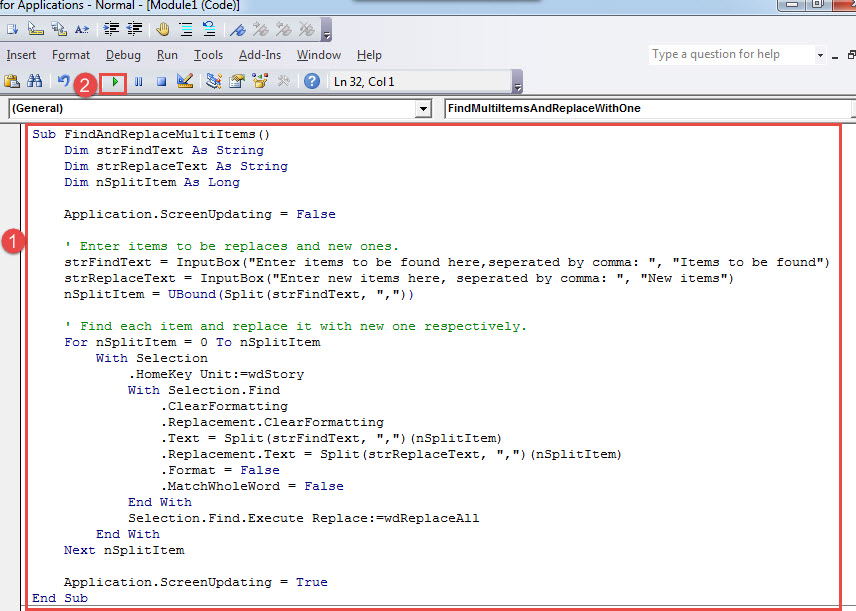
- Incolla i seguenti codici sul modulo:
Sub FindAndReplaceMultiItems()
  Dim strFindText As String
  Dim strReplaceText As String
  Dim nSplitItem As Long

  Application.ScreenUpdating = False

  ' Enter items to be replaces and new ones.
  strFindText = InputBox("Enter items to be found here,seperated by comma: ", "Items to be found")
  strReplaceText = InputBox("Enter new items here, seperated by comma: ", "New items")
  nSplitItem = UBound(Split(strFindText, ","))

  ' Find each item and replace it with new one respectively.
  For nSplitItem = 0 To nSplitItem
    With Selection
      .HomeKey Unit:=wdStory
      With Selection.Find
        .ClearFormatting
        .Replacement.ClearFormatting
        .Text = Split(strFindText, ",")(nSplitItem)
        .Replacement.Text = Split(strReplaceText, ",")(nSplitItem)
        .Format = False
        .MatchWholeWord = False
      End With
    Selection.Find.Execute Replace:=wdReplaceAll
  End With
Next nSplitItem

  Application.ScreenUpdating = True

End Sub
- Premere "F5" per eseguire la macro.

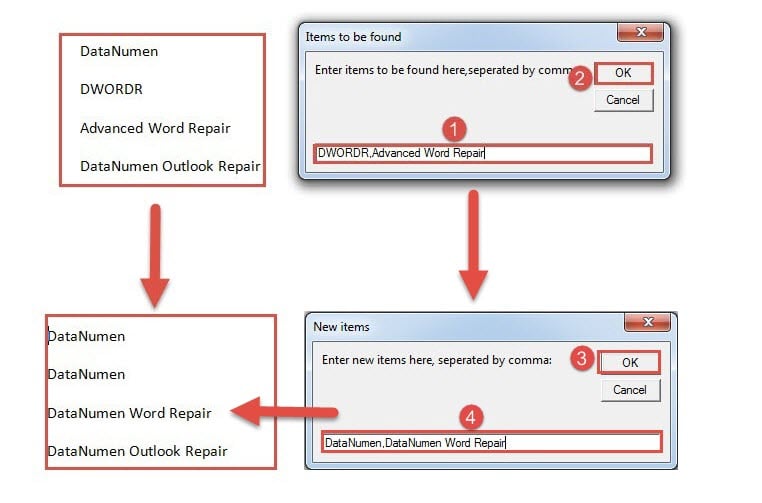
- Ora ci sarà la prima casella di input. Inserisci gli elementi da trovare e usa la virgola per separarli. Non inserire uno spazio dopo la virgola.
- Quindi fare clic su "OK" per procedere.
- Nella seconda casella di input, inserisci nuovi elementi e separali con la virgola.
- Infine, fare clic su "OK".

Di fronte alla perdita di dati
È difficile essere allegri di fronte a un disastro di dati che potrebbe distruggere informazioni preziose. Tuttavia, non c'è bisogno di farsi prendere dal panico poiché è possibile ottenere a Riparazione di parole utilità sborsando una piccola somma di denaro.
Introduzione dell'autore:
Vera Chen è un'esperta di recupero dati in DataNumen, Inc., che è il leader mondiale nelle tecnologie di recupero dati, tra cui eccellere nella corruzione and pdf riparare prodotti software. Per maggiori informazioni visita www.datanumen.com