
Se desideri convertire rapidamente un foglio di lavoro Excel in un file PDF file e quindi allegare questo PDF file a un'e-mail di Outlook per inviarlo, è possibile utilizzare il metodo introdotto in questo articolo. Sta usando VBA per eseguire questa attività in pochi secondi.
Ad essere onesti, per allegare un'intera cartella di lavoro di Excel come a PDF allegato in un'e-mail è piuttosto semplice. Puoi prima salvare la cartella di lavoro come file PDF file e quindi creare una nuova e-mail di Outlook e allegare il file PDF file a questa mail. Tuttavia, in Excel, non esiste una funzione diretta per convertire un singolo foglio di lavoro in a PDF archiviarlo e inviarlo per posta. Pertanto, se si desidera allegare rapidamente un foglio di lavoro Excel come a PDF allegato in un messaggio di posta elettronica, è possibile utilizzare i seguenti mezzi.
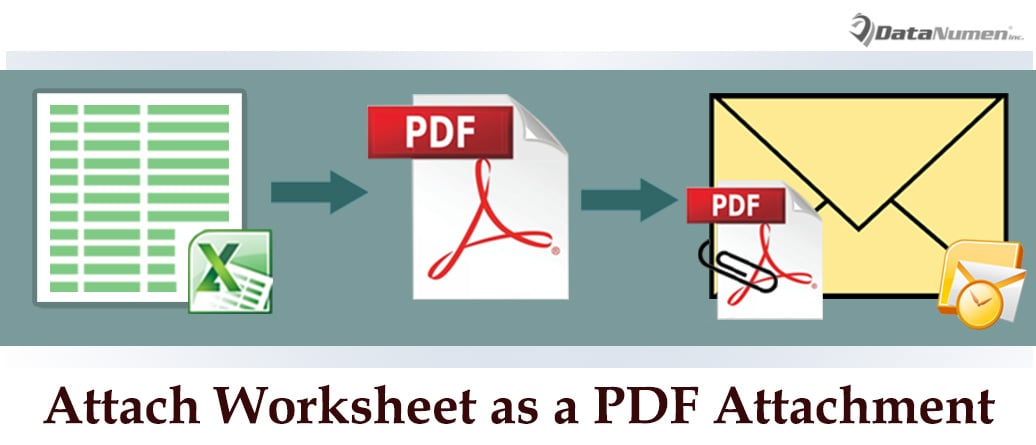
Allega un foglio di lavoro Excel come a PDF Allegato nella tua e-mail
- In primo luogo, è necessario aprire normalmente il foglio di lavoro di Excel di origine.
- Quindi nella finestra di Excel, dovresti premere i pulsanti "Alt + F11".
- Successivamente, avrai accesso alla finestra dell'editor VBA di Excel con successo.
- Successivamente, dovresti aprire il progetto "ThisWorkbook".
- Quindi copia e incolla il seguente codice VBA in questa finestra del progetto.
Sub SendWorksheet_AsPDFAttachment_OutlookEmail()
    Dim objFileSystem As Object
    Dim strTempFile As String
    Dim objOutlookApp As Outlook.Application
    Dim objMail As Outlook.MailItem

    'Specify the worksheet name
    Sheets("DataNumen Staff").Activate
    ActiveSheet.UsedRange.Select
    ThisWorkbook.Sheets(Array("DataNumen Staff")).Select

    Set objFileSystem = CreateObject("Scripting.FileSystemObject")
    strTempFile = objFileSystem.GetSpecialFolder(2).Path & "\" & ActiveSheet.Name & " in " & ThisWorkbook.Name & ".pdf"

    'export the specific worksheet as PDF
    Selection.ExportAsFixedFormat Type:=xlTypePDF, Filename:=strTempFile, Quality:=xlQualityStandard, IncludeDocProperties:=True, IgnorePrintAreas:=False, OpenAfterPublish:=True

    'Create a new email
    Set objOutlookApp = CreateObject("Outlook.Application")
    Set objMail = objOutlookApp.CreateItem(olMailItem)

    'Attach the PDF file
    objMail.Attachments.Add strTempFile
    objMail.Display '==>display this email

    'Delete the temp PDF file
    objFileSystem.DeleteFile (strTempFile)
End Sub
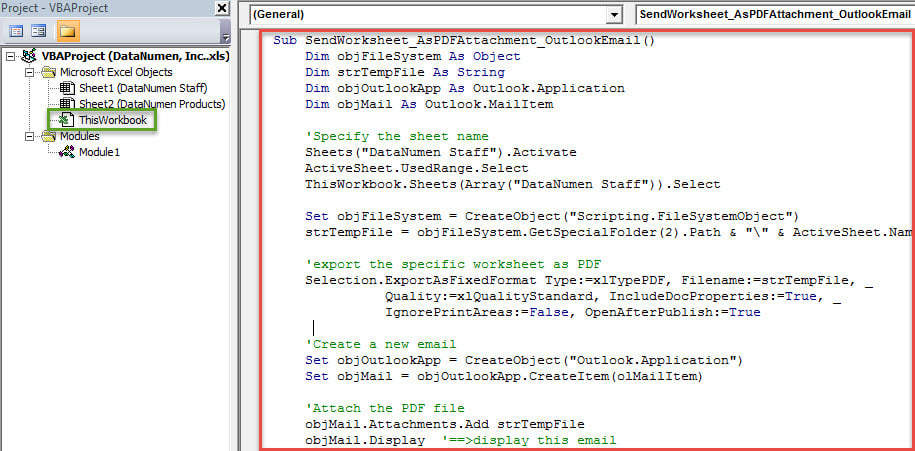
- Alla fine, per attivare la nuova macro, puoi premere l'icona "Esegui" nella barra degli strumenti o premere direttamente il tasto "F5".
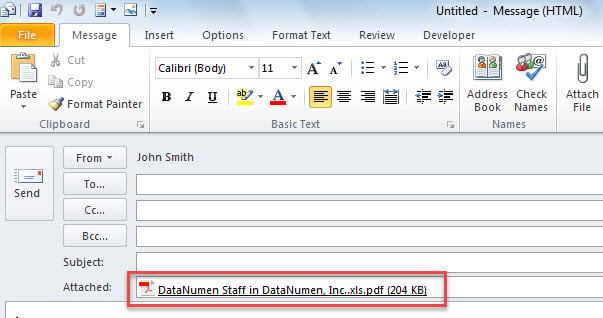
- Al termine dell'esecuzione della macro, verrà immediatamente visualizzata una nuova e-mail di Outlook. In esso puoi vedere a PDF file nella riga "Attached", come il seguente screenshot:

Proteggi il file di Outlook dal danneggiamento
Come tutti sappiamo, Outlook è soggetto a corruzione, simile ai documenti di Word e alle cartelle di lavoro di Excel. Pertanto, dovremmo capire come proteggere Outlook dalla corruzione. A causa del fatto che i virus sono diventati sempre più complessi e dilaganti, Outlook è spesso corrotto a causa di infezioni da virus e attacchi di malware. In questa situazione, devi installare un software antivirus affidabile e disabilitare il download automatico di file esterni. Inoltre, faresti meglio a procurarti un altro robusto Correzione di Outlook strumento, come DataNumen Outlook RepairÈ in grado di fornirti la soluzione più efficace in caso di danneggiamento di Outlook.
Introduzione dell'autore:
Shirley Zhang è un'esperta di recupero dati in DataNumen, Inc., che è il leader mondiale nelle tecnologie di recupero dati, tra cui correggere sql e prodotti software di riparazione di Outlook. Per maggiori informazioni visita www.datanumen.com