
Alcuni utenti desiderano che Outlook cerchi in ogni email in arrivo tutte le occorrenze di parole specifiche e le evidenzi automaticamente. Sebbene Outlook non offra una funzione nativa di questo tipo, è comunque possibile realizzarla tramite il codice VBA illustrato in questo articolo.
Per capire rapidamente il testo importante in e-mail lunghe e noiose, molti utenti vorrebbero evidenziare automaticamente le parole specifiche. Vale a dire, Outlook dovrebbe cercare automaticamente ogni e-mail in arrivo ed evidenziare le parole specifiche in questa posta. Senza dubbio, Outlook non fornisce tale funzionalità. Quindi, per ottenerlo, devi utilizzare altri mezzi, come il seguente, che utilizza VBA.
Evidenzia automaticamente tutte le occorrenze di parole specifiche per ogni e-mail in arrivo
- Per iniziare, avvia il programma Outlook.
- Quindi, nella schermata principale di Outlook, dovresti premere i tasti "Alt + F11" per accedere all'editor VBA.
- Successivamente, nella finestra emergente "Microsoft Visual Basic for Applications", dovresti aprire un modulo che non viene utilizzato.
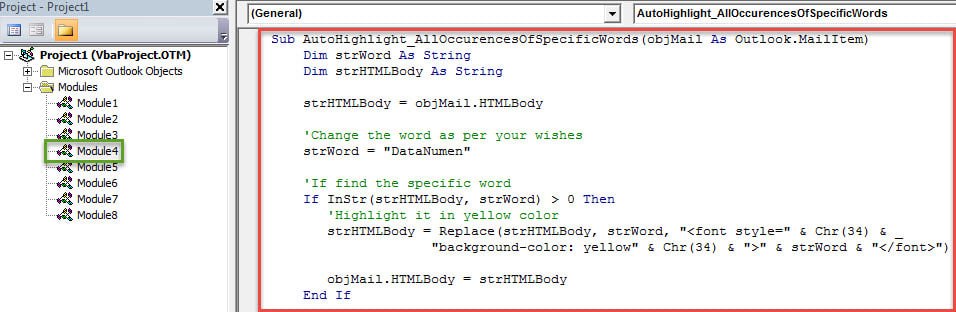
- Successivamente, puoi copiare il seguente codice VBA in questo modulo.
Sub AutoHighlight_AllOccurencesOfSpecificWords(objMail As Outlook.MailItem)
    Dim strWord As String
    Dim strHTMLBody As String

    strHTMLBody = objMail.HTMLBody

    'Change the word as per your wishes
    strWord = "DataNumen"

    'If find the specific word
    If InStr(strHTMLBody, strWord) > 0 Then
       'Highlight it in yellow color
       strHTMLBody = Replace(strHTMLBody, strWord, "<font style=" & Chr(34) & "background-color: yellow" & Chr(34) & ">" & strWord & "</font>")

       objMail.HTMLBody = strHTMLBody
    End If

    'Add more words to be highlighted as per your needs
    strWord = "Outlook"

    If InStr(strHTMLBody, strWord) > 0 Then
       strHTMLBody = Replace(strHTMLBody, strWord, "<font style=" & Chr(34) & "background-color: yellow" & Chr(34) & ">" & strWord & "</font>")

       objMail.HTMLBody = strHTMLBody
    End If

    objMail.Save
End Sub
- Successivamente ti verrà richiesto di creare una nuova regola per eseguire questo script. Basta seguire i passaggi seguenti:
- Innanzitutto, esci dall'editor VBA come al solito.
- Quindi vai al menu "File" e premi il pulsante "Gestisci regole e avvisi".
- Nella nuova finestra di dialogo popup "Regole e avvisi", premi il pulsante "Nuova regola".
- Successivamente, nella finestra di dialogo "Creazione guidata regole", seleziona "Applica regola ai messaggi che ricevo" e fai clic su "Avanti".
- E poi potresti specificare le condizioni della regola secondo le tue esigenze. Oppure, se non ci sono condizioni, puoi fare clic direttamente su "Avanti" > "Sì".
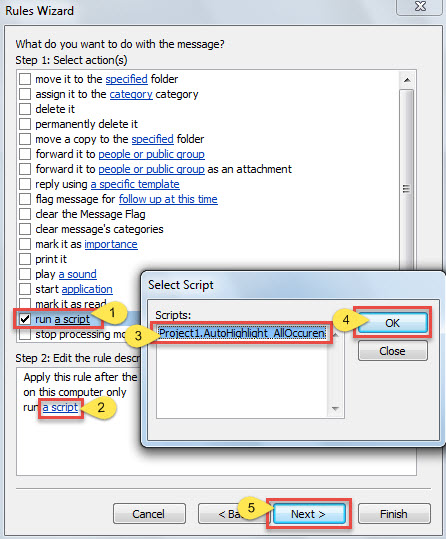
- Successivamente, dovresti scegliere l'azione "Regola uno script".
- Successivamente premi il link "uno script" nella casella "Passaggio 2".
- Nella piccola finestra popup, scegli la macro aggiunta in precedenza.
- Quindi premi "OK" e "Avanti".

- Quindi imposta le eccezioni a piacere e clicca su “Avanti”.
- Nella schermata finale "Creazione guidata regole", specificare un nome per questa regola e fare clic sul pulsante "Fine" per salvare questa regola.
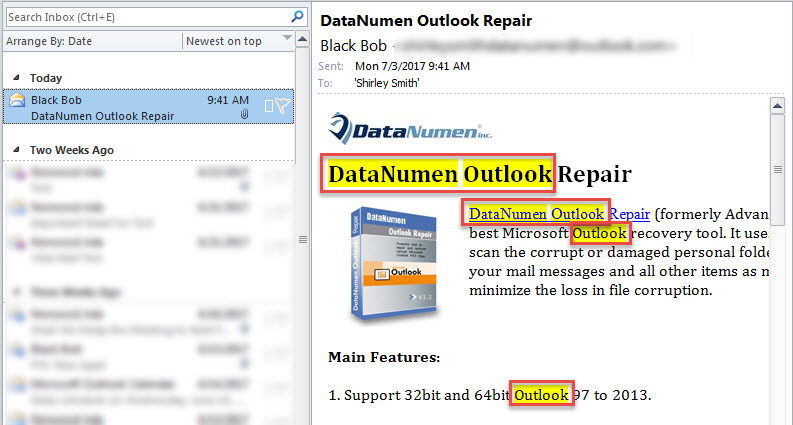
- D'ora in poi, Outlook cercherà automaticamente in ogni email in arrivo le parole predefinite e le evidenzierà in giallo, come mostrato nella seguente schermata:

Effettua backup PST a intervalli regolari
Sebbene Outlook abbia soddisfatto molte delle nostre esigenze, non è ancora immune da errori e danneggiamenti. È vulnerabile a diversi fattori, come lo spegnimento improprio, le infezioni da virus, i malfunzionamenti hardware e così via. Pertanto, è essenziale eseguire regolarmente backup PST di Outlook, in modo da poter recuperare i dati PST tramite backup con estrema facilità. Se i backup falliscono, è possibile provare lo strumento integrato: Scansione. Inoltre, esiste un software di riparazione molto simile sul mercato, come DataNumen Outlook Repair. Questo strumento ha superato i suoi pari grazie al suo alto tasso di recupero PST.
Introduzione dell'autore:
Shirley Zhang è un'esperta di recupero dati in DataNumen, Inc., che è il leader mondiale nelle tecnologie di recupero dati, tra cui correzione sql e prodotti software di riparazione di Outlook. Per maggiori informazioni visita www.datanumen.com