
In questo articolo, ci sono 2 modi per estrarre il testo da immagini e stampe di file in documenti Word tramite OCR.
Word supporta il riconoscimento ottico dei caratteri (OCR). Con questa funzione, puoi estrarre il testo da un'immagine o dalla stampa di un file in un documento Word. Uno strumento così eccezionale ci consente di apportare ulteriori modifiche a questi testi. Ecco 2 approcci dettagliati per farlo.
Metodo 1: utilizzare Microsoft Office Document Image Writer in Word 2003
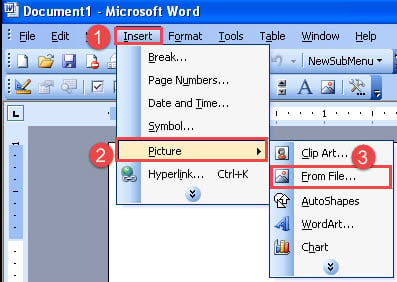
- Innanzitutto, apri Word 2003. Fai clic sulla scheda "Inserisci" sulla barra dei menu e scegli "Immagine".
- Quindi selezionare "Da file".

- Puoi ripetere i 2 passaggi precedenti per inserire più immagini in un documento.
- Quindi fare clic su "File" e quindi su "Stampa" per attivare la finestra di dialogo "Stampa". Oppure premi "Ctrl + P".
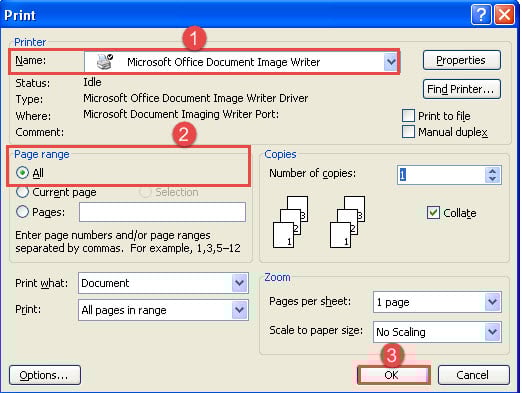
- Nella finestra di dialogo "Stampa", selezionare la stampante "Microsoft Office Document Image Writer".
- Assicurarsi che sia selezionato "Tutto" per "Intervallo di pagine".
- Quindi fare clic su "OK".

- Nella casella "Salva con nome" che si apre, scegli un luogo di archiviazione e fai clic su "Salva".
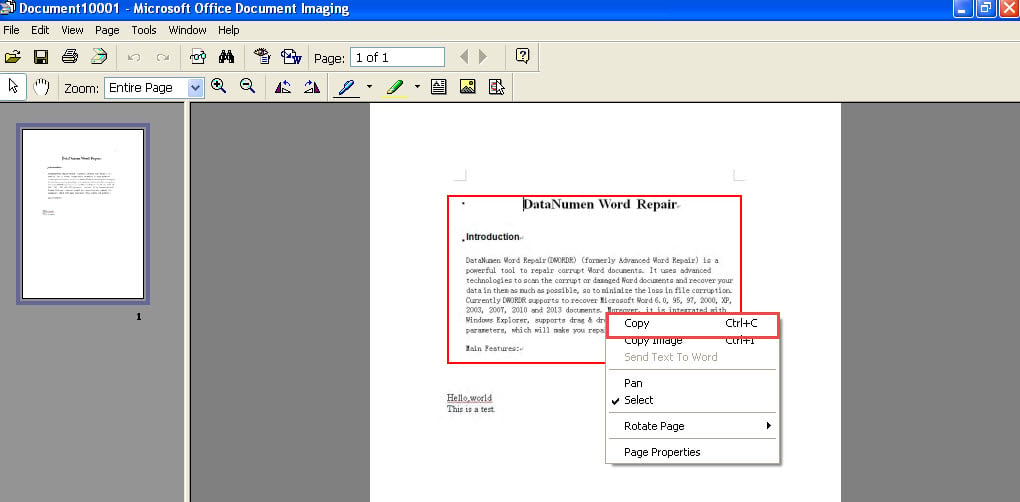
- Ora nella finestra "Microsoft Office Document Imaging", usa il mouse per disegnare una casella quadrata per includere la sezione in cui si trova il testo da estrarre.

- Quindi fare clic con il tasto destro e scegliere "Copia". La prossima cosa che vedi è che tutti i testi nella casella che hai disegnato sono selezionati.

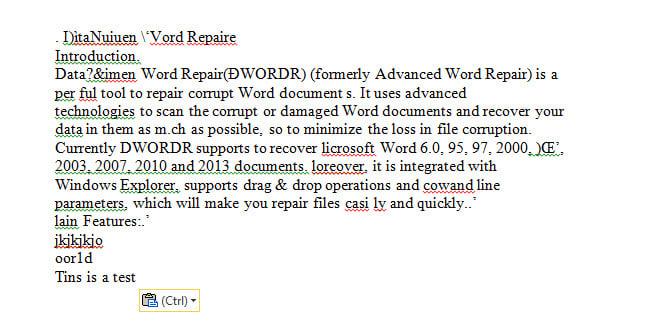
- Infine, apri un documento di Word e incolla il testo lì, come di seguito:

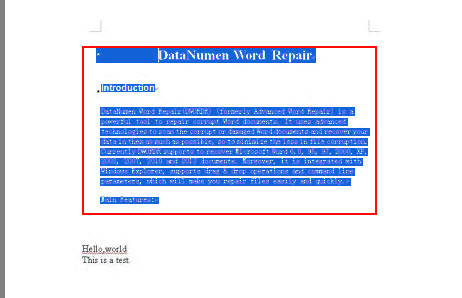
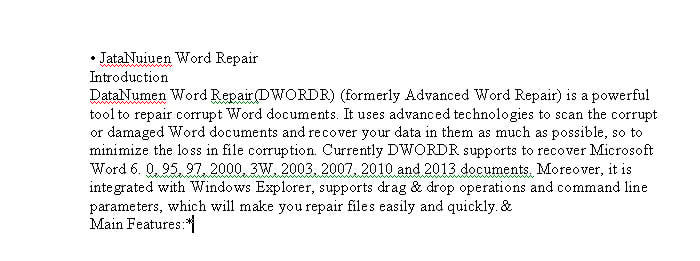
Come puoi vedere, non è in grado di riconoscere correttamente tutte le parole. Tuttavia, è ancora molto più veloce che digitarli manualmente.
Metodo 2: utilizzare l'OCR in OneNote in Word 2010
- Prima di tutto, inserisci le immagini nel documento di Word.
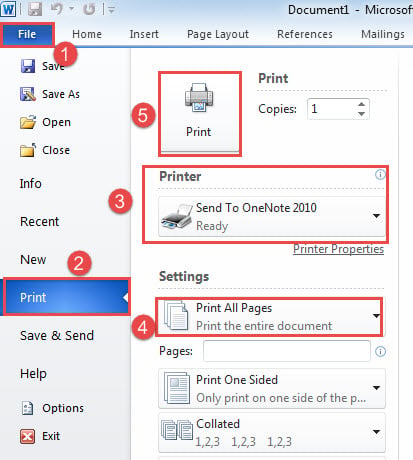
- Quindi fare clic su "File" tan e quindi fare clic su "Stampa".
- Quindi scegli la stampante "Invia a OneNote 2010".
- E scegli di stampare tutte le pagine.
- Fare clic sul pulsante "Stampa".

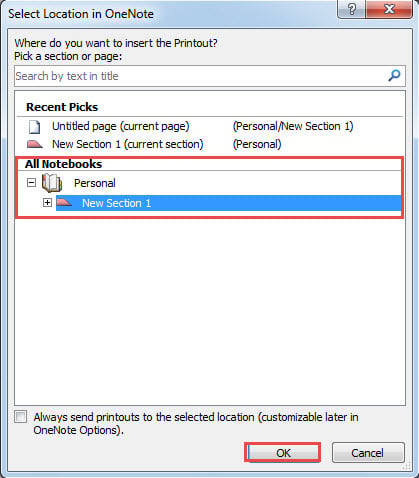
- Ora hai attivato OneNote. Nella finestra "Seleziona posizione in OneNote", scegli "Pagina senza titolo" o "Nuova sezione 1" per mantenere i contenuti da stampare.
- Quindi fare clic su "OK".

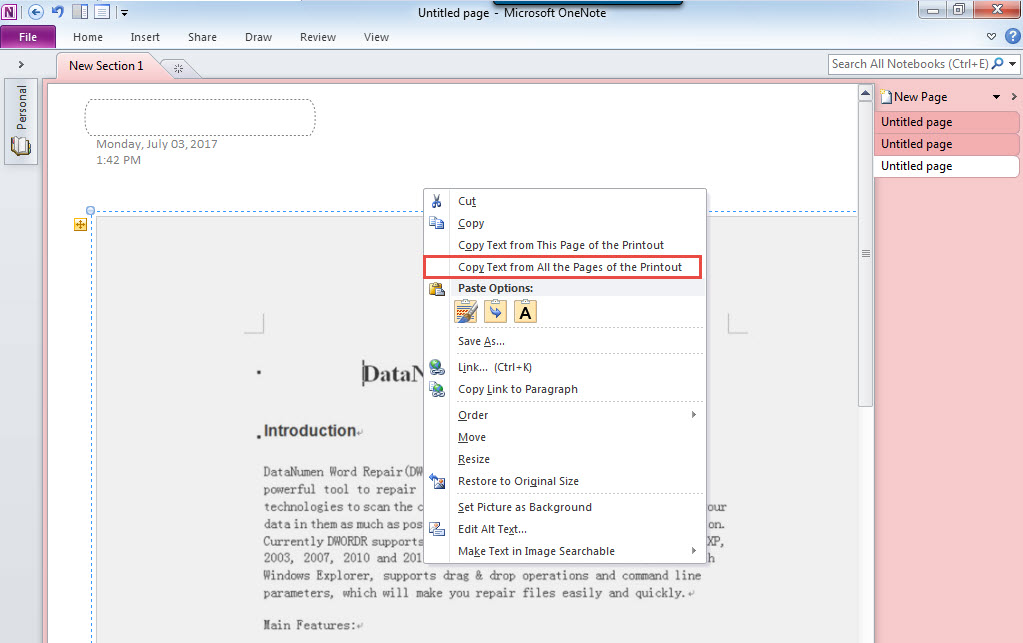
- Quindi fare clic sulla stampa e fare clic con il pulsante destro del mouse.
- Scegli "Copia il testo da tutte le pagine della stampa".

- Apri un documento Word vuoto e incolla il testo lì.

Proteggi il tuo documento di Word
È facile capire che Word non è immune alla corruzione. In realtà, nessun software lo fa. Pertanto, sono necessarie alcune azioni preventive. Ad esempio, è possibile eseguire regolarmente il backup dei documenti. Inoltre, è anche saggio procurarsi uno strumento da riparare corrotto docx.
Introduzione dell'autore:
Vera Chen è un'esperta di recupero dati in DataNumen, Inc., che è il leader mondiale nelle tecnologie di recupero dati, tra cui Recupero di Excel and pdf riparare prodotti software. Per maggiori informazioni visita www.datanumen.com