
Nell'articolo di oggi, vogliamo condividere con te 2 modi per salvare o chiudere rapidamente tutti i documenti di Word aperti.
Il più delle volte, quando navighiamo su Internet, vorremmo aprire più pagine Web contemporaneamente. Le cose sono le stesse quando abbiamo a che fare con documenti Word. Dopo aver effettuato le revisioni o semplicemente averle esaminate, alcuni di voi potrebbero preoccuparsi di salvarle e chiuderle una per una.
Allora che ne dici di imparare alcuni trucchi interessanti per risparmiare tempo prezioso? Ecco 2 modi che potresti trovare utili.
Metodo 1: utilizzare la funzione "Salva tutto" o "Chiudi tutto".
"Salva tutto" e "Chiudi tutto" sono funzioni esattamente su misura che Word offre ai suoi utenti. Ma le cose variano quando sono coinvolte diverse versioni di Word.
Caso 1: In Word 2003
Per gli utenti di Word 2003, quando fai clic su "File" sulla barra degli strumenti, puoi vedere le funzioni "Salva" e "Chiudi", come di seguito: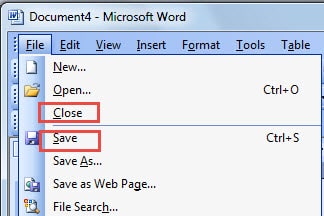
Tuttavia, se premi "Maiusc" e tieni premuto, quindi fai clic su "File", noterai che "Salva" e "Chiudi" sono cambiati rispettivamente in "Salva tutto" e "Chiudi tutto". Successivamente, puoi fare clic su uno di essi per completare il tuo compito.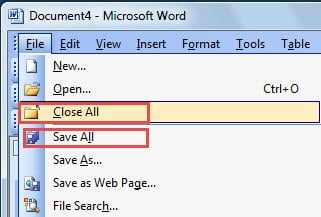
Caso 2: In Word 2007 e versioni successive
È universalmente noto che esiste una sezione chiamata Ribbon in Word 2007 e versioni successive di Word. Nel frattempo, le funzioni "Salva tutto" e "Chiudi tutto" sono ancora disponibili solo dopo averle aggiunte a "Barra di accesso rapido". Ecco i passaggi di come puoi rendertene conto:
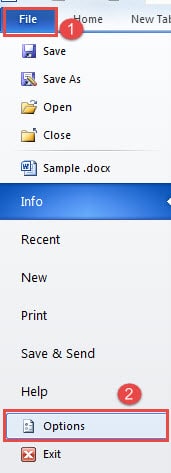
- Innanzitutto, fai clic sulla scheda "File".
- In secondo luogo, fai clic su "Opzioni" per aprire la finestra di dialogo "Opzioni di Word".

- Quindi fare clic su "Barra degli strumenti di accesso rapido" nella colonna di sinistra.
- Quindi scegli "Comandi non nella barra multifunzione" dall'elenco a discesa di "Scegli comandi da".
- Trova e fai clic su "Chiudi tutto".
- Quindi fare clic su "Aggiungi".
- Allo stesso modo, trova e fai clic su "Salva tutto" e fai clic su "Aggiungi".
- Infine, fai clic su "OK".

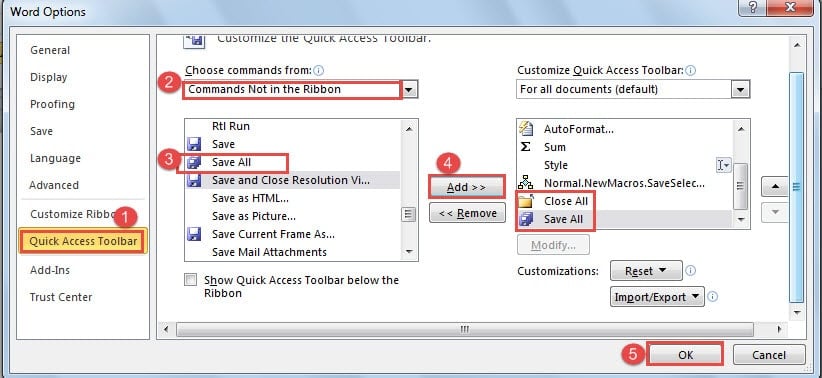
Ora puoi fare clic su "Salva tutto" per salvare tutte le modifiche apportate in tutti i documenti aperti.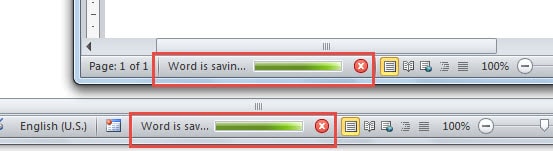
Quando fai clic su "Chiudi tutto", puoi chiuderli tutti in una volta se li hai salvati. In caso contrario, verranno visualizzate delle caselle che ti chiederanno se desideri salvare la modifica. E dovrai fare clic su "Salva" più volte prima di chiuderli.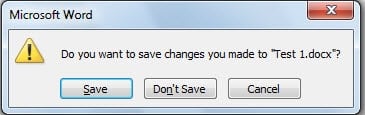
Metodo 2: utilizzare i codici VBA
Devi sapere che l'editor VBA è uno strumento così meraviglioso che esegue i tuoi comandi personalizzati in modo perfetto e competente.
Apri prima Word e premi "Alt + F11", quindi aprirai l'editor VBA. Vai e incolla i codici lì e fai clic su "Esegui". La missione sarà portata a termine in un batter d'occhio.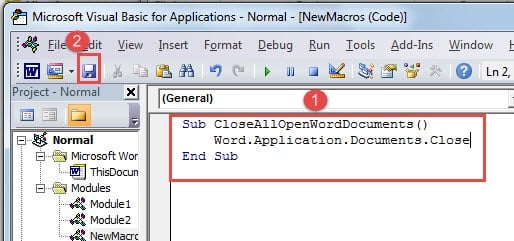
Tuttavia, ci concentreremo su 3 situazioni di differenziazione in cui i codici differiranno leggermente l'uno dall'altro.
Situazione 1: per sola lettura
È probabile che apriamo molti documenti solo per leggere e confrontare. Quindi non viene apportata alcuna modifica. Quindi avrai bisogno dei seguenti codici:
Sub CloseAllOpenWordDocuments()
    Word.Application.Documents.Close
End Sub
Situazione 2: salvare i documenti senza chiedere
La finestra di richiesta che chiede se si desidera salvare un file a volte può essere fastidiosa. Quindi i seguenti codici sono esattamente ciò di cui avrai bisogno:
Sub SaveAllOpenWordFocuments()
    Word.Application.Documents.Save NoPrompt:=True
End Sub
E per quei documenti appena creati, riceverai direttamente la finestra "Salva con nome", dove puoi scegliere la posizione di archiviazione.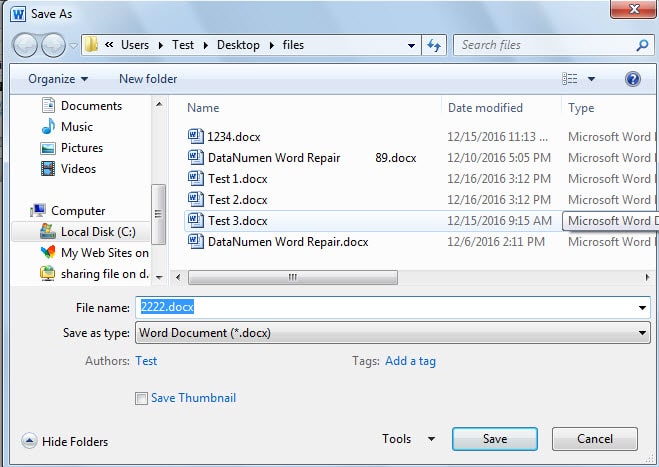
A proposito, se vuoi salvare automaticamente i tuoi file, puoi andare su "File", quindi fare clic su "Opzioni". E fai clic su "Salva" nella finestra di dialogo "Opzioni di Word". Successivamente è possibile modificare il periodo di tempo per il salvataggio automatico.
Situazione 3: chiusura e salvataggio simultaneo dei documenti
Dopo aver eseguito l'ultima revisione, è necessario salvare e chiudere tutti i documenti aperti. Ora con i seguenti codici, sarai in grado di realizzarli in una sola volta.
Sub CloseAndSaveAllOpenWordDocuments()
    Word.Application.Documents.Save NoPrompt:=True
    Word.Application.Documents.Close
End Sub
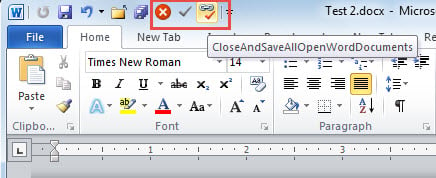
Per poterli utilizzare facilmente i codici la prossima volta, potresti voler aggiungere queste macro alla "barra degli strumenti di accesso rapido". Per i passaggi specifici, leggere Come richiamare rapidamente un'altra applicazione da MS Word
Affrontare Word Collapse
Nessuno è immune alla perdita di dati. La sfortuna può colpirti all'improvviso. Questo vale anche per Word. Dato che lo usiamo quasi ogni giorno, sarebbe una catastrofe inimmaginabile se Word venisse compromesso, il che significa che i tuoi file sarebbero in grave pericolo. Una volta che i documenti vengono compromessi, puoi scegliere di recuperarli utilizzando recupero di file Word corrotto .
Introduzione dell'autore:
Vera Chen è un'esperta di recupero dati in DataNumen, Inc., che è il leader mondiale nelle tecnologie di recupero dati, tra cui Strumento per la correzione dei danni ai dati di Excel and pdf riparare prodotti software. Per maggiori informazioni visita www.datanumen.com