
In questo articolo, ti presenteremo come richiamare un'applicazione da MS Word eseguendo una macro.
Quando si crea un documento Word, potrebbe essere necessario passare dalla finestra di Word ad altre per eseguire un'altra applicazione. Alcuni di voi potrebbero trovarlo non conveniente. Quindi, ti mostreremo un modo rapido che consiste nell'utilizzare la macro in Word.
Ecco una spiegazione dettagliata:
Crea un comando macro
Per eseguire un comando macro in Word, devi prima crearne uno.
- Innanzitutto, apri un documento Word.
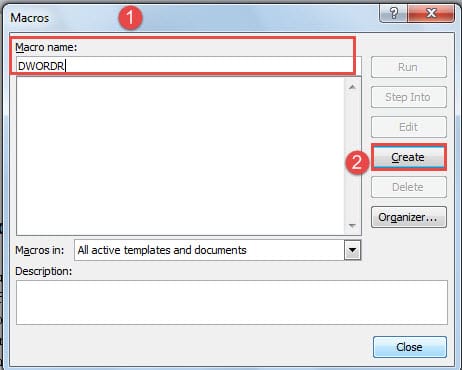
- Quindi premere "Alt+F8" per aprire la finestra "Macro".
- Successivamente, assegna un nome alla nuova macro.
- Fai clic su "Crea" sul lato destro. E apparirà la finestra "Microsoft Visual Basic for Applications".
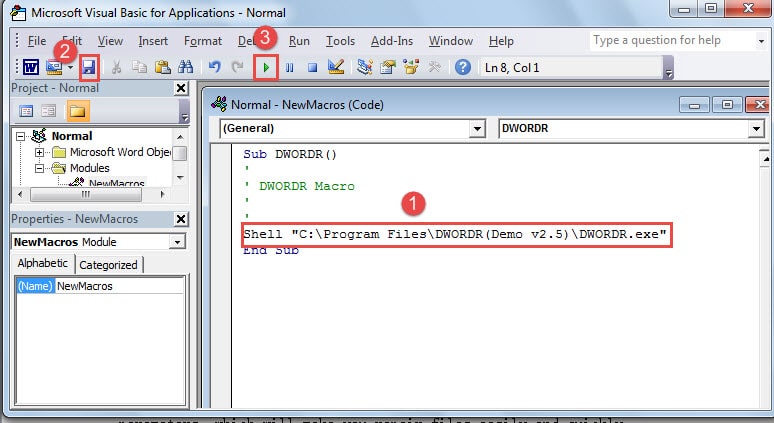
- Ora, nell'area sopra "End Sub" inserisci un codice contenente la posizione esatta e il nome del programma che vuoi chiamare.
- Quindi fare clic sull'opzione "Salva".
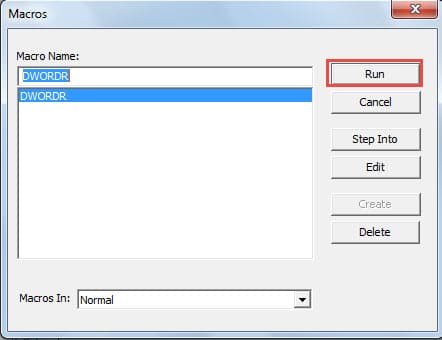
- Fai clic su "Esegui Sub" e verrai accolto con la finestra "Macro".

- Fare clic sul pulsante "Esegui" nella colonna di destra. Quindi hai il programma in esecuzione.

Salva il comando macro in "Personalizza barra multifunzione"
Certamente, il salvataggio del comando macro in "Personalizza barra multifunzione" può evitare molti problemi la prossima volta che si desidera richiamare lo stesso programma in Word.
Di seguito sono riportati i passaggi specifici da seguire:
- Nella finestra di Word, fai clic su "File".
- Quindi fare clic su "Opzioni" nella colonna di sinistra per aprire la finestra "Opzioni di Word".
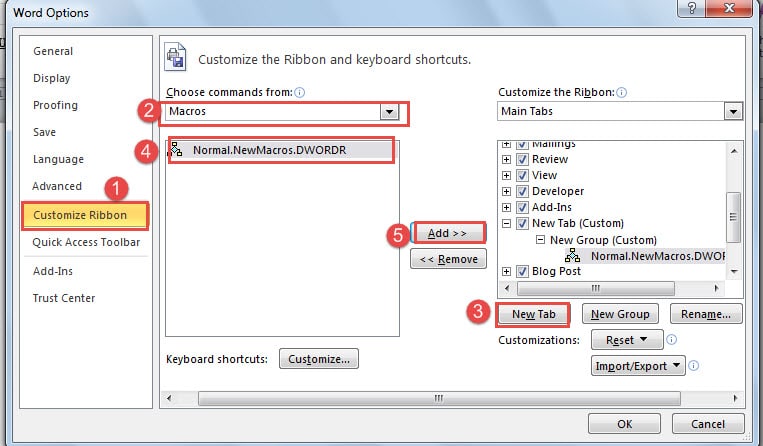
- Fare clic su "Personalizza barra multifunzione".
- Successivamente, scegli "Macro" nella casella di riepilogo di "Scegli comandi da". Ora il comando macro appena creato verrà visualizzato nella casella sottostante.
- Scegli una posizione nelle caselle di gruppo sotto "Personalizza la barra multifunzione" per il tuo nuovo comando macro.
- Quindi fare clic sul pulsante "Nuova scheda" o "Nuovo gruppo".
- Fare clic sul nuovo comando macro nella casella a sinistra.
- E continua a fare clic sul pulsante "Aggiungi" al centro per spostare la macro nella nuova posizione.

- Nella nuova posizione, fai clic con il pulsante destro del mouse sul comando macro.
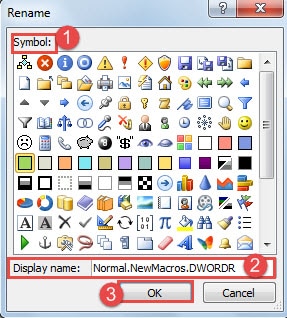
- Fare clic su "Rinomina" nel menu.
- Nella finestra "Rinomina", scegli un simbolo per il tuo comando macro.
- Quindi digitare il nome della macro nella casella di testo "Nome visualizzato".
- Fai clic su "OK".

- Ora, tornando alla finestra di Word, puoi vedere l'opzione "Nuova scheda" sulla "Barra degli strumenti". Fai clic sul pulsante della macro e potrai avviare il programma.


Correggi documenti Word corrotti
Richiamare un programma in Word può comportare un rischio elevato di danneggiare i documenti di Word. Una volta che hai un file danneggiato, potresti volerlo riparare immediatamente. Fortunatamente, al giorno d'oggi ci sono molte opzioni di recupero per te. Puoi utilizzare la funzione integrata in Word o alcuni strumenti di riparazione di terze parti per il tuo recupero delle parole.
Introduzione dell'autore:
Vera Chen è un'esperta di recupero dati in DataNumen, Inc., che è il leader mondiale nelle tecnologie di recupero dati, tra cui eccellere nel recupero and pdf riparare prodotti software. Per maggiori informazioni visita www.datanumen.com