
Nell'articolo di oggi vedremo come risolvere il problema della visualizzazione dei documenti Word solo su un lato.
A volte, quando apri un documento Word e stai per modificarlo, potresti imbatterti in una situazione del genere in cui il contenuto del documento viene visualizzato solo su un lato della pagina, lasciandoti incapace di operare sull'altro, come quello qui sotto: 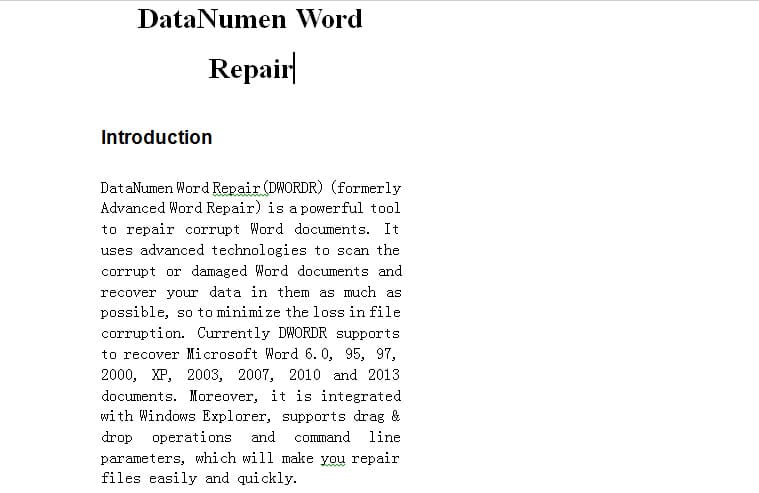
Per risolvere questo problema, il seguente articolo offre due cause insieme alle loro soluzioni. Continua a leggere per saperne di più.
Motivo 1: documento Word impostato in colonne
Se il tuo documento Word è impostato in colonne, sarai in grado di modificare il contenuto in ogni colonna invece di operare sull'intera pagina.
Soluzione: rimuovere il layout delle colonne
Fortunatamente, non è una scienza missilistica rimuovere il layout delle colonne. Di seguito sono riportati i passaggi dettagliati:
- Per prima cosa, fai clic su "Layout di pagina" nella "Barra dei menu".
- Quindi fare clic sull'opzione "Colonne" nel gruppo "Imposta pagina".
- Scegli "Uno" nel menu a discesa di "Colonne".
Ora hai rimosso con successo il layout delle colonne e il tuo documento Word tornerà alla normalità.
Motivo 2: impostazione errata dei "margini"
Ciò può accadere quando si regola accidentalmente il righello orizzontale senza accorgersene. Di conseguenza, ci sono due soluzioni per affrontare questo problema.
Soluzione 1: scegli uno dei margini standard
- Ancora una volta, fai clic su "Layout di pagina" nella "Barra dei menu".
- Solo che questa volta scegli l'opzione "Margini" nel gruppo "Imposta pagina".
- Nel menu a discesa sono disponibili diversi modelli: Stretto, Moderato, Largo, Normale e così via. Basta sceglierne uno da loro.
- Certamente, puoi anche personalizzare i margini da solo facendo clic su "Margini personalizzati" nel menu a discesa.
Soluzione 2: regolare il righello orizzontale
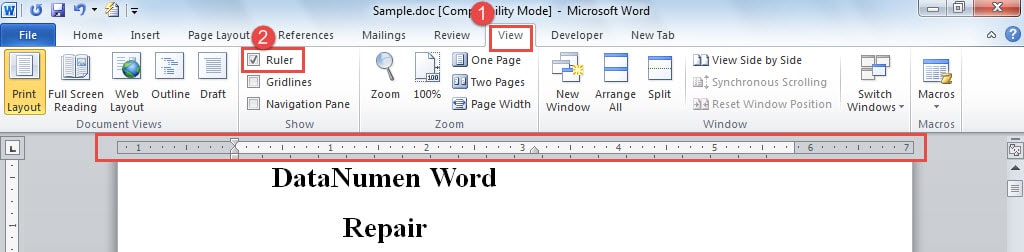
- Fare clic su "Visualizza" nella "Barra dei menu".
- Seleziona la casella "Righello" nel gruppo "Mostra". Ora un righello orizzontale verrà visualizzato nella parte superiore della pagina del documento.

- Inoltre, c'è un altro modo per mostrare il righello. Basta fare clic sul pulsante "Righello" sopra la barra di scorrimento.

- Regola il righello orizzontale a sinistra oa destra per impostare i margini del documento a destra.



Prendi l'abitudine di fare backup
Come sapete, la corruzione dei file può verificarsi in qualsiasi momento e ovunque. Pertanto, ci rende davvero difficile prevedere la tragedia. Allo stesso tempo, ci ricorda anche l'importanza di eseguire backup dei nostri documenti più importanti. Certo, ora avete molte opzioni per riparazione del documento. Tuttavia, non importa quanto potente possa essere uno strumento di recupero, non può garantirti di ripristinare ogni parte delle tue informazioni in ogni momento. Inoltre, risparmia solo qualche minuto per il backup e ne trarrai grandi benefici.
Introduzione dell'autore:
Vera Chen è un'esperta di recupero dati in DataNumen, Inc., che è il leader mondiale nelle tecnologie di recupero dati, tra cui eccellere nel recupero and pdf riparare prodotti software. Per maggiori informazioni visita www.datanumen.com