
Questo articolo esaminerà i modi per unire elenchi con formati diversi, nonché i loro pro e contro rispettivamente.
È probabile che quando copi un testo contenente un elenco numerato e lo unisci a un altro, potrebbero esserci due diversi stili o livelli di elenchi numerati. La domanda è: come puoi combinarli evitando di incasinare il contenuto del documento?
Prendiamo come esempio la combinazione di due liste multilivello. Di seguito sono riportati 4 diversi metodi per raggiungere l'obiettivo:
Metodo 1: utilizzare il numero creato automaticamente
- Nell'elenco 1, posiziona il cursore alla fine della riga prima del punto in cui desideri incollare l'elenco 2.
- Ora premi "Invio" e Word creerà automaticamente un nuovo numero.
- Quindi copia l'elenco 2.
- Incollalo sotto l'elenco 1.
- Ripetere dal passaggio 1 al passaggio 4 per copiare il contenuto uno per uno.
Di seguito un video dimostrativo:
Metodo 2: copia una riga dall'elenco 1
- Innanzitutto, copia una riga dall'elenco 1.
- Incollalo nella posizione in cui le due liste si uniscono.
- Elimina il testo dell'elenco che hai appena copiato, ma mantieni il formato dell'elenco.
- Ripetere i passaggi del metodo 1 dal passaggio 3 al passaggio 5.
Di seguito un video dimostrativo:
Metodo 3: utilizzare l'opzione "Elenco multilivello".
- Copia il testo dall'elenco 2.
- Nell'elenco 1, fare clic con il tasto destro.
- Scegli "Mantieni solo testo" per eliminare il numero.
- Successivamente, seleziona il testo.
- Ora, fai clic su "Home".
- Quindi fare clic sull'opzione "Elenco multilivello" nel gruppo "Paragrafo".
- Scegli uno stile di elenco dalla “Libreria elenchi”.
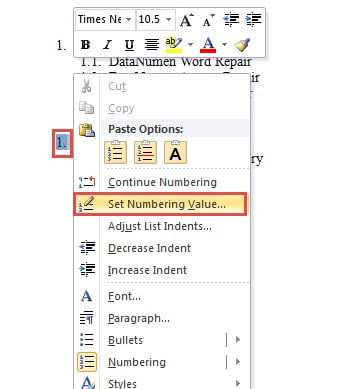
- Ora la lista 2 inizia la numerazione dal livello 1. Puoi anche notare che le due liste sono indipendenti l'una dall'altra. Seleziona il numero del livello 1 nella lista 2.
- Quindi fare clic con il tasto destro.
- Scegli l'opzione "Imposta valore di numerazione" nel menu a discesa.

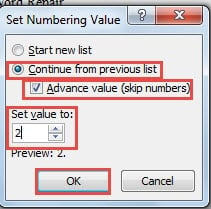
- Nella finestra "Imposta valore di numerazione", scegli "Continua dall'elenco precedente".
- Quindi seleziona la casella "Valore anticipato".
- Quindi imposta il numero corretto nella casella numerica di "Imposta valore su".
- Ricordati di fare clic su "OK".

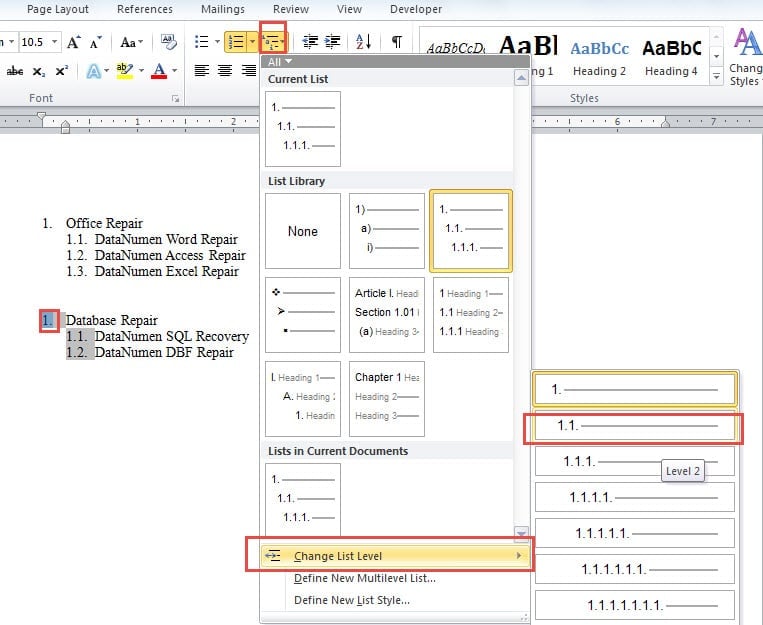
- Ora, se vuoi che la lista 2 inizi la numerazione dal livello 2, seleziona il numero del livello 1 nella lista 2.
- Fare clic sul pulsante "Elenco multilivello".
- Quindi scegli "Cambia livello elenco".
- E continua a scegliere un livello di cui hai bisogno. Diciamo che qui scegliamo il livello 2.

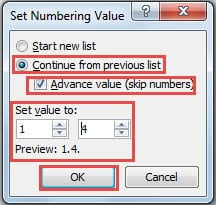
- Ripeti sopra il passaggio 11 e il passaggio 12.
- Impostare i numeri corretti per entrambe le caselle numeriche di "Imposta valore a".
- Fai clic su "OK".

Ora puoi ottenere l'effetto come di seguito: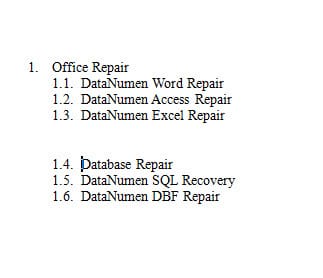
Metodo 4: utilizzare l'opzione "Unisci elenco".
- Copia lista 2.
- Posiziona il cursore nella posizione in cui i due elenchi si combinano.
- Fare clic con il tasto destro.
- Scegli l'opzione "Unisci elenco".
- Infine, premi "Tab" per regolare il numero del livello, se necessario.
Di seguito una dimostrazione:
Confronto dei 4 metodi
La somiglianza tra questi 4 metodi risiede nel fatto che ognuno di essi è in grado di unire con successo elenchi con formati diversi. Tuttavia, il metodo 1 e il metodo 2 richiedono operazioni ripetute che possono richiedere molto tempo, mentre il metodo 3 difficilmente riesce a unire elenchi con stili personalizzati. Pertanto, consigliamo vivamente il metodo 4 per la sua praticità.
Deve eseguire i backup
Unire liste con formati diversi richiede frequenti operazioni in Word. Quindi ha un alto rischio di causare il danneggiamento dei file. Quando il tuo file si arresta in modo anomalo, puoi ricorrere a strumenti per recuperare la parola. Ma, se hai fatto un backup, puoi sempre passare a quello più recente.
Introduzione dell'autore:
Vera Chen è un'esperta di recupero dati in DataNumen, Inc., che è il leader mondiale nelle tecnologie di recupero dati, tra cui eccellere nel recupero and pdf riparare prodotti software. Per maggiori informazioni visita www.datanumen.com